
Как разогнать Raspberry Pi без потери гарантии
Quick Links
Почему разгонять Pi?
Аннулирует ли это гарантию?
Вариант 1: Разгон через Raspi-Config (рекомендуется)
Вариант 2: Разгон через config.txt
Проверка «липкого бита» для подтверждения статуса гарантии
Короткое введение
Raspberry Pi — компактный и бюджетный мини‑ПК. Со временем программы и медиаплееры становятся требовательнее. Разгон CPU и сопутствующих шина/памяти часто даёт заметный прирост производительности и позволяет продлить срок службы старых плат. Разгон не добавляет оперативную память и не улучшает ввод‑вывод, но увеличивает частоты и скорость обработки задач.
Важно: разгон имеет как преимущества, так и риски. Большинство современных плат Raspberry Pi допускают безопасный разгон в пределах предустановленных профилей. Если ваша цель — просто держать базовые сервисы (датчики, погодная станция, лёгкий веб‑сервер), разгон не обязателен.
Почему разгонять Pi?
- Ускорение задач с высокой нагрузкой CPU: кодеки, медиаплееры, компиляция, контейнеры.
- Продление срока службы устаревшей платы до замены на новую.
- Экономия бюджета при массовом развёртывании: разгон позволяет временно обойтись без покупки новых устройств.
- Обучение и эксперименты: полезно изучить поведение системы при повышенных частотах и нагрузках.
Когда разгон не нужен:
- Устройство выполняет простые фоновые задачи и редко загружает CPU.
- Если установка работает в критичной среде (медицинские приборы, производство), стоит избегать изменений без полной валидации.
Аннулирует ли это гарантию?
Коротко: нет, если вы используете рекомендованные преднастройки и настройки, доступные через raspi-config. Фонд Raspberry Pi внёс изменения в политику: официальные предустановки не должны аннулировать гарантию, потому что устройство защищено от выхода за пределы безопасной работы (например, троттлинг при 85 °C).
Однако вы можете сознательно превысить безопасные значения. Настройки, которые аннулируют гарантию при изменении:
- over_voltage больше 6
- включён force_turbo
- отключён current_limit_override (если такое присутствует на вашей плате/дистрибутиве)
- temp_limit выше 85 °C
Если вы вручную установите параметры, приводящие к превышению допустимых значений, на процессоре устанавливается «липкий бит» (sticky bit), и гарантийный случай может быть отклонён.
Вариант 1: Разгон через Raspi-Config (рекомендуется)
Raspi‑Config — удобный встроенный инструмент в большинстве образов Raspbian / Raspberry Pi OS. Он предоставляет предустановленные профили разгона, протестированные разработчиками.
Шаги:
- Загрузите Raspberry Pi и откройте терминал. Если вы на рабочем столе, нажмите Ctrl+Alt+F1, чтобы перейти в текстовый режим. Для возврата используйте команду:
startx- Запустите инструмент:
sudo raspi-config(если вы уже root, sudo не нужен).
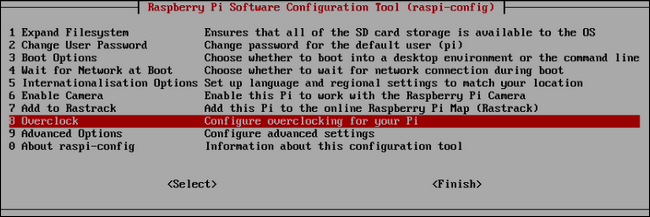
- Выберите пункт 8 Overclock.
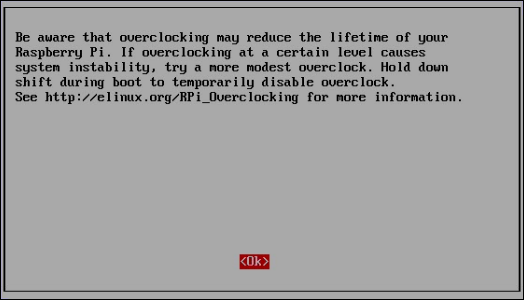
- Прочитайте предупреждение и подтвердите.
- Выберите предустановку. Чаще всего доступны профили: modest, medium, high, turbo. Для многих старых плат разумно выбрать Turbo, если у вас качественное питание и охлаждение.

Рекомендации:
- Начните с проверенного профиля. Если появятся проблемы, временно удерживайте Shift при загрузке, чтобы загрузиться со значениями по умолчанию.
- Если система нестабильна (падения, перезагрузки), проверьте блок питания и охлаждение в первую очередь.
- Raspi‑Config не позволяет задать значения, которые автоматически аннулируют гарантию — это делает его безопасным для большинства пользователей.
Вариант 2: Разгон через config.txt
Файл config.txt на SD‑карте действует как BIOS для Raspberry Pi. Он содержит прямые параметры, которые система читает при загрузке.
Основной рабочий сценарий:
- Выключите Pi и извлеките карту microSD.
- Подключите карту к компьютеру и откройте файл config.txt в текстовом редакторе.
- Отредактируйте или добавьте строки конфигурации и сохраните.
- Верните карту в Pi и загрузитесь.
Пример секции для режима Turbo (приведен в исходном материале):
arm_freq=1000

core_freq=500

sdram_freq=600

over_voltage=6
Пояснения к параметрам:
- arm_freq — частота ядра CPU в МГц.
- core_freq — частота видеоядра и L2 cache.
- sdram_freq — частота контроллера/памяти SDRAM.
- over_voltage — смещение напряжения (целое значение, обычно 0..6 для безопасных профилей).
Перед тем как править config.txt, изучите официальную документацию и таблицы параметров на eLinux и Raspberry Pi Documentation. Различные сборки (OpenELEC, OSMC и др.) могут иметь свои предустановки — изучайте их.
Советы при ручном редактировании:
- Вносите изменения постепенно: увеличивайте частоты небольшими шагами и тестируйте систему.
- Следите за температурой и стабильностью: перезагрузки, ошибки диска, зависания — признаки нестабильности.
- Не задавайте over_voltage выше 6, если вы хотите сохранить гарантию.
- Не включайте force_turbo без полной уверенности в источнике питания.
Какие настройки аннулируют гарантию
Если вы вручную отключили защитные механизмы, гарантия может быть утрачена. Чаще всего это происходит при комбинации следующих действий:
- over_voltage > 6
- force_turbo = 1
- current_limit_override отключён (если доступно)
- temp_limit > 85
В этих случаях в аппаратуре ставится отметка, и при обращении в гарантийный сервис вам могут отказать.
Проверка “липкого бита” для подтверждения статуса гарантии
Чтобы проверить, не аннулировали ли вы гарантию ранее, выполните на Pi:
cat /proc/cpuinfoПросмотрите поле Revision в выводе. Пример:
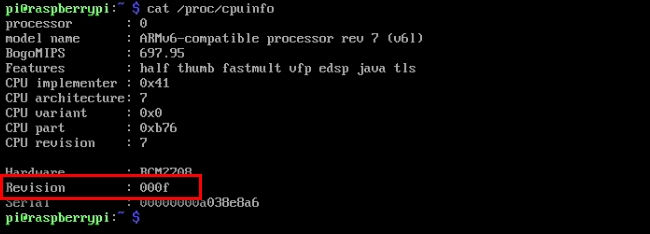
- Если ревизия — короткая 4‑символьная строка (например, 000f), значит липкий бит не установлен.
- Если ревизия начинается с 1000 (например, 1000000f), значит липкий бит установлен и гарантия, вероятно, аннулирована.
Охлаждение, питание и тестирование стабильности
Разгон увеличивает тепловыделение и потребление. Это значит, что без адекватного питания и охлаждения разгон будет нестабильным.
Рекомендации по охладению:
- Маленькие алюминиевые радиаторы на CPU/GPU/контроллере памяти заметно снижают температуру при умеренных нагрузках.
- Активный вентилятор помогает при длительной максимальной нагрузке.
- Для экстремальных сценариев используйте корпуса с вентиляцией или даже внешний обдув.
Питание:
- Используйте качественный блок питания с достаточным током (обычно не менее 2–3 А для моделей с Wi‑Fi и периферией).
- Низкое или нестабильное напряжение — частая причина падений системы при разгоне.
Тестирование стабильности:
- Используйте стресс‑тесты: sysbench (CPU), stress-ng, gzip‑компиляция, кодирование видео.
- Запустите тест на 30–120 минут и следите за ошибками, перезагрузками и температурой.
- Проверьте логи в /var/log/syslog и dmesg на предмет ошибок питания и переполнения буферов.
Критерии приёмки
- Система держит 1–2 часа стресс‑теста без перезагрузок.
- Температура CPU не превышает троттлинговую отметку (85 °C).
- Нет ошибок файловой системы или коррекций памяти (если есть ECC/журналы).
Риск‑матрица и меры смягчения
- Нестабильность при нагрузке — причина: слабый блок питания или слишком агрессивный разгон. Меры: заменить PSU, снизить частоты, добавить охлаждение.
- Перегрев — причина: недостаточное охлаждение. Меры: радиаторы, вентилятор, снизить частоты, улучшить вентиляцию корпуса.
- Потеря гарантии — причина: ручное превышение пределов (over_voltage > 6, force_turbo и т. п.). Меры: использовать raspi-config, избегать опасных параметров, проверить /proc/cpuinfo.
Мини‑методология для системного администратора
- Оцените нагрузку: какие задачи требуют разгона и насколько часто.
- Проверьте аппаратную платформу: модель Pi, ревизию платы, наличие радиаторов.
- Сделайте резервные копии образа SD‑карты.
- Начните с raspi-config и стандартного профиля.
- Примените стресс‑тесты и мониторинг температуры.
- При необходимости редактируйте config.txt по шагам, фиксируя изменения.
- Документируйте окончательные параметры и добавьте шаги отката в SOP.
Playbook: быстрый набор шагов (SOP)
Шаг за шагом:
- Подготовка
- Резервная копия SD‑карты (dd или образ в Etcher).
- Подготовьте тестовый план и метрики (время работы, стабильность, температура).
- Применение
- Запустите sudo raspi-config и выберите профиль.
- Перезагрузите и выполните начальные проверки.
- Тестирование
- Запустите стресс‑тесты 30–120 минут.
- Мониторьте температуру и логи.
- Откат
- Если нестабильно, удерживайте Shift при загрузке для возврата к умолчаниям или отредактируйте config.txt.
- Документация
- Запишите финальные значения и дату изменения.
Инцидентный план и откат
Если после разгона вы видите частые перезагрузки или система не загружается:
- Удерживайте Shift при старте, чтобы загрузиться в безопасном режиме и изменить параметры.
- Если Shift не помогает, выньте SD‑карту и отредактируйте config.txt на другом компьютере, убрав или снижая проблемные параметры.
- Если устройство не отвечает аппаратно, проверьте питание и восстановите образ с резервной копии.
- Документируйте события и временно верните настройки к стабильному рабочему уровню.
Тестовые случаи и критерии приёмки
Тестовые сценарии:
- Нагрузочный тест CPU: 100% загрузка на всех ядрах 30–60 минут.
- Медиа‑стриминг: воспроизведение 1080p видео 60 минут.
- Нагрузка в фоне: пара контейнеров Docker + веб‑сервер под нагрузкой 1 час.
Критерии приёмки:
- Устройство стабильно 60 минут без падений и существенного троттлинга.
- Максимальная температура CPU < 85 °C.
- Отсутствие повторяющихся сообщений о нехватке питания в dmesg.
Чеклист для ролей
Для хоббиста:
- Сделать резервную копию образа.
- Установить радиаторы и при возможности вентилятор.
- Использовать raspi-config и профиль Turbo/High.
- Протестировать 30 минут.
Для системного администратора:
- Оценить общее влияние на сеть и питание.
- Вести журнал изменений и метрик.
- Выполнить нагрузочные тесты и мониторинг.
- Подготовить план отката и обновления образов.
Для разработчика медиаплеера:
- Сфокусироваться на стабильности кодеков и воспроизведении.
- Измерить падение кадров и время буферизации до/после разгона.
Альтернативные подходы
Если разгон кажется рискованным или не даёт нужного эффекта:
- Горизонтальная масштабируемость: добавить ещё устройства вместо сильного разгона одной платы.
- Оптимизация ПО: профильные оптимизации для кодеков, кеширования, более лёгкие сборки ОС.
- Апгрейд на более новую модель Pi с большей производительностью (если бюджет позволяет).
Контрпримеры, когда разгон не поможет:
- Ограничение по памяти: если задача требует больше RAM, разгон CPU даст мало улучшений.
- Узкие места ввода‑вывода: медленная SD‑карта или сеть ограничивают скорость независимо от частот CPU.
Краткая сводка
- Для большинства пользователей лучший вариант — raspi-config с предустановками.
- Ручное редактирование config.txt даёт гибкость, но требует знаний и аккуратности.
- Не превышайте over_voltage=6 и temp_limit=85, если хотите сохранить гарантию.
- Контролируйте питание и охлаждение: они критичны для стабильного разгона.
Ключевые выводы:
- Разгон полезен для реальных, убедительно нагруженных сценариев.
- Raspi‑Config безопасен и прост.
- Ручной разгон требует тестирования, мониторинга и плана отката.
- Проверяйте Revision в /proc/cpuinfo, чтобы убедиться, что гарантия ещё действительна.
Факты и числа
- Троттлинг при температуре CPU происходит при 85 °C.
- over_voltage=6 — верхний безопасный предел, при котором гарантия не должна быть автоматически аннулирована.
Короткий глоссарий (1 строка на термин)
- over_voltage — смещение напряжения, применяется к ядру CPU.
- force_turbo — принудительная работа на максимальной частоте без динамического снижения.
- sticky bit — аппаратная отметка о предыдущем превышении безопасных параметров.
- raspi-config — официальный инструмент настройки Raspberry Pi OS.
Если вы хотите, я могу подготовить конкретный шаблон config.txt для вашей модели Pi, список рекомендуемых тестов и команд мониторинга или небольшую карточку с советами по выбору блока питания и корпуса с охлаждением.

Похожие материалы

Несколько аккаунтов Skype: Multi Skype Launcher

Журнал для работы: повысить продуктивность

Персональные звуки уведомлений на Android

Скачивание шоу Hulu для офлайн‑просмотра

Microsoft Start: персонализированная новостная лента
