
Разгон AMD GPU на Linux: пошаговое руководство
Linux обычно не предлагает графических «геймерских» утилит для управления GPU, которые часто встречаются в Windows. Многие возможности по управлению и разгону встроены в драйверы, но не имеют удобного GUI. Поэтому приходится править системные файлы и использовать командную строку.
Важно: определённые команды требуют прав root. Будьте внимательны — некорректный разгон может повредить железо или сократить срок его службы.
Основные понятия (1‑строчная справка)
- PWM — широтно-импульсная модуляция, управление скоростью вентилятора.
- pp_sclk_od — файл, влияющий на процентный оверклок GPU (ядра).
- pp_mclk_od — файл, влияющий на процентный оверклок видеопамяти.
- lm-sensors — пакет для обнаружения и чтения датчиков температуры.
Установка последних драйверов
Вы уже, вероятно, используете драйверы (открытые amdgpu или проприетарные), но для лучшей поддержки и производительности имеет смысл обновить kernel/Mesa или использовать актуальный PPA на Ubuntu.
sudo add-apt-repository ppa:paulo-miguel-dias/mesa
sudo apt update
sudo apt upgrade
Обновление ядра/mesa не всегда существенно влияет на сам разгон, но часто повышает стабильность, исправляет баги и может дать лучший буст производительности.
Включение мониторинга датчиков
Чтобы безопасно разгонять карту, нужно отслеживать температуру. Пакет lm-sensors читает датчики, встроенные в ядро.
sudo apt install lm-sensors
sudo sensors-detect
sudo systemctl restart lm-sensors
sensors
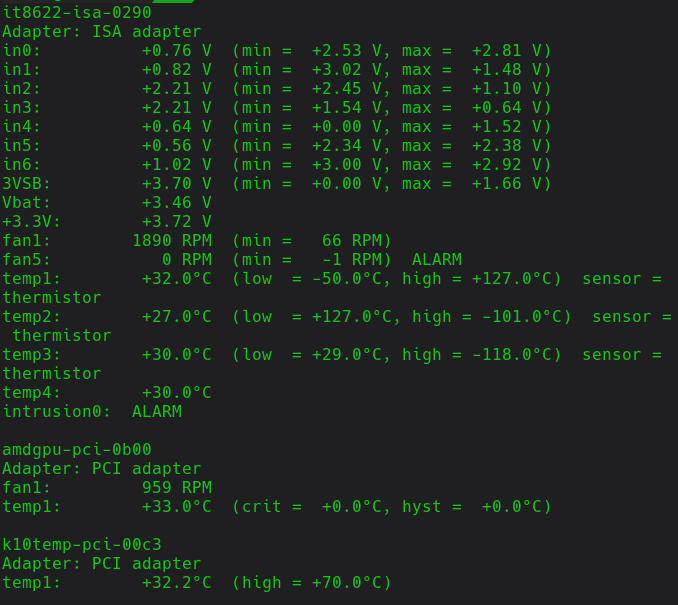
Если вывод содержит строки, связанные с вашей видеокартой (например, temp1, edge и т.п.), значит мониторинг работает. Для постоянного наблюдения используйте в терминале:
watch -n 2 sensorsИли графические средства (conky, gkrellm, GNOME Extensions и др.).
Важно: если /sys/kernel/debug не смонтирован, некоторые диагностические файлы могут быть недоступны — при необходимости выполните:
sudo mount -t debugfs debugfs /sys/kernel/debugПереключение вентилятора в ручной режим (опционально)
По умолчанию вентилятор управляется PWM автоматически. Для тонкой настройки иногда удобнее перевести управление в ручной режим. Найдите корректный путь: часто это /sys/class/drm/card0/device/hwmon/hwmon0/
Проверьте, какой hwmon соответствует карте, например:
ls -l /sys/class/drm/card0/device/ | grep hwmonДля включения ручного режима используйте безопасную запись через tee:
echo 1 | sudo tee /sys/class/drm/card0/device/hwmon/hwmon0/pwm1_enableУстановите желаемую скорость вентилятора в процентах (0–255 или 0–100% в зависимости от реализации; чаще используется 0–255 — проверьте ваш hwmon):
# Если интерфейс принимает 0–100
echo 50 | sudo tee /sys/class/drm/card0/device/hwmon/hwmon0/pwm1
Если значение интерпретируется как 0–255, переводите проценты в шкалу 0–255 или проверьте документацию hwmon. Верните автоматический режим командой:
echo 2 | sudo tee /sys/class/drm/card0/device/hwmon/hwmon0/pwm1_enableВнимание: неправильная ручная настройка вентилятора может привести к перегреву. Всегда наблюдайте температуру при нагрузке.
Разгон GPU — параметры и записи
AMD использует процентные смещения для частот. По умолчанию значения pp_sclk_od и pp_mclk_od равны 0 (без смещения). Положительные значения повышают частоту на указанный процент.
Рекомендуемый подход:
- Начните с небольших приращений: +3–7% для ядра, +2–5% для памяти.
- Тестируйте стабильность и температуру после каждого шага.
- Увеличивайте постепенно, не более +10% за один шаг при первой проверке.
Запись значения безопасно через tee:
# Увеличить частоту ядра на 7%
echo 7 | sudo tee /sys/class/drm/card0/device/pp_sclk_od

# Увеличить частоту памяти на 4%
echo 4 | sudo tee /sys/class/drm/card0/device/pp_mclk_od
Если нужно сбросить разгон — верните 0:
echo 0 | sudo tee /sys/class/drm/card0/device/pp_sclk_od
echo 0 | sudo tee /sys/class/drm/card0/device/pp_mclk_od
Не все карты и BIOS поддерживают сильный разгон — на некоторых моделях увеличение свыше определённого значения может не применяться или система может возвращать значение к дефолтному.
Как проверить, что разгон применился
Для просмотра текущих показателей AMD-водителей используйте отладочную информацию драйвера amdgpu. Запустите мониторинг:
sudo watch -n 1 cat /sys/kernel/debug/dri/0/amdgpu_pm_infoЗатем запустите нагрузочное приложение: игра, Unigine Heaven/Valley или glmark2. В выводе вы увидите текущие частоты ядра и памяти.
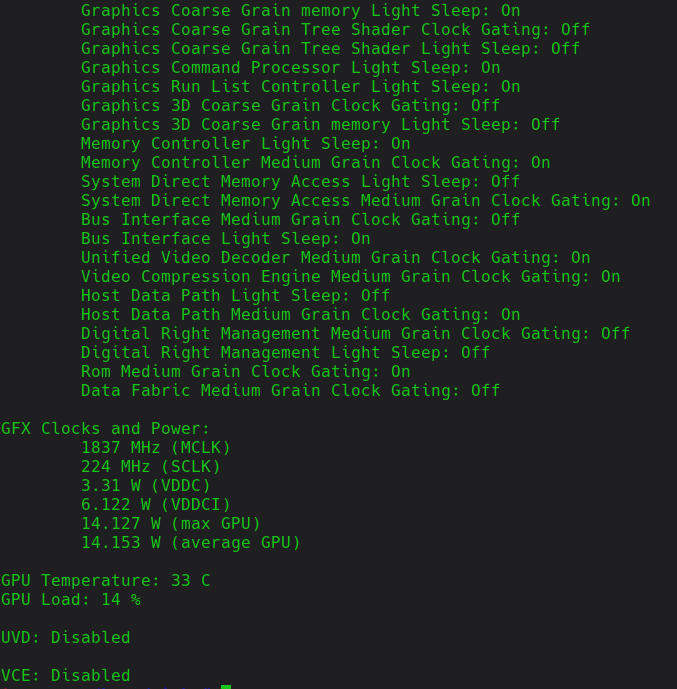
Тесты: для каждого шага разгона проводите стресс-тест 5–15 минут и внимательно следите за температурой и стабильностью (артефакты, зависания, драйверные сбои).
Скрипт для автоприменения настроек при старте
Если разгон не сохраняется после перезагрузки, можно применить значения при загрузке. Простой example с systemd:
# /etc/systemd/system/amdgpu-oc.service
[Unit]
Description=Apply AMDGPU overclock settings
After=multi-user.target

[Service]
Type=oneshot
ExecStart=/usr/local/bin/amdgpu-oc.sh
RemainAfterExit=yes

[Install]
WantedBy=multi-user.target
Скрипт /usr/local/bin/amdgpu-oc.sh:
#!/bin/bash
# Примените правильные пути hwmon/drm перед использованием
echo 1 | sudo tee /sys/class/drm/card0/device/hwmon/hwmon0/pwm1_enable
echo 60 | sudo tee /sys/class/drm/card0/device/hwmon/hwmon0/pwm1
echo 7 | sudo tee /sys/class/drm/card0/device/pp_sclk_od
echo 4 | sudo tee /sys/class/drm/card0/device/pp_mclk_od
Сделайте скрипт исполняемым и активируйте сервис:
sudo chmod +x /usr/local/bin/amdgpu-oc.sh
sudo systemctl enable --now amdgpu-oc.service
Примечание: запуск sudo внутри unit не нужен — systemd выполняет ExecStart от root при использовании системного юнита.
Когда разгон не сработает или вызывает проблемы
- BIOS видеоадаптера жёстко ограничивает частоты — не получится повысить.
- Пределы питания материнской платы/PCIe могут не позволять повышенную нагрузку.
- Некоторые ноутбуки блокируют ручное управление вентилятором или разгон на уровне VBIOS.
- Драйверы могут принудительно ограничивать частоты из-за ошибок.
Если после разгона вы видите артефакты, частые краши X-сервера или зависания — верните параметры к 0 и пересмотрите шаги.
Альтернативные подходы
- Использовать официальные проприетарные утилиты (если доступны для вашей карты/дистрибутива).
- Аппаратный тюнинг через VBIOS (не рекомендуется без опыта).
- Повышение эффективности системы охлаждения (лучший радиатор, теплопаста, дополнительный обдув) вместо экстремального увеличения частот.
Методология безопасного разгона — мини‑процесс
- Обновить драйверы и ПО мониторинга.
- Проверить температуры в исходном состоянии.
- Включить ручное управление вентилятором при необходимости.
- Увеличить pp_sclk_od на небольшой шаг (+3–7%).
- Запустить стресс-тест 5–15 минут, наблюдать за температурой и стабильностью.
- При успехе повторить для pp_mclk_od небольшим шагом.
- Если есть проблемы — откатить шаг назад, увеличить охлаждение и повторить.
Чек-лист перед разгоном (роль: энтузиаст)
- Обновлены ядро и Mesa/драйверы.
- lm-sensors установлен и настроен.
- Проверен путь к /sys/class/drm/card*/device.
- Сделана резервная копия важных данных.
- Понимаете, как вернуть значения к нулю.
Матрица рисков и смягчения (кратко)
- Перегрев → Увеличить вентиляцию, вернуть разгон.
- Артефакты/краши → Откатить, уменьшить шаги.
- Неработоспособность after reboot → настроить systemd-скрипт.
Решение: выбрать стратегию (Mermaid)
flowchart TD
  A[Начать разгон?] --> B{Есть мониторинг температуры?}
  B -- Да --> C{Поддерживает ли VBIOS разгон?}
  B -- Нет --> Z[Установить lm-sensors и проверить]
  C -- Да --> D[Установить малый шаг '+3–7%']
  C -- Нет --> Y[Ограничиться улучшением охлаждения]
  D --> E[Стресс-тест 10 мин]
  E --> F{Температура и стабильность в норме?}
  F -- Да --> G[Увеличить шаг и повторить]
  F -- Нет --> H[Откатить параметры и улучшить охлаждение]
Часто задаваемые вопросы (коротко)
- Сохранится ли разгон после перезагрузки?
Обычно нет — примените автоскрипт или systemd unit. - Можно ли разгонять ноутбуки?
Часто возможности ограничены, будьте осторожны с охлаждением и питанием.
Краткая справка: когда не стоит разгонять
- Если вам важно максимальное время жизни карты (профессиональное использование).
- Если система охлаждения слабая и нет возможности её улучшить.
- На корпоративных/гарантийных системах без разрешения.
Глоссарий (1‑строчно)
- pp_sclk_od — процентное смещение частоты ядра GPU.
- pp_mclk_od — процентное смещение частоты видеопамяти.
- hwmon — подсистема ядра для мониторинга температуры/вентиляторов.
- lm-sensors — пакет для обнаружения и чтения аппаратных датчиков.
Итог и рекомендации
- Начинайте осторожно: малые шаги и тщательное тестирование.
- Следите за температурой и вентиляцией.
- Автоматизируйте применение настроек скриптом, если требуется постоянный разгон.
Важно: не все карты одинаковы — результаты, пределы и риск зависят от модели, версии BIOS и поставщика. Всегда проверяйте спецификации вашей видеокарты и руководства производителя.
Источники и инструменты, которые полезно знать: lm-sensors, amdgpu driver debugfs, Unigine Benchmarks, glmark2.

Похожие материалы

Несколько аккаунтов Skype: Multi Skype Launcher

Журнал для работы: повысить продуктивность

Персональные звуки уведомлений на Android

Скачивание шоу Hulu для офлайн‑просмотра

Microsoft Start: персонализированная новостная лента
