
Разгон Raspberry Pi 3 (3B/3B+) — безопасный и практичный гайд
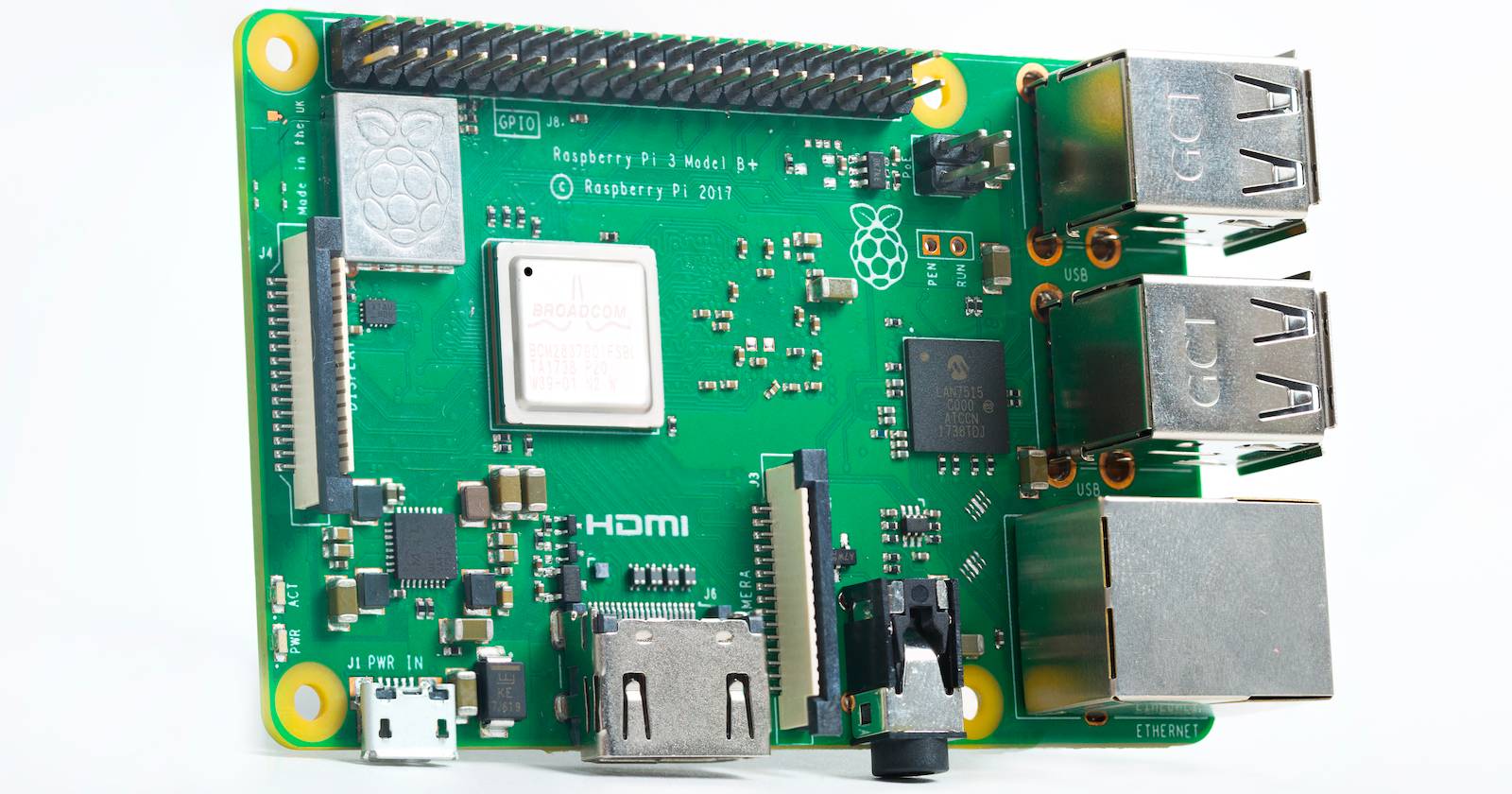
Кратко: Разгон позволяет повысить тактовую частоту CPU Raspberry Pi 3B и 3B+, что улучшает отзывчивость интерфейса и производительность тяжёлых задач. Обязательно организуйте эффективное охлаждение, выполните стресс-тестирование и имейте план отката на случай проблем.
К чему готовиться
Определение: разгон — изменение настроек системы так, чтобы процессор и/или другие компоненты работали на частотах выше заводских значений для повышения производительности.
Важно: разгон увеличивает тепловыделение и может сократить срок службы устройства. При использовании force_turbo=1 вы аннулируете гарантию.

Зачем разгонять Raspberry Pi 3
Разгон полезен, если вы хотите:
- Ускорить графический интерфейс и отклик при работе на рабочем столе.
- Улучшить производительность при тяжёлых нагрузках: компиляции, эмуляции игр (RetroPie), потоковом воспроизведении видео.
- Добиться плавности работы приложений, чувствительных к CPU.
Контрпример: для простых задач вроде статичных IoT-сценариев или датчиков разгон обычно не нужен и только усложнит обслуживание.
Важные факты в цифрах
- Стандратная частота: Pi 3B — 1.2 GHz, Pi 3B+ — 1.4 GHz.
- Практические безопасные разгоны: 3B до 1.3–1.5 GHz, 3B+ до 1.45–1.6 GHz (зависит от охлаждения).
- Термозащита: у Pi 3B throttling начинается при ~80 °C, у Pi 3B+ — при ~60 °C (можно поднять до 70 °C настройкой).
- Рекомендация по over_voltage: аккуратно, чаще не выше 6 без force_turbo; увеличение выше может потребовать force_turbo=1 и аннулировать гарантию.
Подготовка и обязательные инструменты
Перед изменением настроек сделайте резервную копию данных и обновите систему.
Откройте терминал (через Меню > Стандартные > Терминал) и выполните:
sudo apt update && sudo apt upgrade -yУстановите инструменты мониторинга и стресс-тестирования:
sudo apt install neofetch
sudo apt install stress
sudo pip3 install stressberry
Проверьте текущие характеристики:
neofetchNeofetch покажет текущую частоту CPU (1.2 GHz для 3B, 1.4 GHz для 3B+).
Базовый тест стабильности (baseline)
Перед разгоном полезно замерить базовые значения при стандартных настройках. Запустите Stressberry для 100‑секундного теста на всех ядрах:
stressberry-run -n "My Test" -d 100 -i 30 -c 4 mytest1.dat- Параметры: -d длительность в секундах, -i интервал записи в секундах, -c число CPU‑нагрузок.
- Дождитесь установления стабильной температуры перед запуском.
Каждая строка вывода покажет текущую температуру CPU и частоту в MHz.
Как изменить настройки разгона
Настройки загрузки хранятся в /boot/config.txt. Отредактируйте файл:
sudo nano /boot/config.txtНайдите секцию, где указан комментарий вроде “uncomment to overclock the arm” или добавьте новые строки в конец файла, если раздел отсутствует.
Примеры безопасных конфигураций для начала:
Для Pi 3B (умеренный разгон до 1.3 GHz):
arm_freq=1300
core_freq=500
gpu_freq=500
over_voltage=4
sdram_freq=500
Для Pi 3B+ (мягкий разгон до 1.45 GHz):
arm_freq=1450
core_freq=500
gpu_freq=500
over_voltage=4
sdram_freq=500
Сохраните изменения (Ctrl+X, Y, Enter) и перезагрузите:
sudo rebootПосле перезагрузки выполните neofetch и убедитесь, что система отображает новые значения. Иногда оболочка показывает округлённые/отображаемые значения; ориентируйтесь на config.txt и реальные показания stressberry.
Стресс-тест и проверка стабильности после разгона
Запустите тот же тест, что и для базовой линии, чтобы сравнить результаты:
stressberry-run -n "My Test" -d 100 -i 30 -c 4 mytest2.datСледите за:
- Частотой CPU (MHz) — достигает ли целевого значения.
- Температурой CPU (°C) — не начинается ли троттлинг.
- Сообщениями об ошибках в логах.
Если температура быстро растёт выше безопасной границы, остановите тест и верните настройки.
Охлаждение: пассивное и активное
Чтобы удерживать стабильность разгона, нужно эффективно отводить тепло.
Пассивные методы:
- Радиатор (heat sink) на SoC с термопастой или термопрокладкой.
- Корпуса с интегрированным радиатором.
Активные методы:
- Вентилятор 5V или 3.3V, подключаемый к GPIO или к питанию корпуса.
- Корпуса с встроенным вентилятором.
Комбинация пассивного и активного охлаждения даёт лучший эффект. Контролируйте направление потока воздуха и избегайте блокировки вентиляции.
Тонкости для Pi 3B+ и temp_soft_limit
На Pi 3B+ троттлинг начинает проявляться при ~60 °C. Можно изменить порог мягкого ограничения температур:
temp_soft_limit=70Добавьте в config.txt и перезагрузите. Важно: повышение порога повышает риск постоянного воздействия температуры на SoC.
Как добиться больших частот и ограничения по напряжению
Для повышения over_voltage выше 6 потребуется включить force_turbo=1:
force_turbo=1
over_voltage=8
Важно: force_turbo убирает защиту, всегда повышает энергопотребление и аннулирует гарантию. Делайте это только с надёжным охлаждением и пониманием рисков.
Некоторые пользователи добивались 1.5–1.6 GHz с активным и пассивным охлаждением. Это не гарантировано и зависит от конкретного экземпляра платы (silicon lottery).
Что делать, если Raspberry Pi не загружается после изменения настроек
Шаги по откату и восстановлению:
- При загрузке удерживайте Shift — это временно отключит разгон и позволит загрузиться (работает в большинстве сборок с поддержкой такой опции).
- Если не помогло, выключите питание и извлеките microSD карту. Подключите карту к другому компьютеру и отредактируйте /boot/config.txt, закомментировав строки с разгоном (поставьте # в начале).
- Если у вас есть резервная копия карты — восстановите её.
- Возвращайтесь к более мягким настройкам и повторите тесты.
Критерии приёмки
- Система загружается в рабочий стол без ошибок.
- Стресс-тест на 100 секунд не вызывает троттлинга при целевом уровне охлаждения.
- Наблюдаемое энергопотребление и тепловыделение соответствуют вашим ожиданиям для данной задачи.
Методичка: шаги для безопасного разгона (коротко)
- Обновите систему и установите neofetch и stressberry.
- Выполните эталонный стресс-тест на стандартных настройках.
- Добавьте умеренный профиль в config.txt и перезагрузитесь.
- Проведите стресс-тест и сравните температуру/частоту.
- Если стабильно, можно постепенно повышать arm_freq и/или over_voltage, тестируя на каждом шаге.
- При нестабильности — снизьте частоту или улучшите охлаждение.
Шаблоны конфигураций для быстрых стартов
Консервативный (минимальный прирост):
arm_freq=1250
core_freq=450
over_voltage=2
Умеренный (комфортный баланс):
arm_freq=1300
core_freq=500
over_voltage=4
sdram_freq=500
Агрессивный (требует хорошего охлаждения):
arm_freq=1500
core_freq=500
over_voltage=6
force_turbo=1
Не используйте агрессивный профиль без мощной системы охлаждения и понимания рисков.
Таблица принятия решения: когда пытаться увеличить частоту
- Нужна лучшая производительность при играх и видео → попробуйте умеренный разгон + охлаждение.
- Нужна высокая надежность 24/7 → избегайте сильного разгона.
- Платформа в помещении с плохой вентиляцией → сначала оптимизируйте охлаждение.
Риск‑матрица и способы снижения риска
- Перегрев → установить радиатор и вентилятор, отслеживать температуру.
- Система не загружается → иметь доступ к SD для редактирования config.txt извне.
- Снижение срока службы → не держать максимальные настройки постоянно; использовать динамические профили если нужно.
План отката и инцидентный руковдство
- При первом нештатном поведении остановите нагрузку (Ctrl+C в терминале test).
- Отключите питание и подождите до остывания.
- Загрузитесь с удержанием Shift или извлеките SD‑карту и откатите config.txt.
- Проверьте систему на дефекты файловой системы и целостность данных.
Рекомендации по мониторингу в длительной эксплуатации
- Автоматизируйте логирование температуры и частоты (cron + запись в файл).
- Планируйте проверку и очистку вентиляционных отверстий раз в квартал.
- Для домашних медиазалов включите «умный» профиль, повышающий частоту только при нагрузке.
Часто встречающиеся ошибки и их исправления
- Не видна изменённая частота в neofetch: проверьте, что строки добавлены без опечаток и файл сохранён, затем перезагрузитесь.
- Система подвисает или крашится: уменьшите arm_freq на 50–100 MHz, проверьте память и питание.
- Температура быстро поднимается выше порога: добавьте радиатор или вентилятор.
Короткое объявление для соцсетей (100–200 слов)
Разгони свой Raspberry Pi 3 и получи заметный прирост в играх и тяжёлых задачах. В нашем пошаговом руководстве — установка инструментов, редактирование /boot/config.txt, базовые и продвинутые профили, рекомендации по охлаждению и стресс‑тестам. Мы объясняем риски, даём шаблоны конфигураций и пошаговую методику отката, если что‑то пойдёт не так. Идеально для тех, кто хочет выжать максимум из старой платы без лишних рисков.
Итог
Разгон Raspberry Pi 3B и 3B+ даёт ощутимый выигрыш в производительности, но требует внимания к охлаждению и тестированию. Начните с умеренных значений, проводите стресс‑тесты и имейте готовый план отката. Сбалансированный подход позволит увеличить скорость без потерь стабильности и преждевременного выхода из строя.
Важно: всегда сохраняйте оригинальные настройки и проверяйте устойчивость системы перед постоянной эксплуатацией.

Похожие материалы

Несколько аккаунтов Skype: Multi Skype Launcher

Журнал для работы: повысить продуктивность

Персональные звуки уведомлений на Android

Скачивание шоу Hulu для офлайн‑просмотра

Microsoft Start: персонализированная новостная лента
