
Как исправить отсутствующие значки на панели задач Windows 11
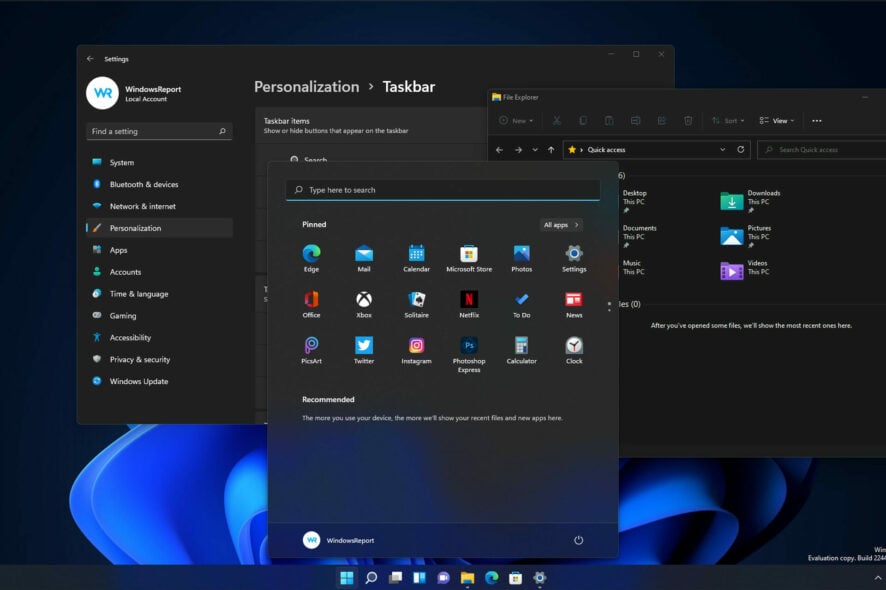
Почему значки могут не отображаться на панели задач Windows 11
Коротко: панель задач зависит от служб и процессов оболочки (explorer.exe), параметров пользователя и состояния системы. Основные причины:
- Проблемы с Windows Explorer (explorer.exe) — сбой процесса оболочки может скрыть иконки и трей.
- Сессия или учётная запись — если вы вошли не в свою основную учётную запись, настройки могут отличаться.
- Конфликты на нескольких мониторах — некоторые конфигурации/драйверы отображают панель по-другому.
- Системные ошибки или повреждённые файлы — повредившиеся системные ресурсы влияют на отображение.
- Вредоносное ПО — в редких случаях вирусы могут нарушать работу оболочки.
Важно: прежде чем переходить к сложным методам, сделайте простую перезагрузку ПК — это часто решает проблему.
Быстрый чек-лист перед углублённой диагностикой
- Перезагрузите компьютер.
- Отключите дополнительные мониторы и проверьте, появляются ли значки на основном экране.
- Проверьте, отображаются ли значки после выхода и повторного входа в учётную запись.
- Убедитесь, что Windows обновлён.
Пошаговые решения (от простого к сложному)
Перезапустите Windows Explorer
- Нажмите Ctrl + Shift + Esc, чтобы открыть Диспетчер задач.
- Найдите процесс «Windows Explorer» или «Проводник» в списке.
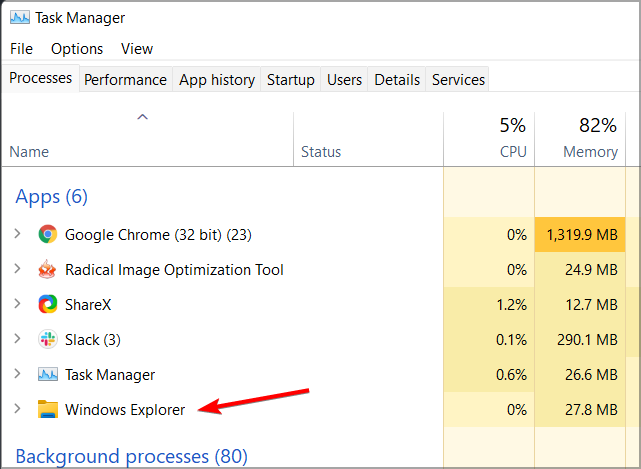
- Щёлкните правой кнопкой по процессу и выберите «Перезапустить».
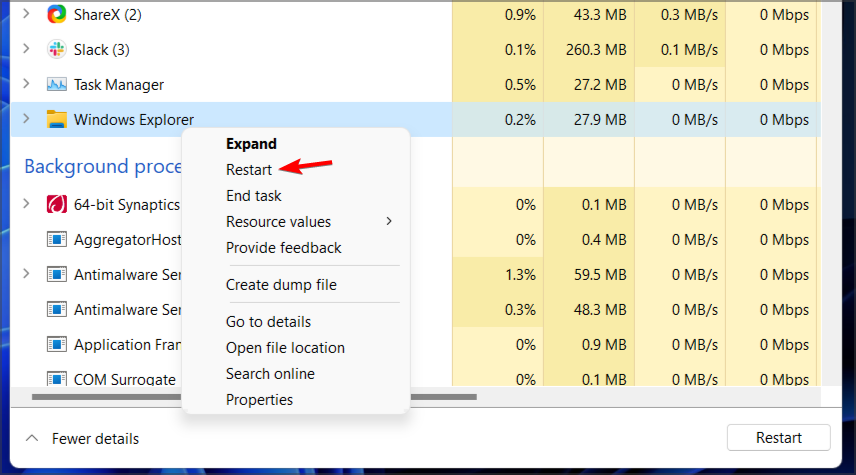
- Подождите пару секунд — оболочка перезапустится, и значки должны вернуться.
Примечание: это временное решение в случаях, когда ошибка вызвана кратковременным сбоем процесса.
Попробуйте использовать только один монитор
- Отключите второй монитор физически или выключите его.
- Подождите 10–20 секунд, чтобы система перенастроила дисплеи.
- Проверьте панель задач на основном экране.
Пояснение: иногда драйверы или режимы расширённого рабочего стола некорректно переносят системный трей на дополнительные экраны.
Установите последние обновления Windows
- Нажмите Windows + I, чтобы открыть Параметры.
- Перейдите в раздел «Обновление Windows».
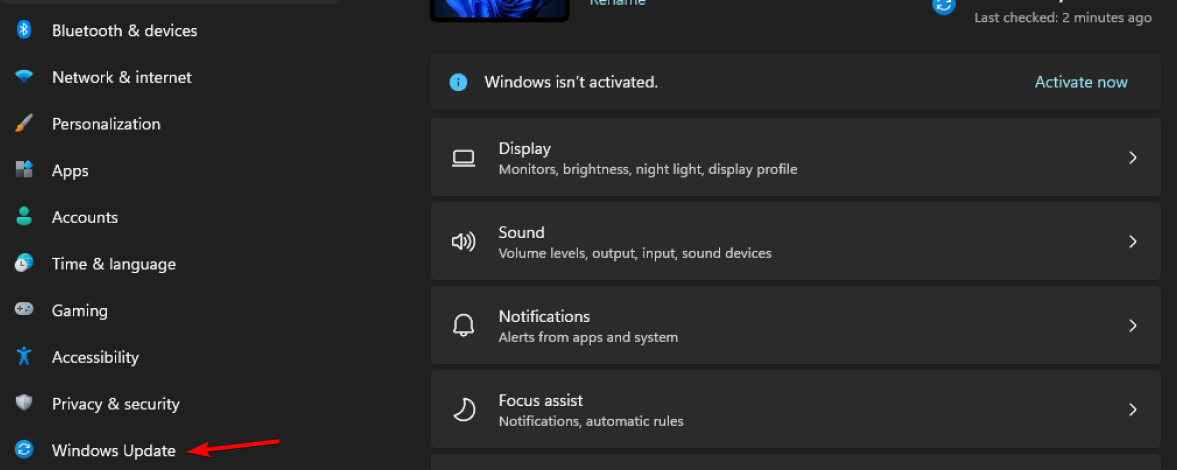
- Нажмите «Проверить наличие обновлений» и установите доступные пакеты.

Почему это важно: многие баги панели задач фиксируются в последующих сборках. Если обновление недоступно, примените временные обходы (перезапуск Explorer, отключение мониторов).
Проверка системных файлов (SFC) и восстановление образа (DISM)
Если стандартные шаги не помогли, выполните проверку целостности системных файлов:
- Откройте Командную строку или PowerShell от имени администратора.
Выполните команды по очереди:
sfc /scannow(подождите завершения — SFC попытается исправить повреждённые файлы)
DISM /Online /Cleanup-Image /RestoreHealth(DISM восстанавливает образ системы, после завершения — повторите sfc /scannow)
Важно: эти команды безопасны и часто решают проблемы, связанные с повреждением системных ресурсов.
Создайте новую учётную запись пользователя
Если проблема связана с конкретной учётной записью, создайте локальную тестовую учётную запись и проверьте панель задач под ней:
- Параметры → Учётные записи → Семья и другие пользователи.
- Добавьте нового пользователя (локальная или Microsoft-учётная запись).
- Войдите под новой учётной записью и проверьте панель задач.
Если в новой учётной записи всё работает — проблема в профиле: перенесите данные и удалите повреждённый профиль.
Проверка на вредоносное ПО и восстановление системы
- Пройдите полное сканирование с антивирусом или штатным Защитником Windows.
- Если подозреваете недавнее изменение, используйте «Восстановление системы», чтобы вернуть стабильную точку отката.
Дополнительные методы и альтернативы
- Сторонние утилиты для настройки панели задач (например, утилиты типа StartAllBack/ExplorerPatcher) могут вернуть привычное поведение, но использовать их стоит с осторожностью и только из проверенных источников.
- Если вы участник программы предварительной оценки (Insider), баги могут быть связаны с экспериментальной сборкой — откат к стабильной ветке решит проблему.
Ментальная модель: как работает панель задач
Панель задач — это сочетание системного процесса explorer.exe, компонентов оболочки (tray, taskbar) и настроек пользователя. Когда одна часть (процесс/файл/настройка) выходит из строя, отображение может прерываться. Исправление обычно заключается в перезапуске процесса, восстановлении файлов или возврате корректных настроек.
Критерии приёмки
- Значки и трей видны на главном экране.
- Правый клик по значкам работает, меню корректно отображается.
- Проблема не воспроизводится после перезагрузки и при повторных тестах.
Тестовые сценарии (кратко)
- Тест 1: Перезагрузить Explorer — значки снова появляются.
- Тест 2: Отключить дополнительные мониторы — значки появляются на основном экране.
- Тест 3: Войти под новой учётной записью — панель задач отображается корректно.
- Тест 4: Запустить sfc /scannow и DISM — проверка, что ошибки были исправлены или отсутствуют.
Роли: что должен делать пользователь / ИТ-админ / служба поддержки
- Пользователь: выполнить перезагрузку, перезапуск Проводника, отключение мониторов, проверить обновления.
- ИТ-админ: проверить журналы событий, выполнить SFC/DISM, создать тестовый профиль, проверить групповые политики.
- Служба поддержки: собрать логи, повторить на тестовой машине, при необходимости откатить обновления или предложить восстановление профиля.
Когда предложенные решения не помогают — контрпримеры и следующая логика
- Если даже в новой учётной записи и после чистой загрузки (без автозапуска) проблема сохраняется, это указывает на системный или драйверный уровень — проверьте драйверы видеокарты и журнал событий Windows.
- Если баг появился после конкретного обновления и массово повторяется — ожидайте исправление от Microsoft или откатите обновление.
Короткая методология восстановления (SOP)
- Быстрая проверка: перезагрузка ПК.
- Перезапуск Explorer через Диспетчер задач.
- Отключение доп. мониторов. Если помогло — обновить драйвер графики.
- Установка обновлений Windows.
- SFC + DISM.
- Создание новой учётной записи.
- Сканирование на вредоносное ПО.
- Восстановление системы или обращение в поддержку.
Часто задаваемые вопросы
Что делать, если панель задач пуста, но меню Пуск работает?
Перезапустите Проводник; если это не поможет — выполните SFC/DISM и проверьте, не повреждены ли системные ресурсы.
Может ли антивирус блокировать отображение значков?
В редких случаях сторонние средства безопасности могут вмешиваться. Попробуйте временно отключить антивирус и проверить поведение (только если вы уверены в безопасности системы).
Стоит ли откатывать сборку Windows, если значки исчезли после обновления?
Если баг появился сразу после обновления и другие шаги не помогают, откат к предыдущей стабильной сборке — рабочая альтернатива, особенно для корпоративных сред.
Итог
Если пропали значки на панели задач Windows 11 — начните с простых шагов: перезапуск Проводника, проверка мониторов и обновлений. Для стойких проблем применяйте SFC/DISM, создавайте тестовый профиль и проверяйте систему на вредоносное ПО. Для администраторов — дополнительно смотрите журналы событий и драйверы графики. Следуя предложенной методологии, вы ускорите диагностику и восстановление работоспособности панели задач.
Важно: перед выполнением критичных операций (восстановление системы, удаление профиля) сделайте резервную копию важных данных.
Если у вас остались вопросы или вы столкнулись с нетипичной ситуацией — опишите шаги, которые вы уже проделали, и конфигурацию системы (версия Windows, количество мониторов, наличие корпоративных политик) — это поможет дать более точную рекомендацию.

Похожие материалы

Несколько аккаунтов Skype: Multi Skype Launcher

Журнал для работы: повысить продуктивность

Персональные звуки уведомлений на Android

Скачивание шоу Hulu для офлайн‑просмотра

Microsoft Start: персонализированная новостная лента
