
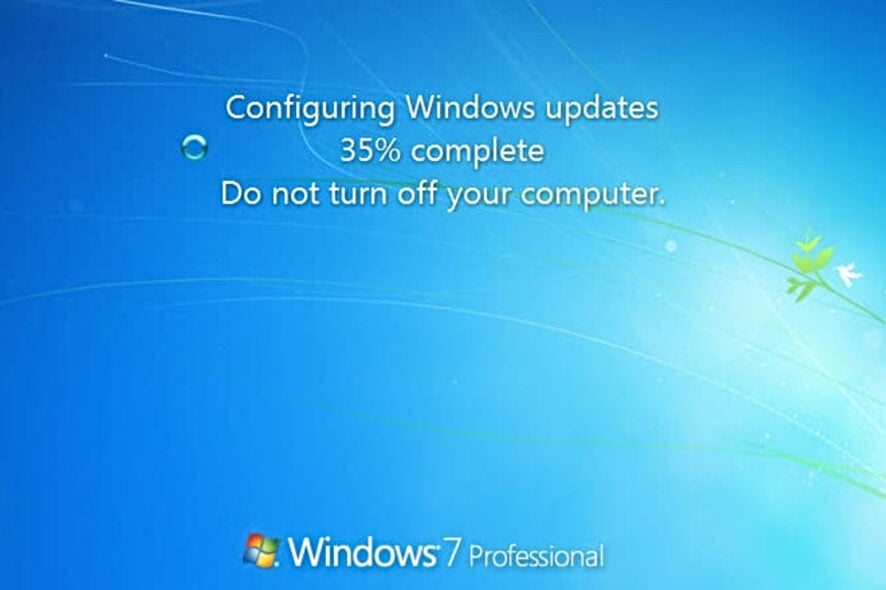
Обновление Windows 7 зависло на 35% — причины и пошаговые решения
Кому полезна эта инструкция
- Домашним пользователям, у которых установка обновлений зависла на 35% и компьютер не возвращается в рабочее состояние.
- Сисадминам, которым нужно быстро вернуть рабочие машины в сеть без полной переустановки.
Почему обновление Windows 7 зависает на 35%
Прежде чем приступить к исправлению, полезно понимать типичные причины застревания на 35%:
- Outdated drivers — устаревшие драйверы могут конфликтовать с процессом обновления.
- Несовместимые периферийные устройства, подключённые к ПК, мешают завершению установки.
- Конфликты с приложениями сторонних производителей, которые блокируют системные процессы.
- Повреждённые временные файлы или висящие операции обновления, которые не завершились корректно.
Важно: в большинстве случаев причина — программный конфликт или частично применённые обновления, а не аппаратный дефект. Однако если вы слышите необычные звуки диска или видите ошибки SMART — проверьте диск отдельно.
Что сделать перед углублённой диагностикой
- Перезагрузите ПК: это простейшая и часто эффективная мера.
- Отключите все внешние устройства (USB-накопители, принтеры, камеры). Повторите попытку установки.
- Проверьте подключение к интернету — если требуется загрузка компонентов, плохое соединение может «заморозить» процесс.
- Очистите временные файлы (Temp), папку SoftwareDistribution и кэш обновлений, если умеете.
- Удалите недавно установленные программы и отключите антивирусы сторонних производителей на время диагностики.
Пошаговые решения
1. Включите Data Execution Prevention (DEP)
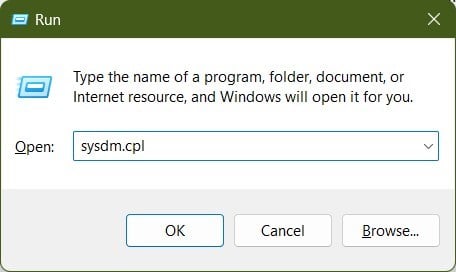
- Нажмите Win + R, чтобы открыть окно “Выполнить”.
- Введите sysdm.cpl и нажмите Enter.
- Перейдите на вкладку Advanced.
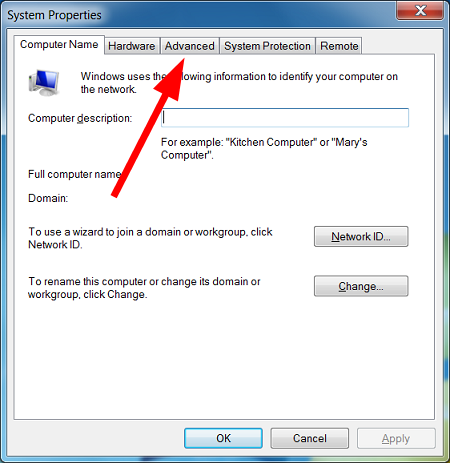
- В разделе Performance нажмите Settings.

- Откройте вкладку Data Execution Prevention.

- Выберите Turn on DEP for essential Windows programs and services only.

- Нажмите Apply и перезагрузите ПК.
Почему это помогает: DEP препятствует выполнению определённых типов вредоносного или конфликтного кода и может не давать сторонним процессам прерывать процедуру обновления.
2. Запустите средство устранения неполадок Windows Update
- Откройте меню Пуск, введите troubleshoot и откройте приложение.
- В разделе System and Security выберите Fix problems with Windows Update.
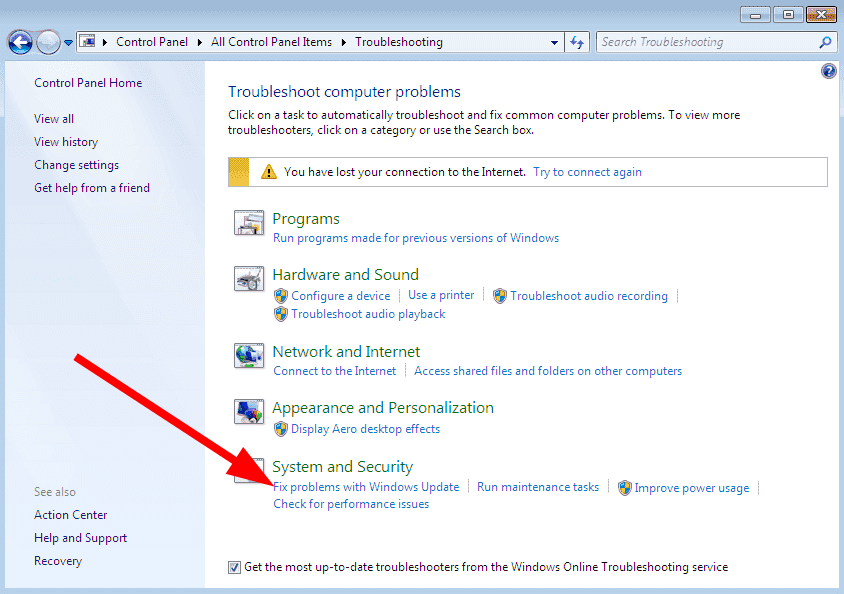
- Нажмите Next и следуйте подсказкам мастера.

Примечание: средство устранения неполадок автоматически попытается исправить распространённые ошибки и перезапустить необходимые службы.
3. Перезапустите службу Windows Update
- Нажмите Win + R, введите services.msc и нажмите Enter.

- Найдите Windows Update service, щёлкните правой кнопкой и выберите Stop.

- Подождите 10–20 секунд, затем выберите Start.
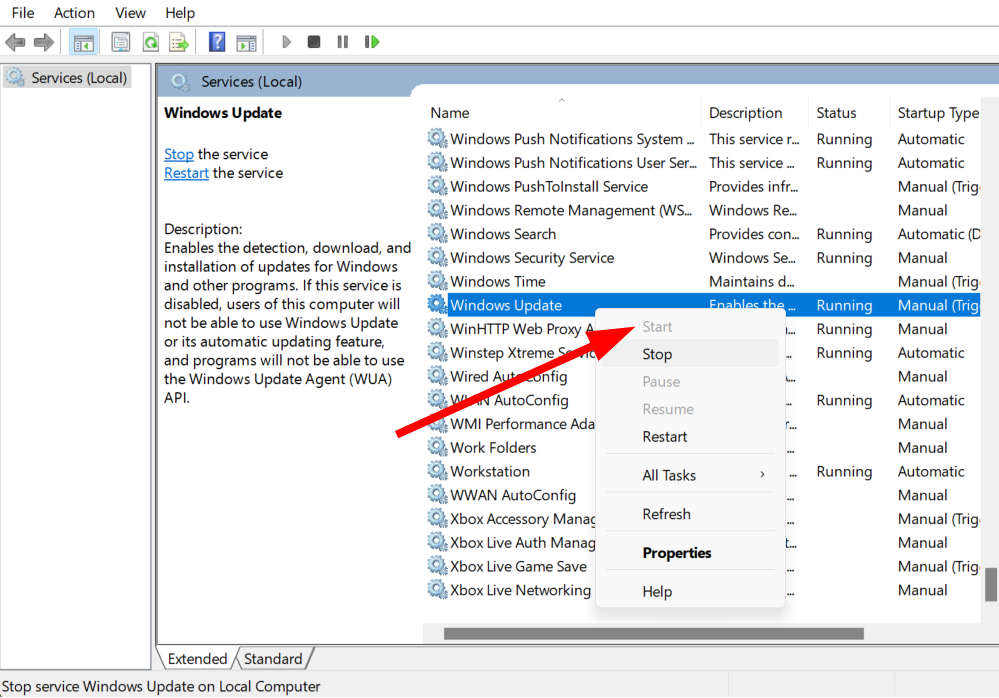
- Закройте окно Services и перезагрузите компьютер.
Когда это помогает: если служба зависла или не смогла загрузить компонент, простой перезапуск часто решает проблему без дальнейших действий.
4. Выполните DISM для отмены ожидающих действий через среду восстановления
Инструкция применима, если обычный вход в систему либо невозможен, либо не влияет на ситуацию.
- Загрузитесь с диска или USB с установочным образом Windows 7.
- Нажмите любую клавишу при появлении сообщения Press any key to boot from CD or DVD, чтобы попасть в среду восстановления.
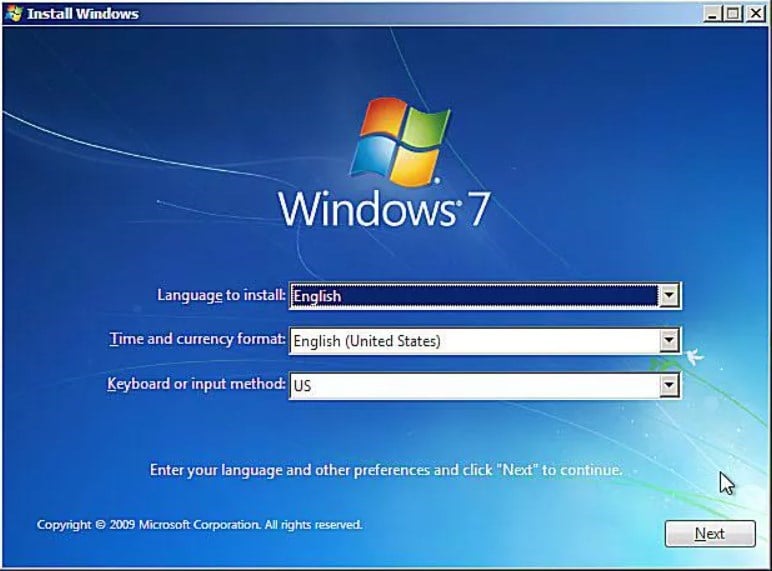
- Выберите язык и другие параметры, затем нажмите Next.
- Нажмите Repair your computer.

- Откройте Command Prompt.

- Выполните команду:
dism /image:C:\ /cleanup-image /revertpendingactions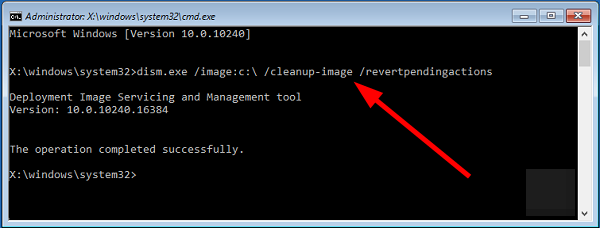
- Дождитесь завершения, затем перезагрузите компьютер.
Зачем это: если установка обновления частично применена и помечена как ожидающая, DISM снимет флаг и вернёт систему в прежнее состояние.
5. Восстановление системы
- Загрузитесь с установочного носителя Windows 7 и выберите Repair your computer.
- Откройте System Restore.
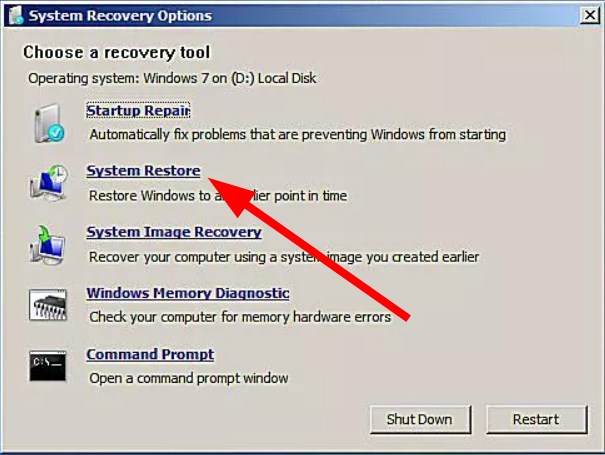
- Выберите точку восстановления, созданную до появления проблемы, и нажмите Next.
Когда использовать: если проблема началась недавно и другие методы не помогли. Восстановление вернёт системные файлы и конфигурацию в состояние до ошибки.
Дополнительные методы и рекомендации
- Запустите sfc /scannow из командной строки (в обычном режиме или в среде восстановления) для проверки целостности системных файлов.
- Попробуйте установить обновления по одному вручную через Центр обновления Windows или скачивая отдельные пакеты с каталога Microsoft Update.
- Установите последние драйверы с сайта производителя — особенно для чипсета и сетевого адаптера.
- Если обновление остаётся зависшим, попробуйте загрузиться в Safe Mode и повторить установку.
- Проверьте свободное место на системном диске (обычно требуется несколько гигабайт для распаковки обновлений).
- Просмотрите журналы: WindowsUpdate.log и Просмотр событий (Event Viewer) — раздел System и Application — ищите ошибки с уровнем Error или Warning во время попытки обновления.
Когда эти методы не помогут (контрпримеры)
- Если жесткий диск физически повреждён (ошибки SMART, неожиданные шумы) — восстановление и обновления могут не пройти; сначала проверьте диск.
- Если система сильно испорчена вредоносным ПО — простого отката может быть недостаточно; потребуется антивирусная проверка или чистая установка.
- Если обновление прерывается из‑за аппаратной несовместимости (например, устаревший BIOS) — сначала обновите BIOS/UEFI согласно инструкции производителя.
Быстрая методология восстановления (минимизировать риск потери данных)
- Сделайте резервную копию важных данных (если система загружается — копируйте файлы; если нет — подключите диск к другому ПК).
- Попробуйте простые меры: перезагрузка и отключение периферии.
- Перезапустите службу Windows Update и запустите средство устранения неполадок.
- Если ничего не помогает — выполните DISM / revertpendingactions.
- В крайнем случае — восстановление системы или переустановка.
Чек‑лист для разных ролей
Для домашнего пользователя:
- Отключить все USB-устройства.
- Перезагрузить ПК.
- Запустить средство устранения неполадок.
- Перезапустить службу обновлений.
Для администратора сети:
- Проверить политики групп (GPO) и обновления WSUS.
- Проверить доступность сервера обновлений и прокси.
- Проверить журналы обновлений на клиенте и сервере.
Критерии приёмки
- Обновление больше не зависает на 35% и доходит до 100%.
- Система успешно перезагружается и работает стабильно.
- В журнале WindowsUpdate нет повторяющихся ошибок после вмешательства.
Часто задаваемые вопросы
Обязательно ли перезагружать ПК перед началом действий?
Да. Перезагрузка закрывает зависшие процессы и освобождает файлы, которые могли блокировать установку обновления.
Могу ли я без риска использовать DISM команду из среды восстановления?
Да, при условии, что команда введена корректно. DISM /revertpendingactions отменяет ожидающие операции и безопасна для системы, но всегда полезно иметь резервную копию данных.
Стоит ли удалять обновления вручную?
Если известно конкретное проблемное обновление, его можно удалить через Панель управления или с помощью командной строки, но это требует аккуратности и понимания зависимости обновлений.
Короткое резюме
- Причины зависания на 35% обычно связаны с конфликтами драйверов, сторонних программ или частично применёнными обновлениями.
- Начните с простых шагов: перезагрузка, отключение периферии, средство устранения неполадок.
- Если не помогает — включите DEP, перезапустите службу обновлений, выполните DISM из среды восстановления или используйте восстановление системы.
Важно: прежде чем предпринимать радикальные меры, сделайте резервную копию личных данных.
Спасибо за чтение. В комментариях опишите, какой из способов помог вам, или укажите симптомы, если проблема остаётся — постараемся подсказать следующий шаг.

Похожие материалы

Несколько аккаунтов Skype: Multi Skype Launcher

Журнал для работы: повысить продуктивность

Персональные звуки уведомлений на Android

Скачивание шоу Hulu для офлайн‑просмотра

Microsoft Start: персонализированная новостная лента
