
Как использовать группирование вкладок в Google Chrome на Android
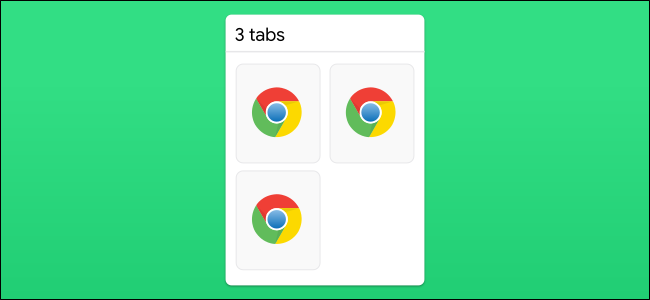
Что такое группирование вкладок
Группирование вкладок — это способ объединить несколько вкладок в визуальную «папку», чтобы не теряться в сетке открытых страниц. Кратко: создаёте группу перетаскиванием, открываете группу и быстро переключаетесь между её вкладками.
Требования и включение
- Нужна версия Chrome 88 или новее. Функция включена автоматически в поддерживаемых версиях.
Быстрая пошаговая инструкция
- Откройте приложение Chrome на Android и нажмите значок вкладок в верхней панели, чтобы увидеть все открытые вкладки.

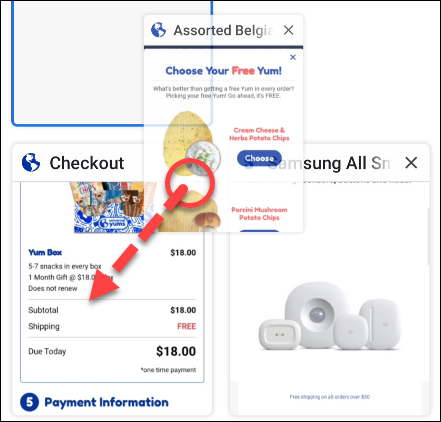
- В режиме просмотра вкладок найдите вкладку, которую хотите объединить. Нажмите и удерживайте её, затем перетащите поверх другой вкладки. Отпустите, когда нижняя вкладка подсветится.
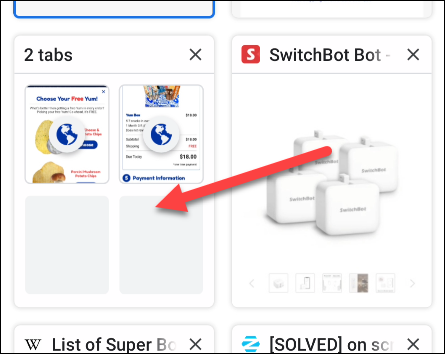
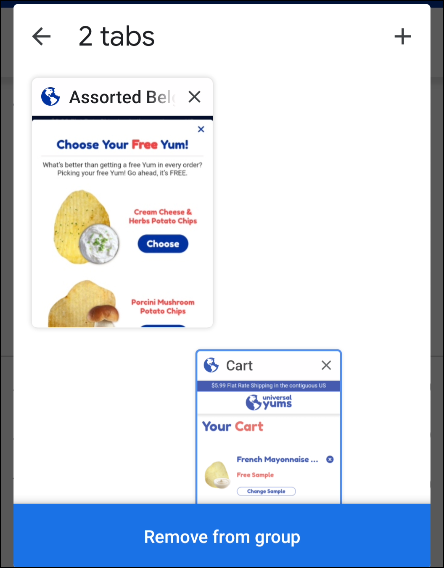
- Появится группа с названием вроде «2 вкладки». Нажмите на групповую карточку, чтобы открыть её.
- При переходе в любую вкладку группы остальные вкладки отображаются в строке внизу экрана — это упрощает переключение.
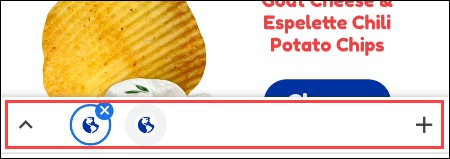
Нажатие стрелки вверх возвращает к превью группы. Кнопка «+» добавляет новую вкладку в группу.
Чтобы удалить вкладку из группы, откройте превью группы, нажмите и удерживайте вкладку и перетащите её в «Удалить из группы». Вкладка останется открытой вне группы.
Важное
- Функция работает локально на устройстве и не меняет порядок вкладок в других устройствах, если у вас не включена синхронизация и не обновился общий список вкладок.
- Названия групп задаются автоматически (например, «2 вкладки»); в текущей версии нет отдельного текстового ярлыка для каждой группы.
Когда группирование не помогает или ограничено
- Если вы редко открываете более 5 вкладок, выгоды от групп минимальны.
- Группы не заменяют закладки: для долговременного хранения страниц используйте закладки или коллекции.
- При интенсивном использовании памяти или медленном устройстве большое количество открытых групп может замедлить работу браузера.
Альтернативные подходы
- Живая сортировка: используйте папки в закладках для долгосрочного хранения и быстрый доступ.
- Расширения и сторонние браузеры: на десктопе есть расширения с расширенной организацией вкладок; на мобильных — отдельные браузеры с другими UX.
- Списки чтения: для статей используйте «Сохранить для чтения», чтобы не держать их в вкладках.
Ментальные модели для управления вкладками
- Проекты: каждая группа = один проект или задача. Переключайтесь между проектами, а не между одиночными страницами.
- Сессии: создавайте группу для текущей сессии серфинга и очищайте её по завершении.
- Приоритеты: храните часто используемые вкладки в отдельных группах, менее важные — в другой.
Чек-листы по ролям
- Для обычного пользователя:
- Создать группу для текущих поисков.
- Держать не более 3–4 групп одновременно.
- Для «power user»:
- Использовать группы по проектам (работа / личное / покупки).
- Регулярно переносить постоянные страницы в закладки.
- Для преподавателя/студента:
- Группа для лекций, группа для ресурсов, группа для домашних заданий.
Быстрая методика (SOP)
- Откройте все вкладки, связанные с задачей. 2. В режиме просмотра вкладок перетащите вкладки в одну группу. 3. По завершении задачи удалите вкладку из группы или закройте группу.
Пример принятия решения (Mermaid)
flowchart TD
  A[Нужно ли группировать вкладки?] -->|Много вкладок| B{Работа/Личное/Учёба}
  B --> C[Создать группу для каждого контекста]
  A -->|Мало вкладок| D[Достаточно не группировать]
  C --> E[Перемещать вкладки в группу]
  E --> F[Очистить группу по завершении]
Критерии приёмки
- Группа создана перетаскиванием как описано выше.
- Вкладки группы видимы в строке внизу при открытии любой вкладки группы.
- Удаление вкладки из группы переносит её в общий список, не закрывая вкладку.
Краткое резюме
Группирование вкладок в Chrome на Android — простой и эффективный способ держать браузер организованным. Это удобнее, чем просматривать длинный список вкладок, особенно если вы работаете с несколькими проектами или темами одновременно.
Примечание: если вам нужна долговременная организация, сочетайте группы с закладками.
Глоссарий
- Вкладка: отдельная открытая веб-страница в браузере.
- Группа вкладок: объединение нескольких вкладок в одну карусель/папку в интерфейсе Chrome.

Похожие материалы

Несколько аккаунтов Skype: Multi Skype Launcher

Журнал для работы: повысить продуктивность

Персональные звуки уведомлений на Android

Скачивание шоу Hulu для офлайн‑просмотра

Microsoft Start: персонализированная новостная лента
