
Режим разработчика в Windows 11: как включить, отключить и какие риски
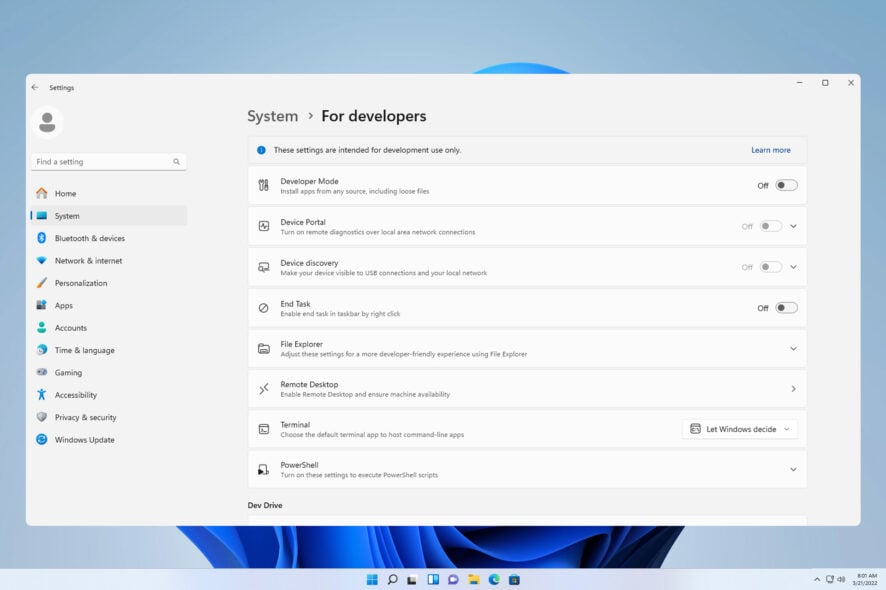
Что такое режим разработчика
Режим разработчика — скрытая системная настройка Windows 11, которая включает инструменты и сервисы, полезные разработчикам и продвинутым пользователям. Кратко: включает удалённый портал устройства, обнаружение по сети/USB и доступ к скрытым настройкам Explorer, PowerShell и удалённого рабочего стола.
Короткое определение: режим разработчика даёт дополнительные возможности для отладки и удалённого управления, но снижает барьер безопасности, если им злоупотреблять.
Как включить режим разработчика в Windows 11
Ниже — простой способ через стандартные Параметры.
Использование приложения Параметры
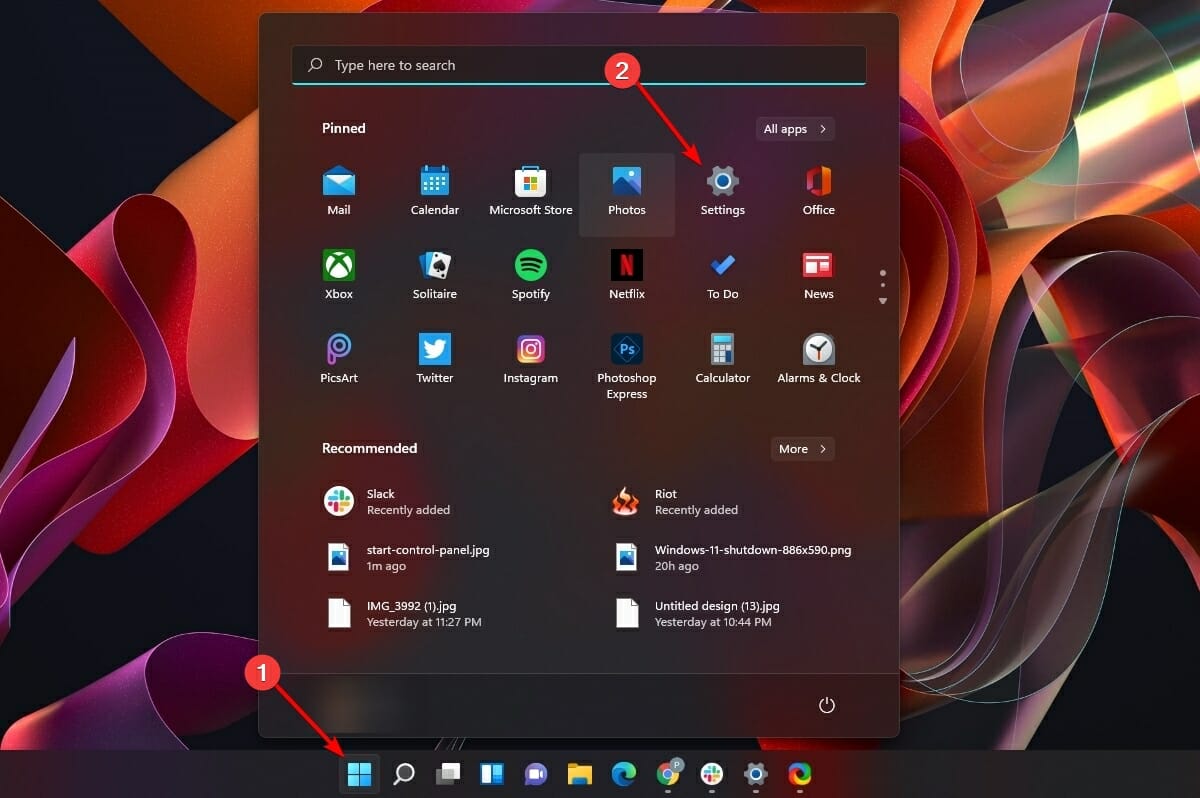
- Нажмите кнопку Пуск и выберите Параметры.
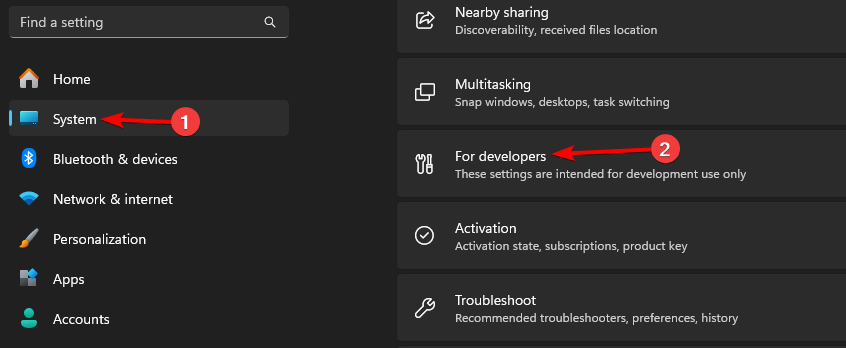
- В левой панели откройте раздел Безопасность и выберите Для разработчиков.
- В разделе Для разработчиков найдите переключатель Режим разработчика и переведите его в положение Вкл.
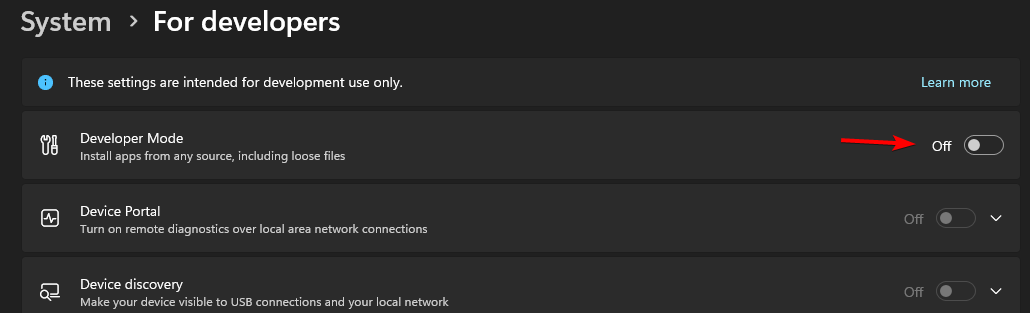
- Подтвердите действие, нажав Да в диалоговом окне.
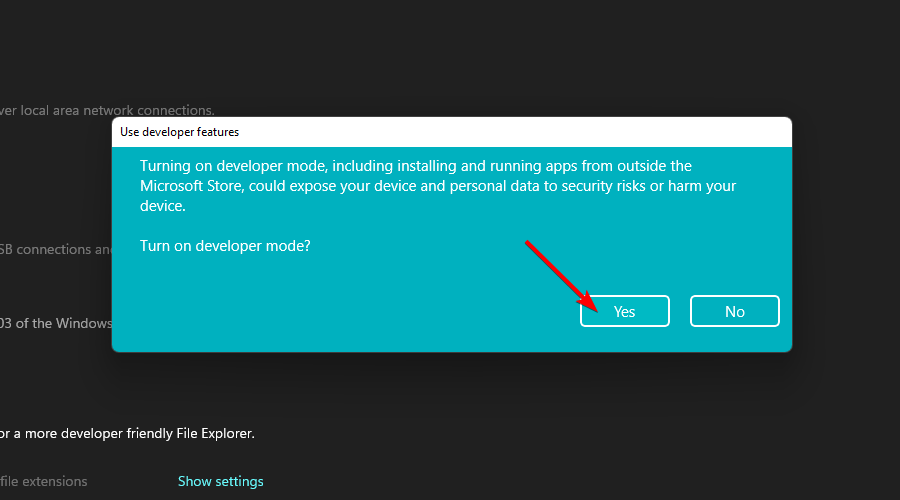
После подтверждения режим разработчика будет активирован.
Как отключить режим разработчика
Если вам больше не нужны расширенные возможности или вы обеспокоены безопасностью, отключите режим:
- Нажмите Windows + I, чтобы открыть Параметры.
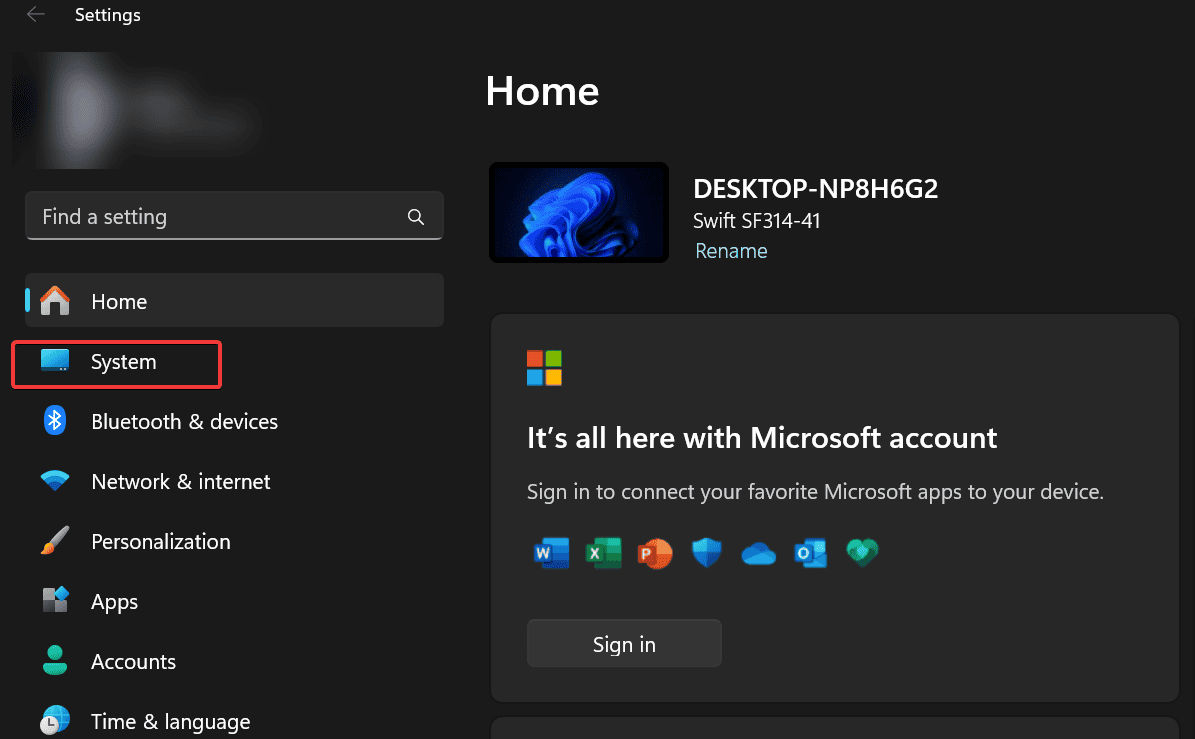
- Перейдите в раздел Система.
- Откройте раздел Для разработчиков.
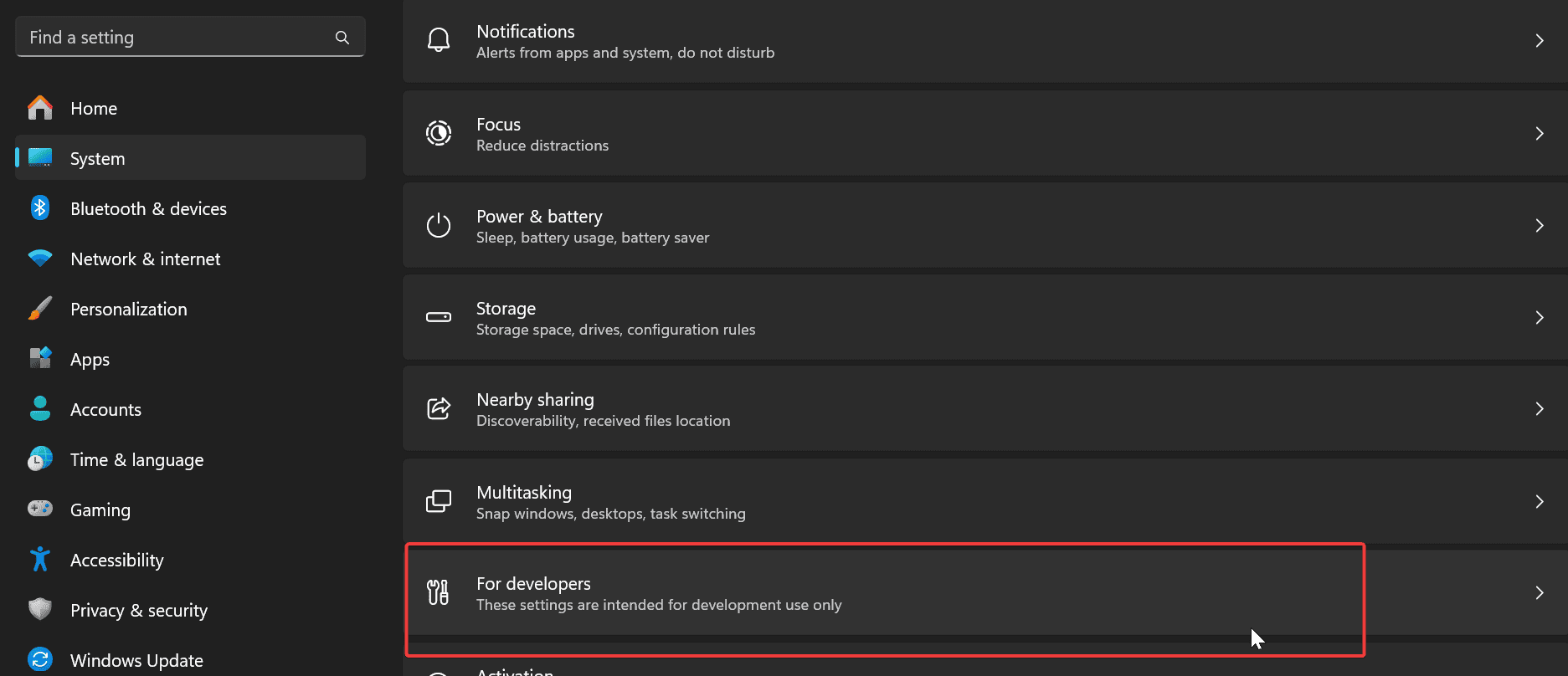
- Переключите опцию Режим разработчика в выкл.

Какие риски связаны с включением режима разработчика
- Установка приложений из непроверенных источников увеличивает риск вредоносного ПО.
- Некоторые функции открывают удалённый доступ или делают устройство видимым в локальной сети.
- Если на устройстве не настроены надёжные учётные записи и брандмауэр, возрастает риск несанкционированного доступа.
Важно: режим сам по себе не «взламывает» систему, но снижает некоторые защитные барьеры. Будьте осторожны с установкой сторонних пакетов.
Преимущества включения режима разработчика
- Device Portal — удалённое наблюдение, установка и удаление приложений.
- Device Discovery — обнаружение устройства через USB или локальную сеть.
- Доступ к скрытым настройкам Проводника, удалённого рабочего стола и PowerShell.
Когда стоит включать, а когда нет (контрпримеры)
- Включить: если вы тестируете UWP/WinUI-приложение, отлаживаете удалённые сценарии или интегрируете устройство в CI/CD-пайплайн.
- Не включать: на основном рабочем ноутбуке, на компьютерах сотрудников без необходимости разработки, на устройстве с конфиденциальными данными без дополнительных мер безопасности.
Мини‑методология: безопасное тестирование в режиме разработчика
- Активируйте режим только на тестовом или изолированном устройстве.
- Ограничьте установку приложений доверенными источниками.
- Настройте брандмауэр и отключите обнаружение сети, когда не требуется.
- Отключите режим по завершении работ.
Рекомендации по безопасности и соответствию
- Ограничьте доступ через Device Portal паролем и, при возможности, используйте HTTPS.
- В корпоративной среде согласуйте включение режима с отделом безопасности и фиксируйте изменения в CMDB.
- Для GDPR: если устройство обрабатывает персональные данные, включение режима не должно понижать уровень защиты данных; задокументируйте риск и меры смягчения.
Руководство по ролям (короткий чеклист)
Разработчик:
- Включил режим на тестовом ПК.
- Убедился, что Device Portal защищён.
- После тестов отключил режим.
Системный администратор:
- Разрешил/запретил использование через групповые политики при необходимости.
- Отслеживает устройства с включённым режимом.
Обычный пользователь:
- Не включает режим без согласования.
- Сообщает о любых запросах на удалённый доступ.
Быстрый чеклист перед включением
- Устройство изолировано от продакшн-сети?
- Есть резервная копия важных данных?
- Device Portal и сетевые сервисы защищены?
- План отключения после завершения работ?
Диаграмма принятия решения
flowchart TD
  A[Нужны ли скрытые функции или удалённый доступ?] -->|Да| B[Вы разработчик или тестировщик?]
  B -->|Да| C[Включить режим разработчика на тестовом устройстве]
  B -->|Нет| D[Не включать режим]
  A -->|Нет| D
  C --> E[Ограничить установку ПО и защитить Device Portal]
Критерии приёмки
- Режим включён только на тестовом устройстве.
- Device Portal требует аутентификацию и, при возможности, шифрование.
- Логи включения/отключения сохранены и доступны команде безопасности.
Глоссарий (1 строка)
- Device Portal — веб-интерфейс Windows для удалённого управления и диагностики устройства.
Часто задаваемые вопросы
Как быстро проверить, включён ли режим разработчика?
Откройте Параметры → Безопасность → Для разработчиков — там находится переключатель режима.
Увеличивает ли режим вероятность заражения вирусом?
Сам по себе режим не заражает систему, но он облегчает установку ПО из сторонних источников, что повышает риск.
Можно ли включать режим на ноутбуке компании?
Только с разрешения ИТ/отдела безопасности и при соблюдении корпоративных политик.
Заключение
Режим разработчика — полезный инструмент для разработчиков и тестировщиков, но он повышает требования к дисциплине безопасности. Включайте его осознанно, используйте изолированные устройства и отключайте по завершении работ.
Если у вас остались вопросы или вы хотите пошаговый SOP для вашей организации, оставьте комментарий — мы поможем адаптировать процесс.

Похожие материалы

Несколько аккаунтов Skype: Multi Skype Launcher

Журнал для работы: повысить продуктивность

Персональные звуки уведомлений на Android

Скачивание шоу Hulu для офлайн‑просмотра

Microsoft Start: персонализированная новостная лента
