
Как разогнать Raspberry Pi 3B и 3B+
Введение
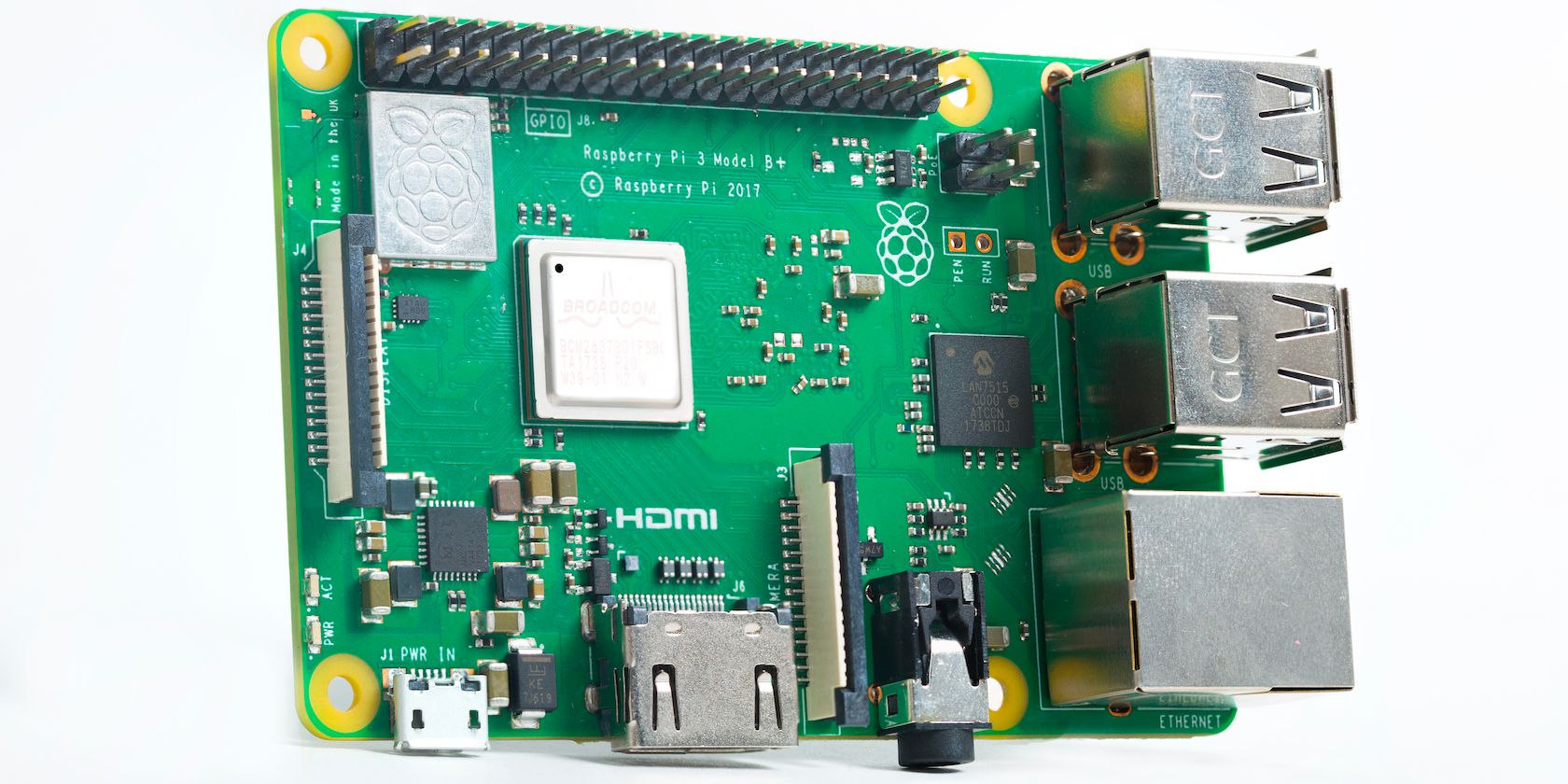
Хотя Raspberry Pi 3B и 3B+ уступают по производительности Pi 4 и Pi 5, их часто можно ускорить программно — путём разгона CPU. Разгон повышает максимальную тактовую частоту процессора, но при этом увеличивается тепловыделение. Без адекватного отвода тепла SoC может перейти в режим троттлинга (понижения частоты) или система станет нестабильной.
В этой статье подробно описаны подготовительные действия, настройка и план тестирования, а также набор практических проверок и шаблонов для безопасного разгона Raspberry Pi 3B/3B+. Материал подходит для хобби-проектов, ретро‑консолей на RetroPie и лёгких медиапроектов.
Что вы получите из этой инструкции
- Пошаговая инструкция по настройке config.txt для разгона
- Команды установки инструментов мониторинга и стресс‑теста
- Контрольные критерии приёмки и тестовые сценарии
- План отката и рекомендации по устранению неполадок
- Чеклисты для разных ролей: энтузиаста, разработчика, системного администратора
Почему имеет смысл разгонять Raspberry Pi 3
Разгон с 1.2 ГГц (Pi 3B) до 1.3 ГГц или с 1.4 ГГц (Pi 3B+) до 1.45–1.5 ГГц делает систему чувствительнее при работе с графическим интерфейсом, ускоряет код, требовательный к CPU, и улучшает производительность при эмуляции игр. Однако есть компромисс: повышенная температура и потенциальное сокращение срока службы компонента. Использование параметра force_turbo=1 включает всегда активный турбо‑режим и может аннулировать гарантию.
Важно: разгоняйте устройство на свой страх и риск. Всегда имейте резервные копии важных данных и резервную копию исходного файла /boot/config.txt.
Базовые значения и ограничения (факты)
- Стандартная частота CPU: Pi 3B — 1.2 ГГц, Pi 3B+ — 1.4 ГГц
- Троттлинг Raspberry Pi SoC: обычно начинается при 80 °C; полное троттлинг-ограничение — 85 °C
- На Pi 3B+ троттлинг стартует уже при ~60 °C по умолчанию; порог можно поднять до 70 °C в config.txt
- Разгон и повышение напряжения увеличивают тепловыделение и нагрузку на питание
Подготовка: обновление системы и установка инструментов
Прежде чем менять настройки, обновите систему и установите инструменты для мониторинга и стресс‑теста. Откройте терминал через Меню > Accessories > Terminal или иконку в верхней панели и выполните:
sudo apt update && sudo apt upgrade -yУстановите Neofetch для быстрого просмотра системной информации:
sudo apt install neofetchУстановите инструменты для стресс‑теста: стандартный stress и пакет stressberry для графического съёма температур во времени:
sudo apt install stress
sudo pip3 install stressberry
Запустите neofetch, чтобы зафиксировать исходное состояние:
neofetchЗапишите или сохраните вывод — он будет базовой линией для сравнения после разгона.
Мини‑методология разгона (кратко)
- Снимите исходную конфигурацию /boot/config.txt (создайте резервную копию).
- Добавьте консервативные параметры разгона и перезагрузите устройство.
- Прогоните стресс‑тест 100 секунд, соберите кривую температуры и частоты.
- Если система стабильна и температура в норме — можно корректировать частоты дальше, увеличивая шаг за шагом.
- При нестабильности — откат к предыдущему рабочему набору параметров или улучшение охлаждения.
Установка и выполнение начального стресс‑теста
Выполните начальный стресс‑тест в стоковом состоянии, чтобы иметь сравнительную метрику. Пример запуска stressberry на 100 секунд с полным использованием четырёх ядер:
stressberry-run -n "My Test" -d 100 -i 30 -c 4 mytest1.dat- -n — имя теста
- -d — длительность в секундах
- -i — интервал между замерами в секундах
- -c — количество потоков/ядер
Дождитесь установления базовой температуры, затем зафиксируйте результат.
Редактирование config.txt для разгона
Откройте файл конфигурации загрузчика:
sudo nano /boot/config.txtНайдите секцию, начинающуюся с “#uncomment to overclock the arm”. В новых версиях Raspberry Pi OS (Bookworm и позже) эта секция может отсутствовать — в таком случае добавьте строки вручную.
Рекомендуемые начальные настройки для Pi 3B (консервативный разгон):
arm_freq=1300
core_freq=500
gpu_freq=500
over_voltage=4
sdram_freq=500
Эти строки повышают CPU до 1.3 ГГц, частоту ядра и GPU до 500 МГц и немного увеличивают напряжение ядра.
Для Raspberry Pi 3B+ используйте более скромный шаг от 1.4 ГГц к 1.45 ГГц:
arm_freq=1450
core_freq=500
gpu_freq=500
over_voltage=4
sdram_freq=500
Сохраните файл (Ctrl+X, Y, Enter) и перезагрузите:
sudo rebootПосле перезагрузки снова выполните neofetch, чтобы увидеть текущую тактовую частоту.
Примечание: в некоторых случаях neofetch может показать округлённое значение (например, 1.5 ГГц вместо 1.45 ГГц). Важно смотреть на реальные данные частоты при стресс‑тесте.
Проведение стресс‑теста после разгона
Запустите stressberry повторно с теми же параметрами для сравнения:
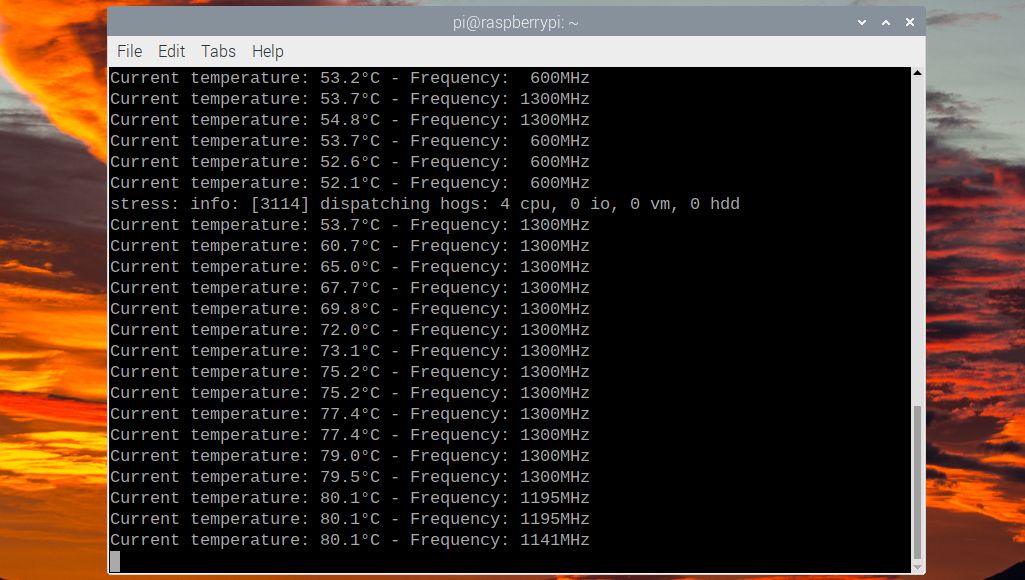
stressberry-run -n "My Test" -d 100 -i 30 -c 4 mytest2.dat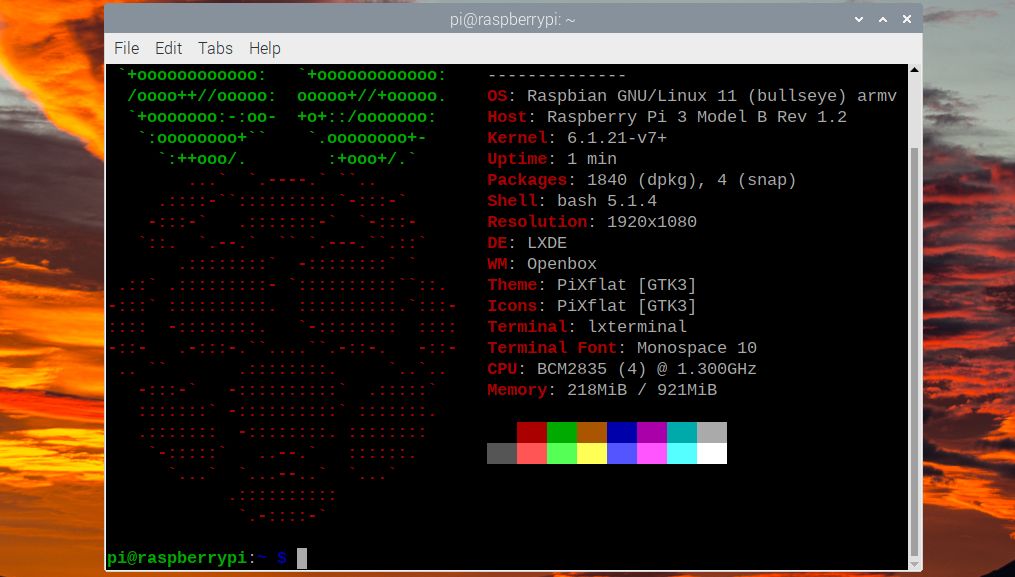
Наблюдайте за графиком температуры и частоты. Ожидаемо: частота достигнет нового целевого значения (1300 МГц для Pi 3B или 1450 МГц для Pi 3B+), а температура возрастёт. Если температура превысит порог троттлинга, система будет автоматически снижать частоту.
Охлаждение: пассивное и активное
Чтобы удержать температуру в допустимых пределах используйте:
- Пассивное охлаждение: радиатор (heat sink) на SoC с термопастой/термопрокладкой. Некоторые корпуса включают встроенный радиатор.
- Активное охлаждение: вентилятор 5V или 3.3V. Многие корпуса для Pi поставляются с вентилятором.
- Комбинация обоих методов увеличивает запас по температуре.
Важно: на Pi 3B+ встроенный теплораспределитель (металлическая пластина) повышает заводской предел над Pi 3B, но дополнительный радиатор/вентилятор всё равно полезен при серьёзном разгоне.
Повышение порога троттлинга на Pi 3B+
По умолчанию Pi 3B+ начинает троттлить при ≈60 °C. Чтобы поднять мягкий порог до 70 °C, добавьте в config.txt:
temp_soft_limit=70Перезагрузите систему. Учтите, что изменение этого параметра может привести к более частому троттлингу на более высоких температурах и, как следствие, к повышенному износу.
Разгон до более высоких частот — что нужно знать
Некоторые энтузиасты добиваются 1.5 ГГц для Pi 3B и 1.6 ГГц для Pi 3B+ при хорошем активном и пассивном охлаждении. Для этого обычно увеличивают over_voltage до >6 и добавляют force_turbo=1 в config.txt. Но:
- force_turbo=1 отключает динамическое понижение частоты и может аннулировать гарантию.
- Повышенное напряжение и частота увеличивают тепловую нагрузку и могут привести к нестабильности или повреждению при некачественном питании.
Если вы решите тестировать такие уровни, делайте это поэтапно: небольшие шаги изменения частоты и обязательные стресс‑тесты после каждого изменения.
Что делать, если Raspberry Pi не загружается после изменения config.txt
- Удерживайте Shift при загрузке — это временно отключит разгон и позволит загрузиться.
- Если Shift не помогает, выключите питание, извлеките microSD, подключите её к другому компьютеру и отредактируйте /boot/config.txt вручную.
- Комментируйте строки разгона, добавив # в начале, или восстановите резервную копию config.txt.
План отката и аварийный рукоплан
Шаблон быстрого отката:
- Выключите Pi и извлеките microSD.
- Подключите microSD к другому ПК.
- В файле /boot/config.txt закомментируйте или удалите строки, связанные с разгонами (arm_freq, over_voltage, force_turbo и т. д.).
- Верните карту в Pi и загрузитесь.
Если устройство всё ещё не стартует, восстановите образ microSD из резервной копии или переставьте исходную карту.
Чеклист до разгона (энтузиаст)
- Создана резервная копия /boot/config.txt
- Обновлена система (apt update/upgrade)
- Установлены neofetch и stressberry
- Задокументированы исходные значения частот и температур
- Подготовлено охлаждение (радиатор/вентилятор)
- Наличие внешнего стабильного блока питания 5V с достаточным током
Чеклист для разработчика/системного администратора:
- План тестирования нагрузки и критерии приёмки
- Процедуры отката и восстановления
- Контроль стабильности приложений под повышенной частотой
- Логирование температур и перформанса
Критерии приёмки
- Система успешно проходит stressberry 100 с без выпадения процессов или ошибок.
- Средняя температура под нагрузкой не превышает целевого безопасного порога (обычно <80 °C для Pi 3B, <70 °C для Pi 3B+ при выбранной конфигурации).
- Нет неожиданных падений производительности из‑за троттлинга.
- Стабильная работа прикладных задач (эмуляция, видео, серверные процессы) в течение длительного теста (например, 1–2 часа) при реальном рабочем профиле.
Тестовые сценарии и критерии успеха
- Базовый тест (100 с): stressberry-run -n “My Test” -d 100 -i 30 -c 4 mytest1.dat
- Успех: постоянная частота достигает заданного значения, без перезапусков процессов.
- Продлённый тест (2 часа) — имитация рабочей нагрузки.
- Успех: средняя температура в пределах допустимого, отсутствие троттлинга или системных падений.
- Интеграционный тест приложения (эмулятор/медиаплеер).
- Успех: снижение кадровых просадок, улучшение UX без падений.
Рекомендуемые профили разгона (шаблоны)
Консервативный профиль (Pi 3B):
arm_freq=1300
core_freq=500
gpu_freq=500
over_voltage=4
sdram_freq=500
Разгон для умеренного охлаждения (Pi 3B+):
arm_freq=1450
core_freq=500
gpu_freq=500
over_voltage=4
sdram_freq=500
temp_soft_limit=70
Агрессивный профиль (только для опытных пользователей с хорошим охлаждением и проверенным питанием):
arm_freq=1500
core_freq=550
gpu_freq=550
over_voltage=6
sdram_freq=550
force_turbo=1
Важно: агрессивный профиль повышает риск и может аннулировать гарантию. Тщательно тестируйте и фиксируйте поведение.
Ментальные модели и эвристики
- Шаг за шагом: увеличивайте частоту маленькими шагами и тестируйте после каждого шага.
- Тепло = энергия: повышение частоты и напряжения прямо увеличивает тепловыделение.
- Источник питания критичен: нестабильное питание вызывает сбои и ошибки при высоких частотах.
- Охлаждение расширяет безопасную границу, но не делает систему неубиваемой.
Когда разгон не подходит (контрпримеры)
- Если устройство работает в плохо вентилируемом корпусе без возможности добавить радиатор или вентилятор.
- Если питание понижено или нестабильно (адаптер не обеспечивает достаточный ток).
- Когда важнее долговечность и предсказуемость, чем кратковременные приросты производительности (в продакшн‑кластерах предпочтительнее стоковые настройки).
План безопасности и снижение рисков
Риски:
- Перегрев и троттлинг — mitigation: улучшить охлаждение, снизить частоту.
- Повреждение SoC — mitigation: не превышать разумные напряжения и следовать шагам.
- Аннулирование гарантии — mitigation: избегать force_turbo=1 и высоких over_voltage.
Пример runbook для инцидента: троттлинг или падение при нагрузке
- Зафиксировать время и логи stressberry.
- Проверить температуру и частоту: vcgencmd measure_temp (если доступно).
- Отключить устройство, добавить охлаждение (радиатор/вентилятор).
- Если проблема повторяется — откатить config.txt до предыдущего стабильного набора.
- Проанализировать поставку питания и возможные ошибки в приложениях, вызывающие пиковую нагрузку.
Полезные команды (чиз‑шит)
- Проверка температуры:
vcgencmd measure_temp- Просмотр частоты CPU:
cat /sys/devices/system/cpu/cpu0/cpufreq/scaling_cur_freq- Запуск neofetch:
neofetch- Запуск стресс‑теста:
stressberry-run -n "My Test" -d 100 -i 30 -c 4 mytest.datПростой граф принятия решения (Mermaid)
flowchart TD
  A[Хотите разгонять Pi?] --> B{Есть ли охлаждение?}
  B -- Нет --> C[Добавьте радиатор/вентилятор]
  B -- Да --> D{Есть ли резервная копия и тесты?}
  D -- Нет --> E[Сделайте бэкап и напишите тест-планы]
  D -- Да --> F[Внести консервативные параметры в config.txt]
  F --> G[Перезагрузить и запустить stressberry]
  G --> H{Стабильно?}
  H -- Да --> I[Можно осторожно повышать частоты]
  H -- Нет --> J[Откатить или улучшить охлаждение]
Короткое резюме
Разгон Raspberry Pi 3B/3B+ — простой способ получить дополнительную производительность для настольных задач, эмуляции и медиапроекта. Главное — следовать пошаговой методике: резервная копия конфигурации, контроль температуры, адекватное охлаждение, последовательные тесты стабильности и готовность к откату.
Важные напоминания
- Никогда не увеличивайте over_voltage без мониторинга температуры и питания.
- Force_turbo=1 может привести к потере гарантии. Используйте только при крайней необходимости.
- Если вы не уверены — выбирайте консервативные значения и улучшайте охлаждение.
Краткое резюме для соцсетей (100–200 слов)
Разгон Raspberry Pi 3B/3B+ — эффективный способ ускорить графику и CPU‑зависимые задачи. Перед изменением параметров создайте резервную копию /boot/config.txt, обновите систему и установите neofetch и stressberry для мониторинга. Начните с консервативных настроек (например, arm_freq=1300 для Pi 3B) и тестируйте систему стресс‑тестами. Обеспечьте радиатор и/или вентилятор: тепло — главный ограничитель при разгоне. При попытках добиться экстремальных частот учитывайте риск аннулирования гарантии при force_turbo=1 и повышенном over_voltage. Рекомендуется пошаговый подход: менять частоты по небольшим шагам, фиксировать поведение и откатываться при нестабильности.

Похожие материалы

Несколько аккаунтов Skype: Multi Skype Launcher

Журнал для работы: повысить продуктивность

Персональные звуки уведомлений на Android

Скачивание шоу Hulu для офлайн‑просмотра

Microsoft Start: персонализированная новостная лента
