
Как сделать кроссоверный Ethernet‑кабель
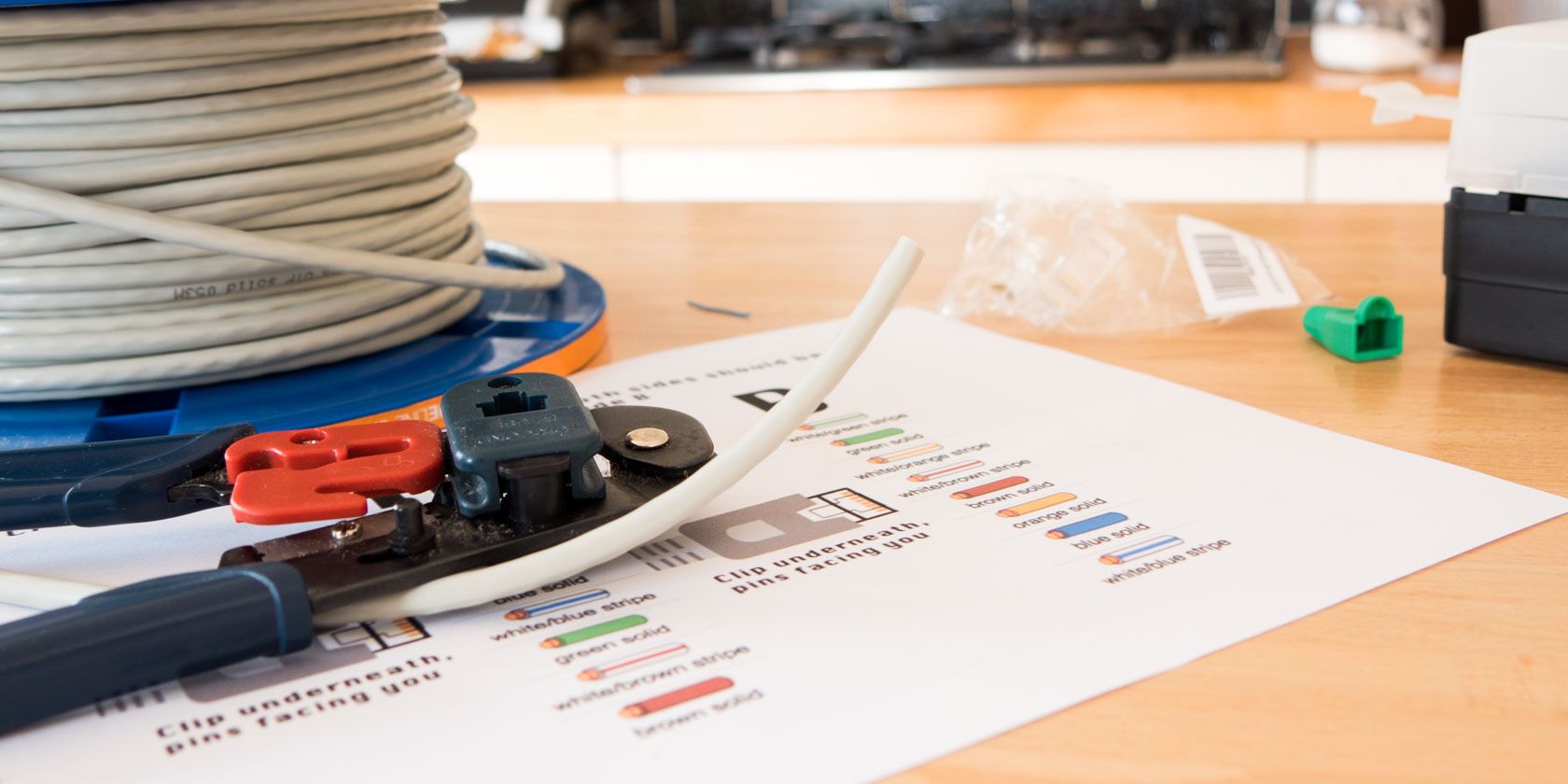
Краткое определение
Кроссоверный кабель — это сетевой кабель RJ45, у которого на одном конце поменяны местами некоторые жилы, чтобы передающие контакты одного устройства шли на принимающие контакты другого.
В одном предложении: кроссовер меняет пары TX/RX местами, чтобы два одинаковых интерфейса могли общаться напрямую.
Важно: современные сетевые карты и коммутаторы чаще всего умеют автоматически подстраиваться под тип кабеля (Auto‑MDI/MDI‑X). Читайте раздел «Альтернативы и когда не нужен».
Зачем нужен кроссоверный кабель и когда он полезен
- Прямое соединение двух ПК без коммутатора или роутера.
- Соединение старых устройств (хабов, устаревших сетевых плат) без поддержки Auto‑MDI/MDI‑X.
- Быстрая локальная диагностика и передача данных между двумя машинами.
Контекст: в большинстве домашних сетей кроссовер не требуется; однако, если вы работаете с историческим оборудованием или в офлайн‑сценариях, он остаётся полезным инструментом.
Что потребуется
- Кабель Ethernet (CAT5, CAT5e, CAT6 и т. п.). Для гигабитных скоростей формально нужен CAT5e/CAT6, но на коротких дистанциях CAT5 может работать.
- Обжимной инструмент (кримпер) с лезвием для снятия изоляции.
- 2 разъёма RJ45.
- (Опционально) экранирующие насадки (plug shields).
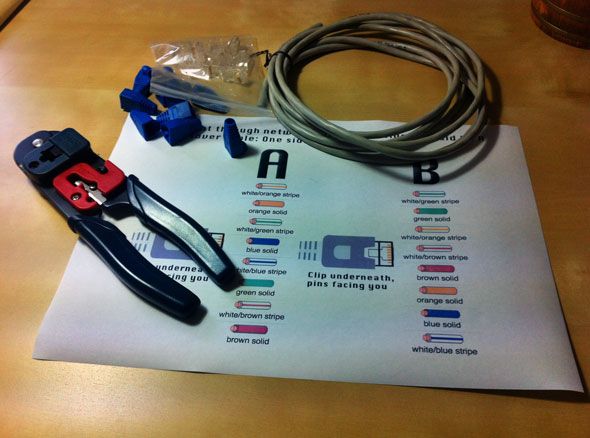
Возьмите распечатанную схему и разместите её рядом. Обратите внимание: сторона A и сторона B не просто зеркально инвертированы — требуемая развязка пар специфична.
Подготовка и меры предосторожности
- Работайте в хорошо освещённом месте.
- Отрежьте только нужное количество оболочки — слишком длинная зачистка оставит тонкие жилы без защиты.
- Не прикладывайте чрезмерную силу при обжиме — пластик разъёма хрупкий.
- Если кабель экранированный (STP), не забывайте подключать экран к металлической оплётке разъёма, если используете экранированные разъёмы.
Пошаговая инструкция
Наденьте защитные экраны (если используете) на оба конца кабеля заранее.
Снимите примерно 15 мм (1.5 см) внешней изоляции с конца кабеля. Для этого используйте круглый паз на кримпере.
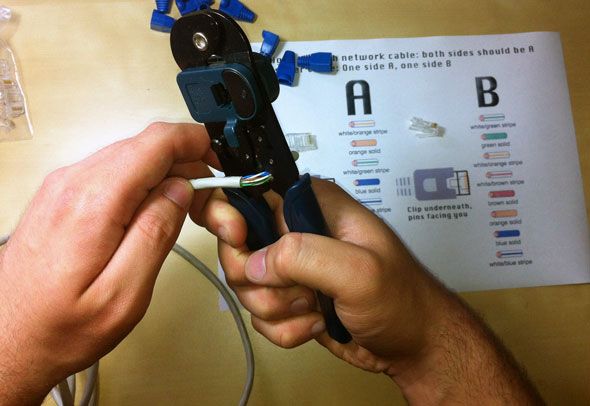
Расправьте четыре витые пары проводников. Должны получиться 8 отдельных жил по цветам.
На одном конце расположите жилы в порядке схемы A, на другом — по схеме B. Убедитесь, что порядок именно тот, что на распечатке — не просто зеркальное отображение.
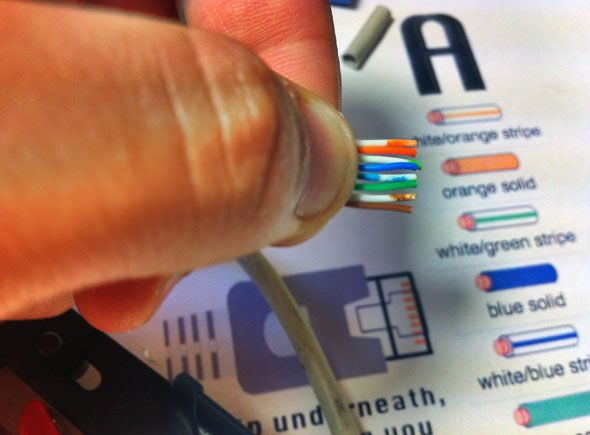
Подравняйте жилы в одну линию. Аккуратно подрежьте концы так, чтобы они были ровными и одна длина.
Держите разъём клипсой от себя, золотыми контактами к себе. Вставьте ровно жилы до ограничительного упора — оплётка должна заходить под защёлку внутри разъёма.
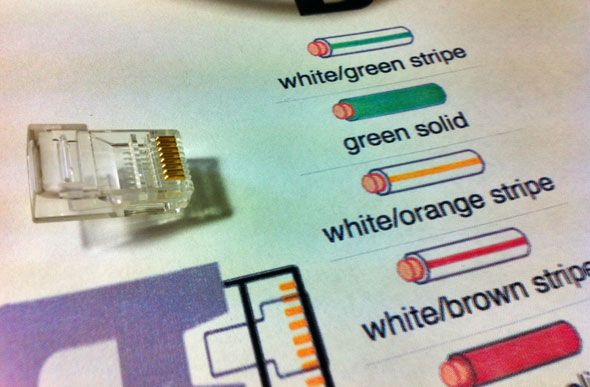
- Вставьте разъём в кримпер и выполните обжим. Не давите слишком резко, чтобы не треснул пластик. Повторите для второго конца, соблюдая схему B.
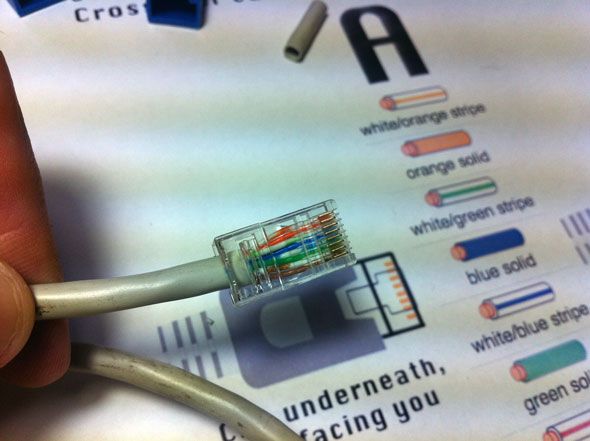
- Проверка разъёмов визуально: все жилы доходят до контактов, нет оголённых проводов, экран зафиксирован (если есть).
Тестирование и критерии приёмки
Критерии приёмки:
- Все 8 проводников физически соединены и не переломаны.
- Разъём не имеет трещин и крепко сидит на кабеле.
- При подключении двух компьютеров они «видят» физическое соединение (LED индикаторы оживают).
Тесты:
- Подключите кабель между двумя ПК. На обеих сетевых картах должны загореться индикаторы link/activity.
- Проверьте связь командой ping (например, ping 192.168.0.2) — пакет должен проходить.
- Для продвинутой проверки используйте тестер кабелей — он покажет соответствие контактов и отсутствие коротких замыканий.
Если индикаторы показывают только активность без установления связи, проверьте порядок жил и целостность обжима.
Когда кроссовер не поможет — типичные ситуации
- Оба устройства отключены или одна сетевая карта неисправна.
- Проблема на уровне конфигурации TCP/IP или брандмауэра — физический кабель не поможет.
- Если одно или оба устройства поддерживают только 100BASE‑TX и у вас повреждены пары, возможно, потребуется замена кабеля.
Противопоказание: никогда не используйте кроссовер как универсальную замену исправного сетевого оборудования — это временное решение.
Альтернативы и современные практики
- Auto‑MDI/MDI‑X: большинство современных NIC и коммутаторов автоматически переключают пары. Обычно кроссовер не нужен.
- Uplink‑порт на коммутаторе: физический переключатель режима на старых моделях.
- Подключение через USB‑Ethernet адаптеры или через Wi‑Fi для временных соединений.
Когда выбирать альтернативу: если устройства выпущены в последние ~15 лет, сначала попробуйте просто стандартный прямой кабель — скорее всего, всё заработает.
Решение: нужен ли вам кроссовер? (интерактивная логика)
flowchart TD
  A[Есть две сетевые точки?
'ПК/коммутатор/хаб'] --> B{Поддержка Auto‑MDI/MDI‑X?}
  B -- Да --> C[Используйте обычный прямой кабель]
  B -- Нет --> D{Имеется ли хаб
'старый' или требуется прямое соединение?}
  D -- Да --> E[Сделайте кроссоверный кабель]
  D -- Нет --> C
Чек‑листы по ролям
Роль: Домашний пользователь
- Проверил светодиоды Link/Activity
- Испытал ping между двумя машинами
- Использовал CAT5e/CAT6 при необходимости гигабита
Роль: Сетевой техник / монтажник
- Проверил экранирование и заземление (для STP)
- Прогнал кабель‑тестер для проверки соответствия контактов
- Подготовил запасные разъёмы и кримпер
Роль: Системный администратор
- Документирует изготовленный кабель (маркировка концов)
- Проверяет логи сетевой карты в ОС на предмет ошибок PHY
- Оставляет запасной прямой кабель и кроссовер для теста
Небольшая методика сборки (мини‑SOP)
- Подготовить инструмент и схему разводки.
- Снять оболочку, расставить жилы по схеме A/B.
- Подровнять и вставить в разъём до упора.
- Обжать аккуратно, проверить визуально.
- Протестировать соединение физически и логически.
Советы по совместимости и миграции
- Для перехода на гигабитную сеть лучше использовать CAT5e или выше.
- Если имеете много старого оборудования, маркируйте порты и кабели, чтобы быстро понять, где использован кроссовер.
- При замене коммутатора на современный — большинство кроссоверов можно заменить обычными прямыми кабелями.
Короткий глоссарий (1‑строчно)
- RJ45 — стандартный разъём для Ethernet‑кабелей.
- TX/RX — передача (transmit) и приём (receive) данных по парам.
- Auto‑MDI/MDI‑X — автоматическая подстановка режимов передачи/приёма.
- STP/UTP — экранированный/неэкранированный витой кабель.
Типичные ошибки и как их избежать
- Ошибка: зачистка слишком длинная. Последствие: ослабление контакта и возможный обрыв. Решение: снимайте 10–15 мм оболочки.
- Ошибка: неправильный порядок жил. Последствие: нет связи или неправильная скорость. Решение: используйте контрольную распечатку схемы.
- Ошибка: чрезмерный обжим. Последствие: трещина в разъёме. Решение: аккуратно обжимайте, не давите с силой.
Примеры применения и когда это реально пригодится
- Игра в локальный мультиплеер между двумя старыми ПК без маршрутизатора.
- Экстренная передача больших файлов между машинами в изолированной сети.
- Развёртывание временной лаборатории для тестирования сетевых настроек.
Итоги
- Кроссовер нужен редко, но остаётся полезным для старого оборудования и специальных сценариев.
- Собрать кроссовер можно вручную: внимательно следите за порядком жил и качеством обжима.
- В большинстве случаев сначала попробуйте обычный кабель: Auto‑MDI/MDI‑X на современных устройствах сделает кроссовер излишним.
Если вы использовали кроссовер для конкретной задачи — расскажите в комментариях, для чего он понадобился. Это поможет другим.

Похожие материалы

Несколько аккаунтов Skype: Multi Skype Launcher

Журнал для работы: повысить продуктивность

Персональные звуки уведомлений на Android

Скачивание шоу Hulu для офлайн‑просмотра

Microsoft Start: персонализированная новостная лента
