
Упорядочить рабочий стол Mac: Stacks и настройка иконок
Кратко: Если рабочий стол Mac захламлён файлами и скриншотами, включите Stacks, перенаправьте сохранение скриншотов и настройте вид значков через «Показать параметры вида». Это быстро вернёт порядок и упростит поиск.
Быстрые ссылки
Организация с помощью Stacks
Настройка иконок рабочего стола
Если вам надоело смотреть на захламлённый рабочий стол Mac, пора навести порядок. Хорошая новость: macOS предлагает несколько простых способов управления иконками и автоматической группировки файлов.
Организация с помощью Stacks
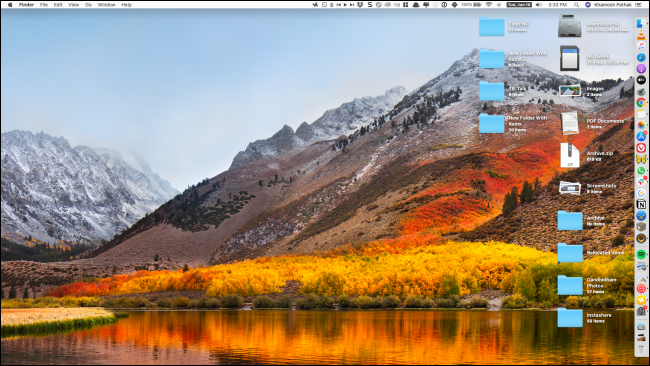
Если ваш рабочий стол выглядит как на картинке ниже, начните с включения функции Stacks, впервые появившейся в macOS Mojave.
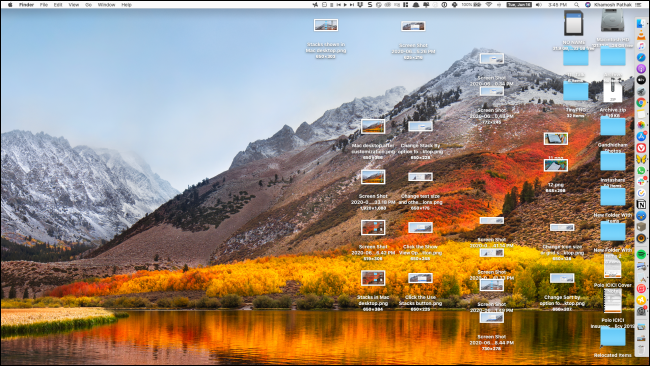
Шаги:
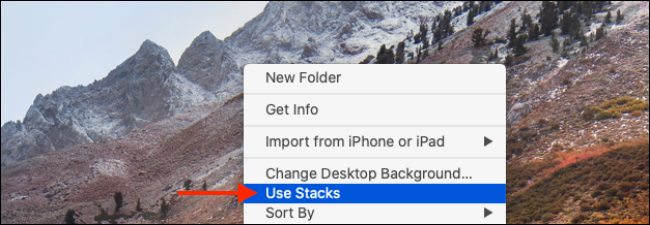
- Найдите пустое место на рабочем столе и щёлкните правой кнопкой мыши. Выберите «Использовать стеки».
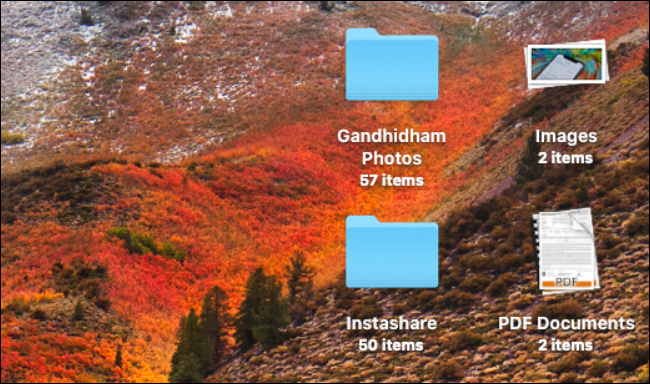
- Система автоматически сгруппирует похожие файлы в стеки — изображения, документы, PDF и т.д.
Совет: если на рабочем столе много скриншотов, смените папку по умолчанию для их сохранения. Это предотвратит повторное накопление файлов.
Примечание: см. также «Как изменить место сохранения скриншотов на Mac».
Настройка иконок рабочего стола
После включения Stacks и переноса скриншотов можно настроить отображение значков.
- Щёлкните правой кнопкой мыши по пустому месту на рабочем столе и выберите «Показать параметры вида».
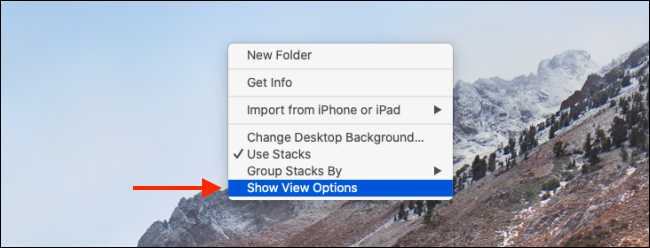
- В окне настроек вы увидите параметры, которые управляют сортировкой, группировкой и стилем значков.
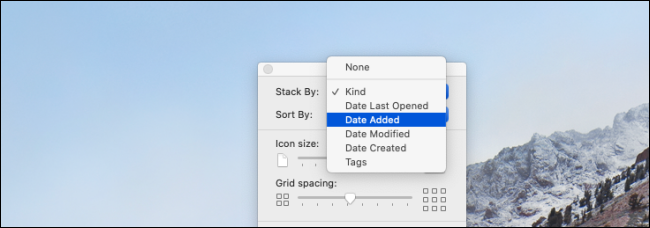
- Параметр «Группировать по» (Stack By): выбирайте Вид, Дата последнего открытия, Дата добавления, Дата изменения, Дата создания и Теги.
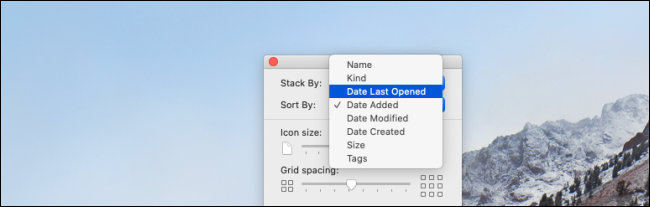
- Выпадающее меню «Сортировать по» (Sort By): Имя, Вид, Дата последнего открытия, Дата добавления, Дата изменения, Дата создания, Размер и Теги.
Визуальные настройки:
- «Размер значков» (Icon Size): используйте ползунок, чтобы увеличить или уменьшить значки. На внешнем мониторе увеличенные значки помогают лучше видеть содержимое.
- «Интервал сетки» (Grid Spacing): увеличьте, чтобы дать иконкам больше «воздуха».
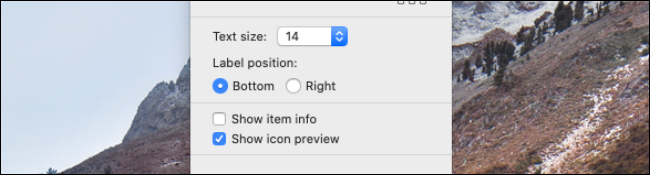
- «Размер текста» (Text Size): от 10 до 16 пунктов.
- Расположение подписи: можно вывести подпись справа от значка для длинных имён.
- Включите «Показывать сведения о объекте» (Show Item Info), чтобы видеть число файлов в папке или доступное место на диске.
- Отключите «Показывать предварительный просмотр значка» (Show Icon Preview), если вы не хотите видеть миниатюры изображений и PDF в качестве значков.
Когда закончите, вернитесь на рабочий стол и оцените изменения.
Быстрая последовательность действий (мини-методология)
- Включите Stacks.
- Перенаправьте место сохранения скриншотов в отдельную папку.
- Настройте «Показать параметры вида» для группировки и сортировки.
- Отрегулируйте размер значков и интервал сетки.
- Проверьте и откорректируйте через день — поддерживайте привычку.
Важно: небольшая регулярная уборка эффективнее, чем редкие большие чистки.
Когда это не помогает (когда Stacks и настройки не решают проблему)
- Если у вас сотни рабочих файлов, стеки помогут сгруппировать, но не заменят структуру папок. Решение: выделите время на перенос файлов в тематические папки.
- Если вы используете рабочий стол как временное хранилище для активных проектов, автоматическая группировка может мешать. Решение: создайте папку «В процессе» и используйте её как короткое хранилище.
- Если иконки всё ещё накладываются — возможно, включена опция «Упорядочивать по сетке» или включён режим упорядочивания по возрастанию; проверьте настройки сортировки.
Альтернативные подходы
- Сторонние приложения для управления рабочим столом (например, приложения-органайзеры): дают больше гибкости, но требуют установки и разрешений.
- Использование облачных папок (iCloud Drive, Dropbox) для хранения документов, чтобы рабочий стол оставался чистым.
- Скрипты автоматизации (Automator/Shortcuts) для перемещения скриншотов по расписанию.
Контрольные списки по ролям
Для новичка:
- Включить Stacks.
- Перенести текущие скриншоты в отдельную папку.
- Настроить «Размер значков» и «Размер текста».
Для продвинутого пользователя и администратора:
- Настроить правила автоматизации для перемещения скриншотов.
- Установить привычку: по завершении работы переносить файлы в соответствующие проекты/папки.
- Использовать облачные алиасы вместо хранения оригиналов на рабочем столе.
Критерии приёмки
- Рабочий стол визуально менее загромождён (большие стеки, минимум одиночных значков).
- Скриншоты сохраняются в указанной папке, а не на рабочем столе.
- Лейблы читаемы, иконки не пересекаются.
Глоссарий (коротко)
- Stacks — функция macOS, автоматически группирует похожие файлы на рабочем столе.
- Сетка (Grid) — визуальное расположение значков; управляет промежутками и выравниванием.
Короткая сводка
- Включите Stacks как первый шаг для очистки.
- Перенесите скриншоты и автоматизируйте их хранение.
- Настройте параметры вида, чтобы значки были удобны для чтения и поиска.
Важно: поддерживайте простой процесс — одна-две привычки контроля помогут рабочему столу оставаться опрятным надолго.
Связанные материалы: Mission Control 101: как использовать несколько рабочих столов на Mac.

Похожие материалы

Несколько аккаунтов Skype: Multi Skype Launcher

Журнал для работы: повысить продуктивность

Персональные звуки уведомлений на Android

Скачивание шоу Hulu для офлайн‑просмотра

Microsoft Start: персонализированная новостная лента
