
Умные почтовые ящики в Apple Mail: как организовать почту
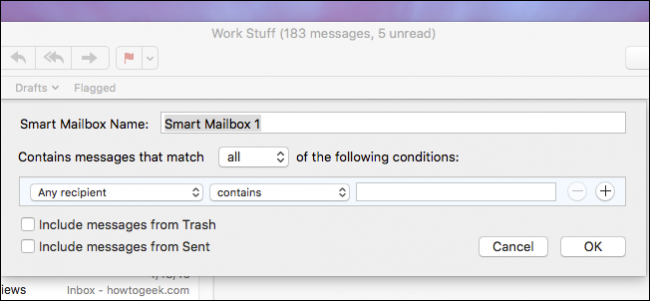
TL;DR
Умные почтовые ящики в Apple Mail собирают письма по заданным правилам, не перемещая их физически. Они позволяют быстро просматривать письма по проекту, отправителю или статусу без изменения самой почты. Настройте правило, протестируйте его и при необходимости сгруппируйте умные почтовые ящики в папки.
Быстрые ссылки
Создание первого умного почтового ящика
Разница между умным почтовым ящиком и папкой умных почтовых ящиков
Умные почтовые ящики — удобный инструмент Apple Mail для виртуальной группировки писем по набору условий. Письма при этом не перемещаются, они остаются в своих исходных папках, но одновременно отображаются в нужном вам умном почтовом ящике. Это безопасный, неразрушающий способ организации переписки.
Связано: Как настроить правила в Apple Mail
Умные почтовые ящики похожи на правила (фильтры). Но в отличие от правил, которые могут пометить, переместить или изменить метаданные письма, умный почтовый ящик просто отображает те письма, которые соответствуют заданным условиям. Это удобно для проектов, длинных цепочек переписки или когда вы хотите быстрый обзор без риска потерять письма.
Создание первого умного почтового ящика
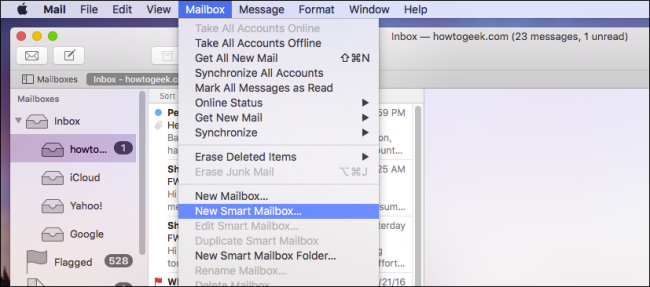
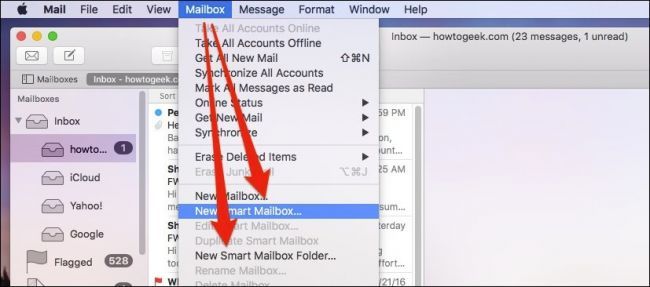
- Откройте меню «Почтовый ящик» и выберите «Новый умный почтовый ящик…».
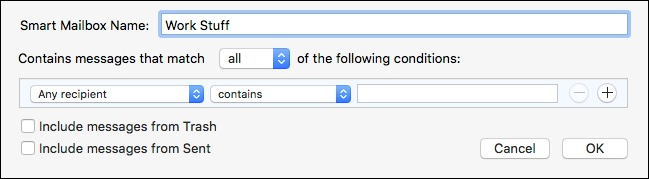
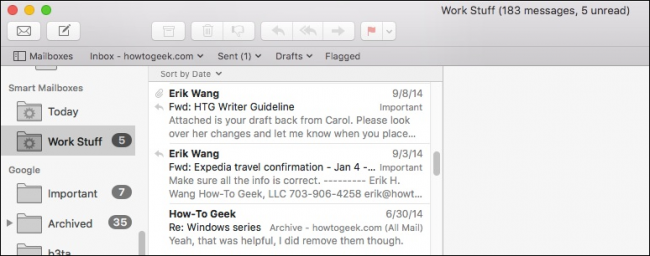
- Придумайте понятное имя. В примере ниже мы создадим умный почтовый ящик для рабочей переписки. Помните: письма не перемещаются — они только отображаются в этом ящике.
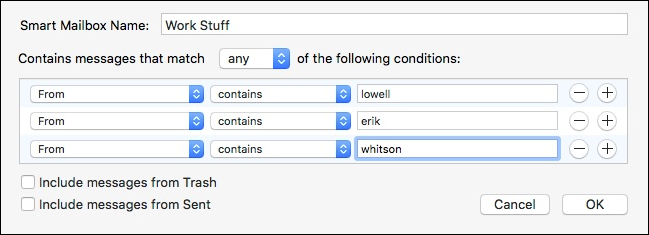
- Сформулируйте правило. Интерфейс похож на создание обычного правила в Mail. Важно выбрать, должны ли условия соответствовать «любому» или «всем» критериям. В первом примере мы используем условие «От» и список рабочих адресов.
- Сохраните. Новый умный почтовый ящик появится в боковой панели в разделе «Умные почтовые ящики» и будет в реальном времени отображать подходящие сообщения.
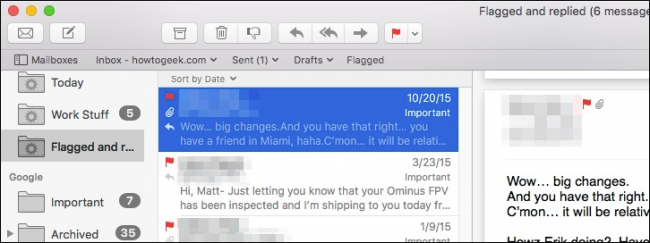
- Пример второго умного почтового ящика: сообщения, которые одновременно помечены флагом и на которые вы ответили. Здесь требуется, чтобы каждое условие было выполнено («все» условия).

Результат: такие письма сходятся в одном виртуальном ящике, оставаясь в своём оригинальном месте.
Разница между умным почтовым ящиком и папкой умных почтовых ящиков
В меню создания вы увидите две опции: «Новый умный почтовый ящик» и «Новая папка умных почтовых ящиков». Папка нужна, если у вас много умных почтовых ящиков и вы хотите группировать их по теме или по проекту.
Пример: несколько рабочих умных почтовых ящиков (для проектов A, B и HR) удобно поместить в одну папку «Работа». Тогда боковая панель станет компактнее, и вы быстрее найдёте нужную группу.
Когда умные почтовые ящики не подходят
- Если нужно автоматически перемещать или помечать письмо (например, удалять спам), то лучше использовать правила. Умный почтовый ящик только показывает письма; он не изменяет их.
- Если вы хотите синхронизировать видимость с мобильным устройством, имейте в виду: умные почтовые ящики зависят от клиента Mail и не всегда отражаются одинаково на всех платформах.
- При большом объёме сообщений сложные правила с множественными условиями могут работать медленнее.
Когда умные почтовые ящики работают особенно хорошо
- Обзор по проектам: быстрый доступ ко всей переписке проекта без перемещения писем.
- Контроль цепочек: отслеживание всех писем, где вы отметили ответ или поставили флаг.
- Обзор сообщений от определённых отправителей или доменов.
Альтернативы и сопутствующие функции
- Правила Mail: автоматическое выполнение действий (перемещение, пометка, удаление).
- Ярлыки/флаги: визуальные метки для приоритетов или статуса.
- Поиск с сохранёнными запросами: если вам нужен гибкий, но временный набор писем.
- Папки на сервере: физическое разделение писем для архивации и бэкапа.
Ментальная модель и рекомендации
Ментальная модель: умный почтовый ящик — это динамический фильтр-вид на ваш почтовый набор. Представьте себе прозрачную папку, через которую видно только те письма, которые прошли фильтр.
Хорошие практики:
- Начинайте с простого условия и постепенно усложняйте.
- Тестируйте критерии на нескольких письмах.
- Используйте папки умных почтовых ящиков для группировки по ролям (работа, личное, подписки).
Мини-методология для внедрения
- Соберите требования: какие письма вы хотите видеть в отдельном виде?
- Определите критерии (отправитель, тема, наличие вложений, флаги, ответ).
- Создайте умный почтовый ящик с условием «любое» или «все».
- Просмотрите результат и скорректируйте условия.
- Группируйте умные почтовые ящики в папки при необходимости.
Руководство для ролей
Для менеджера проектов:
- Создать умный почтовый ящик по ключевым словам проекта и по доменам подрядчиков.
- Проверять его каждый рабочий день утром.
Для сотрудника поддержки:
- Создать умный почтовый ящик для писем с меткой «клиент» и «в письме есть слово возврат».
- Использовать вместе с правилами для автоматической маркировки приоритетов.
Для личного пользователя:
- Создать умный почтовый ящик для подписок или для писем от семьи.
Критерии приёмки
- Умный почтовый ящик отображает ожидаемые письма при создании.
- Оригинальные письма не перемещены и доступны в исходных папках.
- Папка умных почтовых ящиков содержит сгруппированные элементы по назначению.
- Производительность клиента Mail остаётся адекватной при масштабировании правил.
Быстрый контрольный чек-лист перед созданием
- Определил цель умного почтового ящика.
- Выбрал «любое» или «все» в зависимости от логики.
- Протестировал на нескольких письмах.
- Поместил в папку для логической группировки.
Решение: когда выбрать умный почтовый ящик, а когда правило
flowchart TD
  A[Нужна автоматическая обработка письма?] -->|Да| B[Используйте правило Mail]
  A -->|Нет| C[Вам нужен только вид/фильтр?]
  C -->|Да| D[Используйте умный почтовый ящик]
  C -->|Не уверен| E[Начните с умного почтового ящика, при необходимости добавьте правило]
Глоссарий в одну строку
- Умный почтовый ящик: виртуальный вид, собирающий письма по условиям, без физического перемещения.
- Правило (фильтр): автоматическое действие над письмом (перемещение, пометка, удаление).
Заключение
Умные почтовые ящики — простой и безопасный способ упорядочить почту без риска потерять письма. Начните с одной-двух простых настроек, протестируйте и используйте папки для организации. При необходимости комбинируйте с правилами для автоматизации рутины.
Важно: если цель — изменить само письмо (переместить, удалить или пометить), используйте правила Mail. Умные почтовые ящики служат для обзора.
Краткое резюме доступно ниже.
Короткое резюме:
- Умные почтовые ящики отображают письма по критериям.
- Письма остаются в исходных папках.
- Используйте папки умных почтовых ящиков для группировки.
- Комбинируйте с правилами, если нужно автоматическое действие.

Похожие материалы

Несколько аккаунтов Skype: Multi Skype Launcher

Журнал для работы: повысить продуктивность

Персональные звуки уведомлений на Android

Скачивание шоу Hulu для офлайн‑просмотра

Microsoft Start: персонализированная новостная лента
