
Организация рабочего стола в macOS Mojave с помощью Desktop Stacks
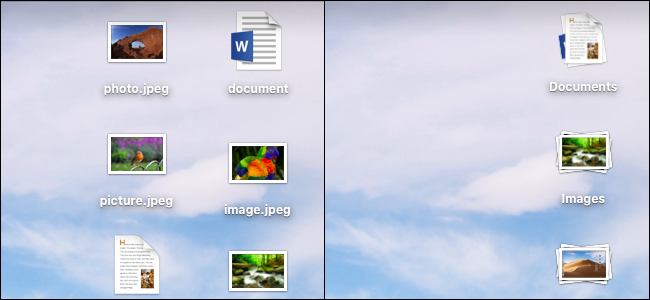
Что такое Desktop Stacks
Desktop Stacks — это функция macOS Mojave, которая автоматически складывает файлы на рабочем столе в «стеки» по выбранному признаку. Проще говоря: одно место, меньше мусора, легче найти нужный файл. Термин “стек” означает папку-представление на рабочем столе, в которой хранятся похожие по критерию элементы.
Важно: Stacks не перемещают файлы в отдельную папку на диске — они остаются в папке Desktop, но визуально отображаются как сгруппированные.
Как включить Desktop Stacks на macOS Mojave
- Перейдите на рабочий стол.
- Откройте контекстное меню: Ctrl+клик, правый клик, или на трекпаде — клик двумя пальцами.
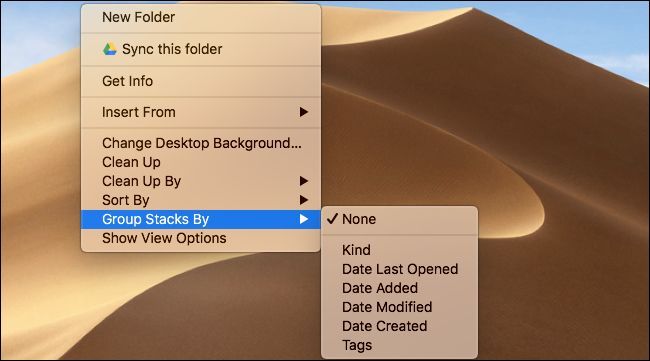
- В меню выберите «Группировать стеки по» и укажите способ группировки.
Доступные варианты группировки (переведены и адаптированы):
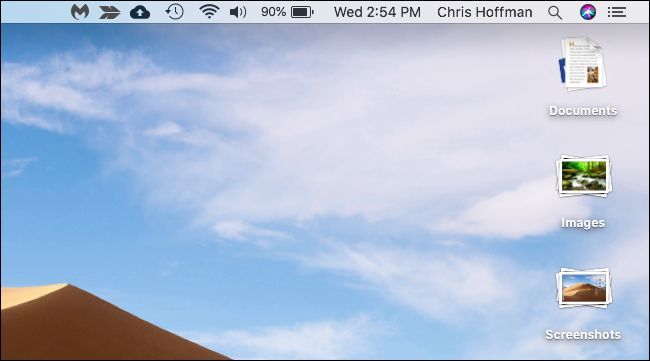
- По виду (Kind) — группирует по типу файла: документы, изображения, скриншоты, видео.
- По дате последнего открытия (Date Last Opened).
- По дате добавления (Date Added).
- По дате изменения (Date Modified).
- По дате создания (Date Created).
- По тегам (Tags) — позволяет создать собственные стеки на основе тегов.
Рекомендуем: если не уверены, выберите “По виду”. Это сразу разделит документы, изображения и скриншоты, делая рабочий стол более понятным.
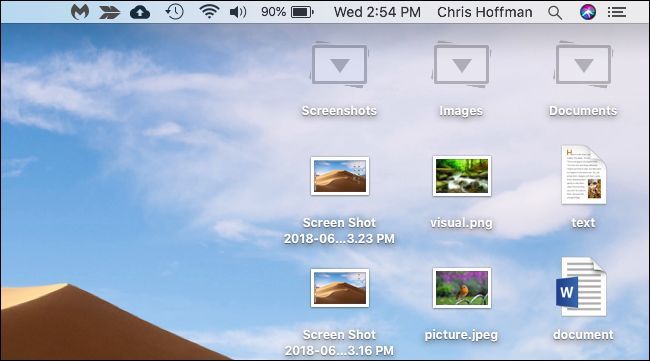
Кликните по стеку, чтобы развернуть и просмотреть вложенные файлы. Когда вы добавляете новый файл на рабочий стол, macOS автоматически поместит его в соответствующий стек.
Чтобы отключить стеки, снова откройте контекстное меню рабочего стола и выберите «Группировать стеки по» → “Нет”.
Примечание: док macOS также поддерживает сложенные папки в доке — это отдельная функция и не влияет на Desktop Stacks.
См. также: как создавать и настраивать сложенные папки в Dock.
Как изменить сортировку стеков
После включения стека вы можете изменить правило сортировки элементов внутри каждого стека:
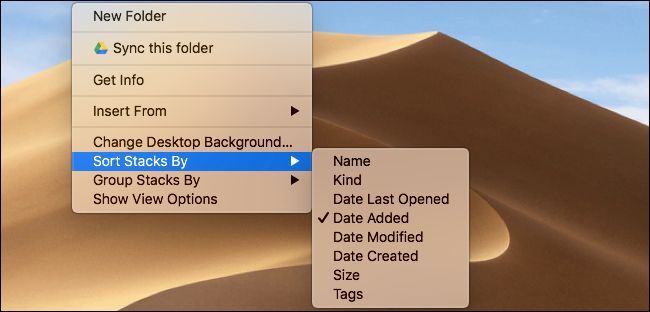
- Откройте контекстное меню рабочего стола.
- Выберите «Сортировать стеки по».
- Выберите один из вариантов: “Имя”, “Вид” (Kind), “Дата последнего открытия”, “Дата добавления”, “Дата изменения”, “Дата создания”, “Размер“ или “Теги”.
По умолчанию в Mojave стеки сортируются по “Дате добавления” — самые новые файлы оказываются вверху каждого стека.
Как присвоить теги файлам
Теги позволяют вам создавать пользовательские стеки и объединять файлы по смыслу (например, по проекту).
Как присвоить тег одному файлу:
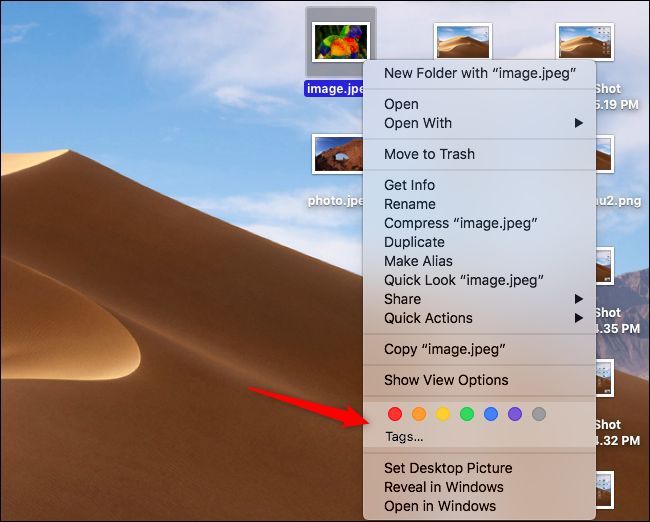
- Ctrl+клик или правый клик по файлу (или клик двумя пальцами на трекпаде).
- В меню выберите нужный цветной тег или пункт “Теги…” для ввода собственного.
Как присвоить тег нескольким файлам:
- Выделите несколько файлов (Shift+клик или Command+клик).
- Откройте контекстное меню и выберите тег.
Чтобы добавить собственный тег, выберите “Теги…”, введите имя (например, work, проект или финансы) и нажмите Enter. Несколько тегов назначаются через запятую: “работа, проект”.
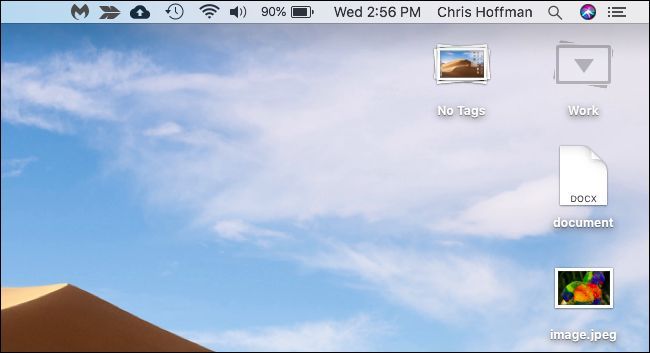
Чтобы просмотреть стеки, сгруппированные по тегам: откройте контекстное меню рабочего стола и выберите «Группировать стеки по» → “Теги”. Непомеченные файлы окажутся в стеке “Без тегов”.
Теги можно назначать не только на рабочем столе — это можно делать в любом окне Finder. Теги помогают также при поиске через Spotlight.
Когда Stacks не дают ожидаемого результата
- Неподдерживаемые форматы. Редкие или нестандартные расширения могут не попасть в ожидаемую категорию “Вид”.
- Файлы находятся не в папке Desktop. Только файлы, находящиеся в папке рабочего стола, отображаются в Desktop Stacks.
- Синхронизация iCloud может менять порядок: если у вас включён iCloud Drive для рабочего стола, операция добавления/загрузки может изменить момент “добавления”.
- Большие скриншоты и видео: превью в стеке может занимать много места визуально, из‑за чего интерфейс кажется менее компактным.
Совет: если порядок важен, используйте сортировку по имени или дате, а также добавляйте теги для ручной группировки.
Альтернативные подходы
- Использовать Smart Folders (Умные папки) в Finder для автоматического сбора файлов по правилам.
- Организовать рабочий стол в поддиректории, а на самом рабочем столе держать лишь ярлыки/ссылки на ключевые папки.
- Применять сторонние утилиты для организации рабочего стола (но проверяйте совместимость с Mojave и политику безопасности).
Сравнение: Desktop Stacks — быстрый визуальный способ; Smart Folders — более гибкие правила и поиск; сторонние инструменты — расширенные опции, но дополнительная сложность.
Ментальные модели и хексы для быстрой работы
- Модель «Одна цель — один тег»: присваивайте каждому проекту один уникальный тег. Это упрощает поиск и группировку.
- Правило 80/20 для рабочего стола: 20% файлов вы используете ежедневно — держите их вверху стеков; остальные — архивируйте.
- Если часто сохраняете файлы на рабочий стол, настройте сортировку по “Дате добавления” или используйте автоматизацию (Automator) для перемещения старых файлов.
Мини‑метод: как за 5 минут привести рабочий стол в порядок
- Включите Desktop Stacks и выберите “По виду”.
- Быстро просмотрите каждый стек: удалите или переместите очевидный мусор.
- Присвойте тегам проекты, над которыми работаете сейчас.
- Настройте сортировку внутри стеков по имени или дате по вашему предпочтению.
- Создайте одну умную папку для долгосрочного хранения старых файлов.
Роли и чеклисты
Чеклист для пользователя (быстрая уборка):
- Включить Desktop Stacks.
- Выбрать способ группировки.
- Просмотреть стеки и удалить ненужное.
- Назначить теги проектам.
Чеклист для администратора/IT (развертывание в организации):
- Проверить, включён ли iCloud Drive для Desktop на машинах.
- Инструктировать пользователей по политике хранения данных.
- Настроить шаблоны ярлыков и умных папок для удобства.
Короткий словарь
- Стек — визуальная группа файлов на рабочем столе (Stack).
- Тег — метка файла для группировки и поиска.
- Smart Folder — умная папка Finder, собирающая файлы по критериям.
Критерии приёмки
- Desktop Stacks включены и видны на рабочем столе.
- Файлы корректно группируются по выбранному критерию.
- Пользователь может найти нужный файл за два‑три клика.
Заключение
Desktop Stacks в macOS Mojave — простой и эффективный инструмент для сокращения визуального беспорядка на рабочем столе. Он особенно полезен тем, кто часто сохраняет файлы на рабочий стол и хочет быстро их находить по типу, дате или проектному тегу. Для более тонкой автоматизации сочетайте стеки с тегами, умными папками и обучением пользователей.
Важно: если вы используете iCloud для рабочего стола, учтите влияние синхронизации на порядок и дату файлов.
См. также: как заставить теги Finder работать в ваших рабочих процессах.

Похожие материалы

Несколько аккаунтов Skype: Multi Skype Launcher

Журнал для работы: повысить продуктивность

Персональные звуки уведомлений на Android

Скачивание шоу Hulu для офлайн‑просмотра

Microsoft Start: персонализированная новостная лента
