Как удержать таблицу на одной странице и повторять заголовки в Microsoft Word

Быстрые ссылки
- Что делает Word с таблицей, превышающей одну страницу
- Как удержать таблицу на одной странице в Word
- Как повторять заголовки таблицы в Word
Краткое содержание
- Чтобы удержать таблицу на одной странице, примените в свойствах абзаца опцию «Не отрывать от следующего» к всем строкам, кроме последней.
- Чтобы повторять заголовки, включите соответствующую опцию в свойствах таблицы для строки заголовка.
- Сохраните таблицу как шаблон или стиль для повторного использования; при необходимости уменьшите шрифт, межстрочный интервал или ширину столбцов.
Что делает Word с таблицей, превышающей одну страницу
По умолчанию Word автоматически переносит таблицу на следующую страницу, если её содержимое не помещается на текущей. Это нормальное поведение, но может ухудшать читаемость, если заголовки колонок исчезают на следующей странице.
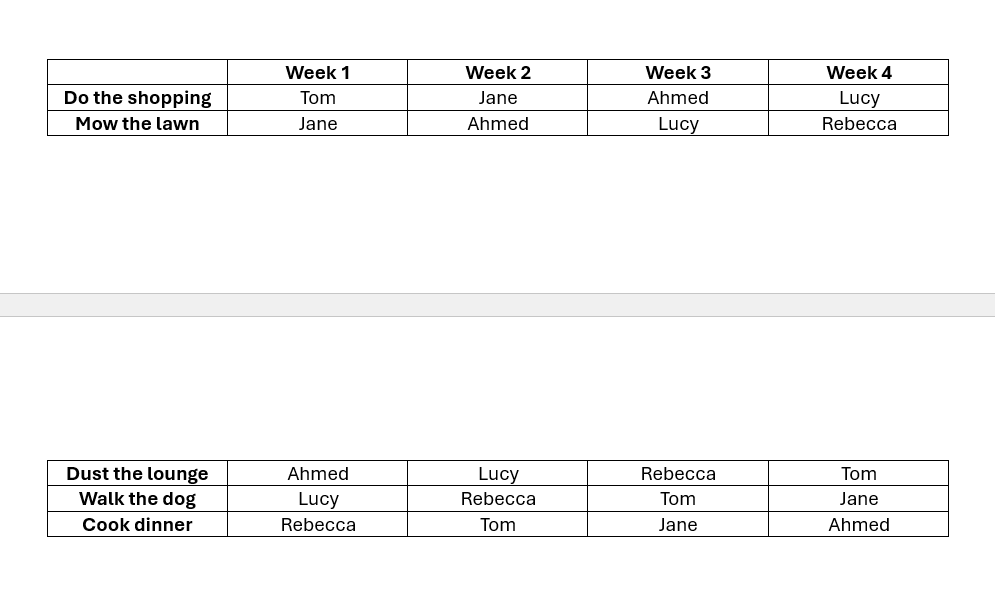
Если вы хотите, чтобы таблица осталась на одной странице, или чтобы заголовки повторялись, ниже — подробные шаги для обоих сценариев, советы по альтернативным подходам и проверки для печати.
Как удержать таблицу на одной странице в Word
Примечание: этот метод работает только если таблица физически умещается на одной странице после корректировок (шрифт, поля, поля ячеек и высоты строк). Если таблица длиннее одной страницы, используйте повтор заголовков.
Шаги:
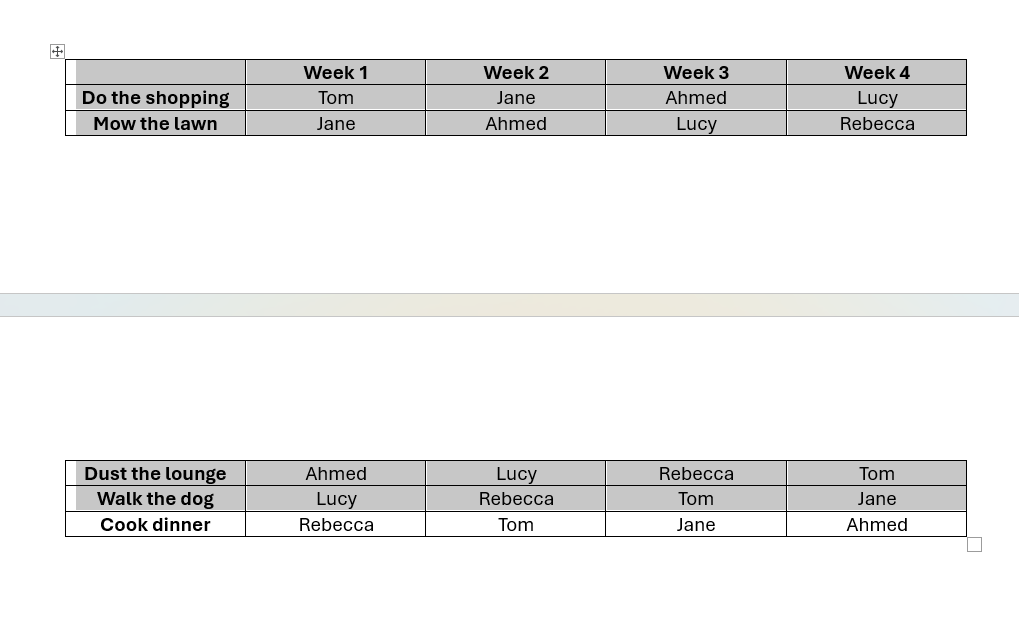
- Выделите все строки таблицы, кроме последней. Обязательно включите строку заголовка, если она у вас есть.
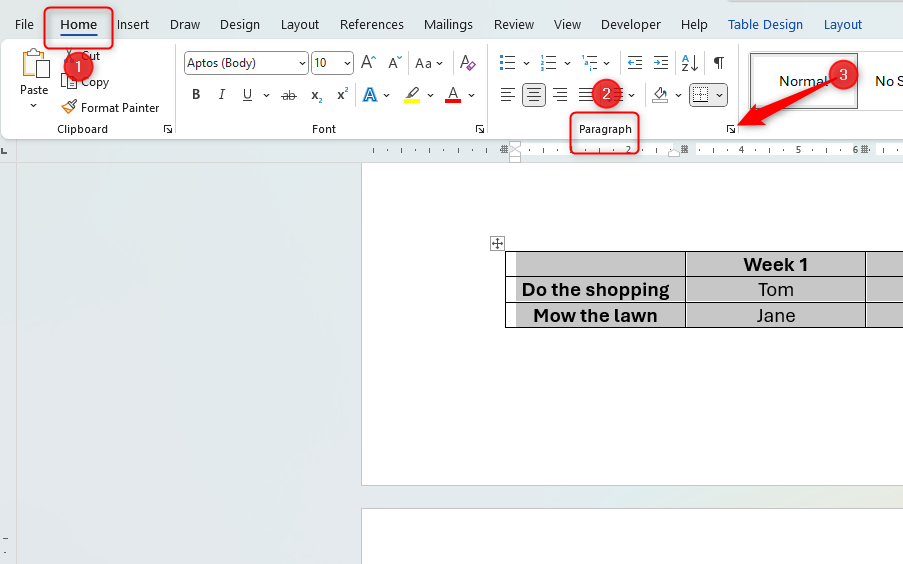
- На ленте перейдите на вкладку «Главная» и в группе «Абзац» нажмите значок параметров абзаца (значок маленькой стрелки в углу группы).
- В диалоговом окне «Абзац» откройте вкладку «Параметры переноса строк и страниц» (в англ. версии — «Line and Page Breaks») и установите флажок «Не отрывать от следующего» (в англ. — “Keep with next”). Нажмите «ОК».

- Результат: все выделенные строки будут стремиться оставаться рядом с последующей строкой, и Word попытается переместить всю таблицу на следующую страницу целиком.
Важно: вы получите пустое пространство в конце предыдущей страницы, потому что таблица переместилась полностью. Если этот разрыв нежелателен, отмените действие (Ctrl+Z) и используйте повтор заголовков.
Советы по компактности таблицы, если хочется уместить её на одной странице:
- Уменьшите размер шрифта на 1–2 пункта для строки/таблицы.
- Сократите межстрочный интервал в свойствах абзаца (например, с «1,15» на «1,0»).
- Установите меньшие отступы в ячейках: в свойствах таблицы — «Параметры ячейки» — уменьшите внутренние поля.
- Сузьте ширину столбцов, переставив границы или используя функцию «Автоподбор» — «По содержимому».
Как повторять заголовки таблицы в Word
Повтор заголовков — предпочтительный метод для таблиц, которые естественно занимают больше одной страницы. Заголовки будут автоматически печататься в начале таблицы на каждой странице, где она продолжается.
- Выделите строку заголовка (первую строку таблицы).
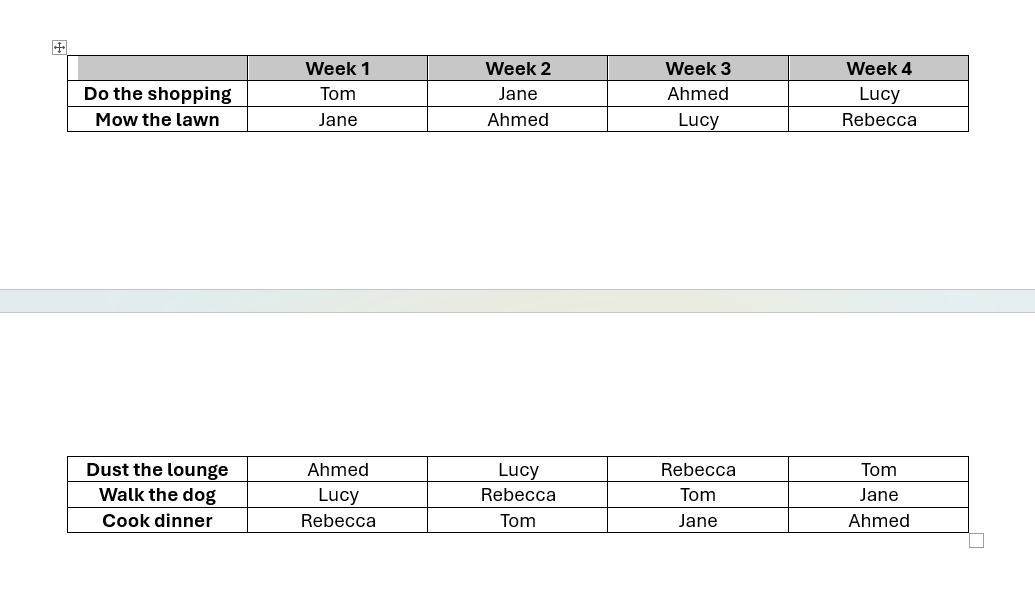
На ленте появятся инструменты работы с таблицами. Перейдите к вкладке «Макет» в разделе инструментов таблицы (это правый таб в контексте таблицы — вкладка для настройки самой таблицы).
Нажмите «Свойства» (Table Properties).
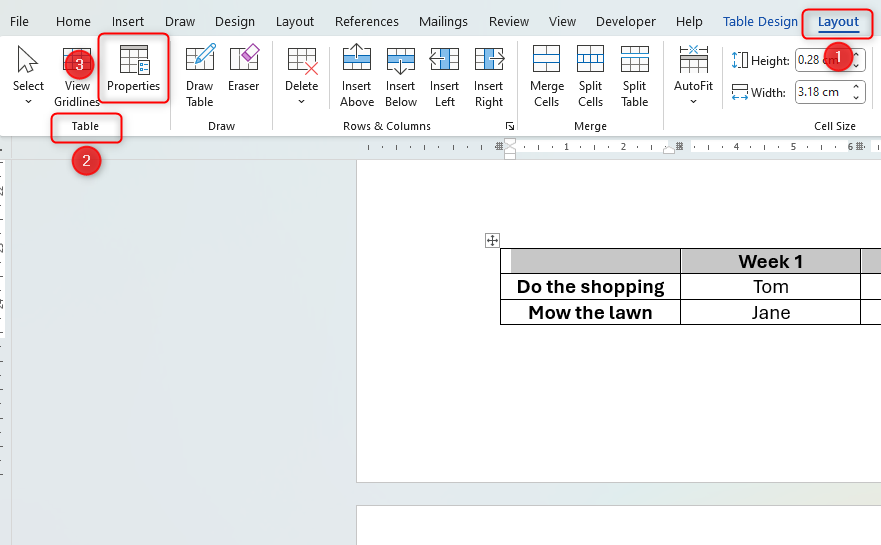
- В открывшемся диалоговом окне выберите вкладку «Строка» и активируйте опцию «Повторять как строку заголовка вверху каждой страницы». Нажмите «ОК».

После этого Word будет автоматически копировать формат и содержимое первой строки заголовка в начало таблицы на каждой следующей странице.
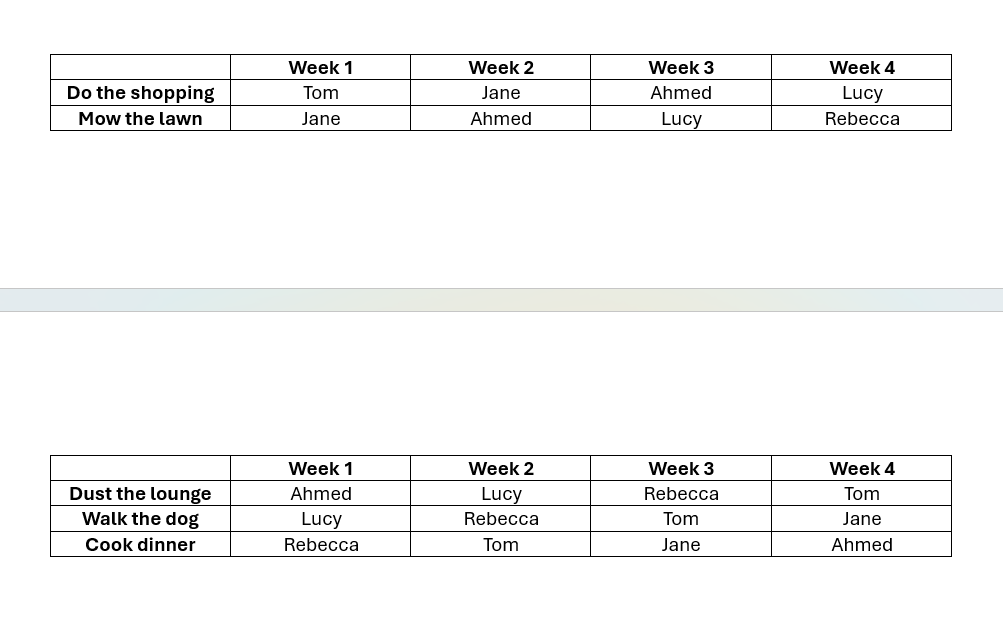
Примечание: если вы редактируете содержимое или формат первой строки заголовка, изменения автоматически отображаются во всех повторяющихся заголовках.
Когда описанные приёмы не сработают
- Таблица по-прежнему не помещается из-за больших изображений, вложенных объектов или строк с принудительной высотой — снимите фиксированную высоту строк.
- Если в таблице присутствуют объединённые ячейки, повтор заголовка может работать некорректно: избегайте объединения в строке заголовка.
- Для таблиц в текстовых полях, в колонках макета страницы или внутри элементов типа «WordArt» поведение может отличаться.
Альтернативные подходы
- Разделить таблицу логически на несколько таблиц с собственными заголовками.
- Экспортировать таблицу в Excel, отформатировать и вставить как объект Excel (вставка — Объект — Лист Microsoft Excel), что даёт больше контроля над переносом и печатью.
- Сохранить документ в PDF и отредактировать в редакторе PDF перед печатью (только если нет необходимости в дальнейшем редактировании таблицы в Word).
Пошаговый план — шаблон действий (SOP)
- Оцените длину таблицы.
- Если таблица должна быть на одной странице и реально помещается:
- Выделите все строки, кроме последней.
- Откройте параметры абзаца — вкладка переноса — включите «Не отрывать от следующего».
- Проверьте документ на возможные пустые пробелы или разрывы.
- Если таблица длиннее одной страницы:
- Выделите строку заголовка.
- Откройте свойства таблицы — вкладка «Строка» — включите «Повторять строку заголовка».
- Тест печати: Файл → Печать → Просмотр передпечати.
- Сохраните как шаблон: выделите таблицу → Формат → Сохранить как шаблон таблицы (или создайте стиль таблицы).
Чек-листы по ролям
Автор документа:
- Убедиться, что таблица логически завершена.
- Выбрать стратегию: уместить на странице или повторять заголовки.
Верстальщик / макетник:
- Проверить межстрочный интервал и поля ячеек.
- Применить «Не отрывать от следующего» или «Повторять заголовок» в зависимости от задачи.
- Проверить печать и экспорт в PDF.
Редактор / корректурщик:
- Убедиться, что заголовки колонок понятны на любой странице.
- Проверить отсутствие объединённых ячеек в строках заголовка.
Критерии приёмки
- Таблица умещается на одной странице без визуальных разрывов: пройти тест печати и визуально проверить отсутствие висячей строки заголовка.
- Для многостраничной таблицы: заголовок отображается на каждой странице и формат заголовка последовательный.
- При печати и экспорте в PDF структура сохраняется.
Рекомендации по сохранению настроек и повторному использованию
- Создайте стиль таблицы: выберите таблицу → вкладка «Конструктор» → Стили таблиц → Сохранить как новый стиль. Это сохранит границы, заливку и шрифт, но не поведение переноса строк; поведение переноса задаётся параметрами абзаца и свойствами строки.
- Для полной повторяемости создайте шаблон документа (.dotx) с готовой таблицей-образцом: Файл → Сохранить как → Тип файла → Шаблон Word.
Советы по печати и доступности
- Для печати в черно-белом используйте контрастную градацию штрихов или чёткие границы, чтобы заголовки оставались читаемыми.
- Добавьте явные поясняющие названия колонок (не сокращайте слишком сильно) для читателей, печатающих отдельные страницы.
- Для удобства пользователей экранных читалок используйте свойства таблицы: Параметры — Маркер строки заголовка и правильные теги таблицы при сохранении в PDF.
Отладка распространённых проблем
Проблема: заголовок не повторяется на следующей странице
- Проверьте, что вы выделили именно строку заголовка (первая строка таблицы), а не целую таблицу.
- Убедитесь, что строка заголовка не объединена с соседними ячейками.
- В свойствах таблицы на вкладке «Строка» флажок «Повторять как строку заголовка» должен быть активен.
Проблема: таблица уходит на следующую страницу, но остаётся пустое место
- Это ожидаемо при использовании «Не отрывать от следующего». Альтернативно уменьшите размеры шрифта или поля ячеек.
Проблема: поведение различается в разных версиях Word
- Старые версии Word могут иметь другой интерфейс; ищите эквиваленты «Параметры абзаца» и «Свойства таблицы». В версиях для macOS названия вкладок могут отличаться («Layout» → «Макет»).
Короткий справочник команд
- Не отрывать от следующего — Главная → Абзац → Параметры → Параметры переноса строк и страниц → Не отрывать от следующего.
- Повторять строку заголовка — Инструменты таблицы → Макет → Свойства → Строка → Повторять как строку заголовка вверху каждой страницы.
Мини-методология выбора стратегии
- Оцените длину таблицы и её важность как единого блока.
- Если таблица логически единая и после оптимизаций помещается на одной странице — применяйте «Не отрывать от следующего».
- Если таблица многопользовательская или длинная — повторяйте заголовки, чтобы обеспечить читаемость и печать.
Глоссарий (1 строка на термин)
- Строка заголовка — первая строка таблицы, содержащая названия колонок.
- Не отрывать от следующего — параметр абзаца, удерживающий абзацы вместе.
- Повторять строку заголовка — свойство таблицы, дублирующее заголовок на каждой странице.
Диаграмма принятия решения
flowchart TD
  A[Начать: таблица в документе] --> B{Умещается ли таблица на одной странице после корректировок?}
  B -- Да --> C[Выделить все строки, кроме последней]
  C --> D[Главная → Абзац → Не отрывать от следующего]
  B -- Нет --> E[Выделить строку заголовка]
  E --> F[Инструменты таблицы → Макет → Свойства → Повторять строку заголовка]
  D --> G[Проверить печать]
  F --> G
  G --> H[Готово]
Краткое резюме
- Используйте «Не отрывать от следующего», чтобы сохранить целостность небольшой таблицы на одной странице.
- Для многостраничных таблиц включайте повтор заголовков — это улучшает читаемость и печать.
- Сохраняйте стили и шаблоны, тестируйте печать и экспорт в PDF, и проверяйте совместимость с версиями Word.
Важное: при массовом форматировании документов в организации рекомендуется создать шаблон с заранее настроенными стилями таблиц и инструкцией для сотрудников, чтобы сохранять единообразие верстки.