
Как заказать поездку через Google Maps

Быстрые ссылки
Почему стоит использовать Google Maps для заказа поездки?
Как заказать поездку через Google Maps?
Какие данные передаются поставщикам услуг поездки?
Закрыть
Разово открывать несколько приложений, чтобы добраться до места — неудобно. Функция “Запросить поездку” (Request a Ride) в Google Maps упрощает процесс: приложение использует вашу текущую позицию и адрес назначения, показывает доступные сервисы такси и агрегаторы, затем перенаправляет в выбранное приложение для подтверждения брони. Это экономит время и снижает риск ошибочного ввода точки отправления.
Почему стоит использовать Google Maps для заказа поездки?
Удобство — основное преимущество. Большинство людей уже пользуются Google Maps для поиска маршрутов и ориентирования. Когда в том же приложении появляется опция заказа поездки, вы сокращаете число действий: не нужно копировать адресы, запоминать их или переключаться между приложениями.
Сравнение вариантов в одном месте. Google Maps показывает доступные сервисы (Uber, Bolt, Gett, Lyft и другие в зависимости от региона) рядом друг с другом. Вы видите ориентировочную стоимость, время подачи и типы машин. Это помогает быстро выбрать вариант под бюджет и расписание.
Отслеживание маршрута и безопасность. Поскольку Google Maps изначально предназначен для навигации, в нём удобно отслеживать свой путь в реальном времени. Вы можете сразу увидеть маршрут, следить за отклонениями и при необходимости поделиться поездкой с близкими — где это поддерживается.
Интеграция с другими функциями. Google Maps умеет подгружать сохранённые места (например, Дом или Работа), календарные события и недавно найденные адреса. Это сокращает лишние шаги при планировании поездки.
Совет по локализации: в некоторых регионах список доступных сервисов ограничен. Если нужного провайдера нет, используйте отдельное приложение поставщика или альтернативные агрегаторы.
Когда использование Google Maps не сработает
- В вашем регионе отсутствует поддержка интеграции с локальными партнёрами.
- У вас нет доступа в интернет или отключены службы геолокации.
- Поставщик требует авторизацию, оплату или промокод, которые можно выполнить только в их родном приложении.
Важно: Google Maps лишь передаёт запрос — окончательное подтверждение брони и платёж обычно выполняется в приложении партнёра.
Как заказать поездку через Google Maps?
Ниже — пошаговая инструкция с советами и шпаргалкой.
Мини‑метод: быстрые шаги
- Откройте приложение Google Maps на iPhone или Android.
- Введите пункт назначения в поисковую строку.
- Нажмите “Маршрут” (иконка стрелки).
- Укажите место отправления или используйте текущее местоположение.
- Листните по типам транспорта и выберите вкладку “Службы поездок” (значок человека с чемоданом).
- Выберите вариант поездки и нажмите на него.
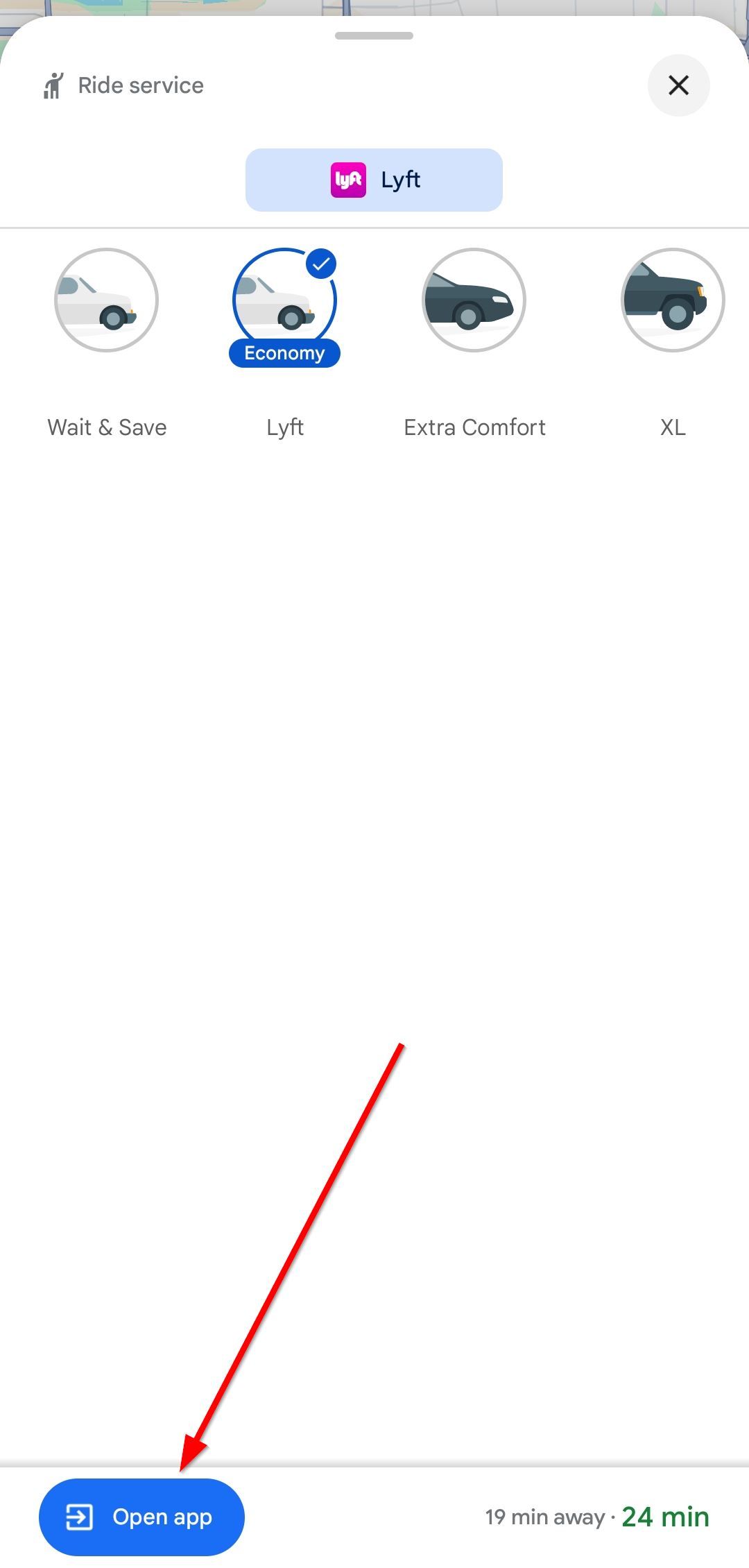
- Нажмите “Открыть приложение” (Open App) для подтверждения брони в сервисе-партнёре.

Закрыть
Подробная инструкция
- Откройте Google Maps. Убедитесь, что для приложения включены службы геолокации.
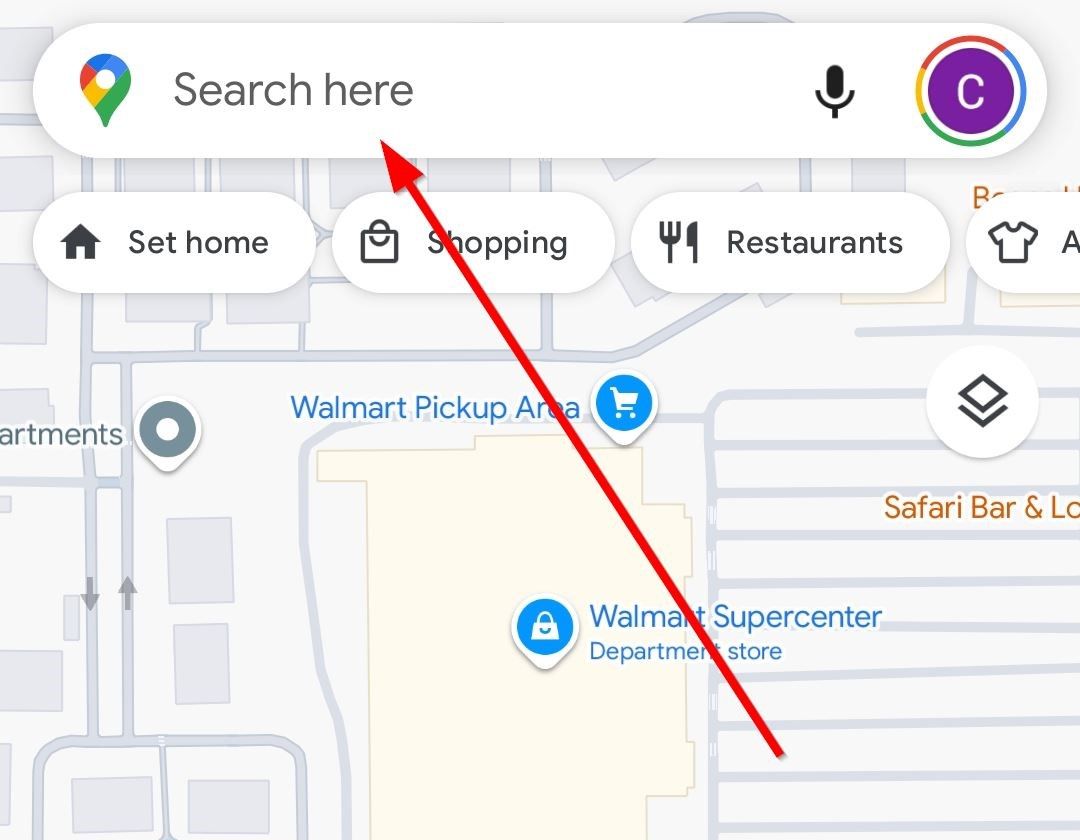
- Введите пункт назначения в поисковую строку и выберите нужный вариант из списка подсказок.
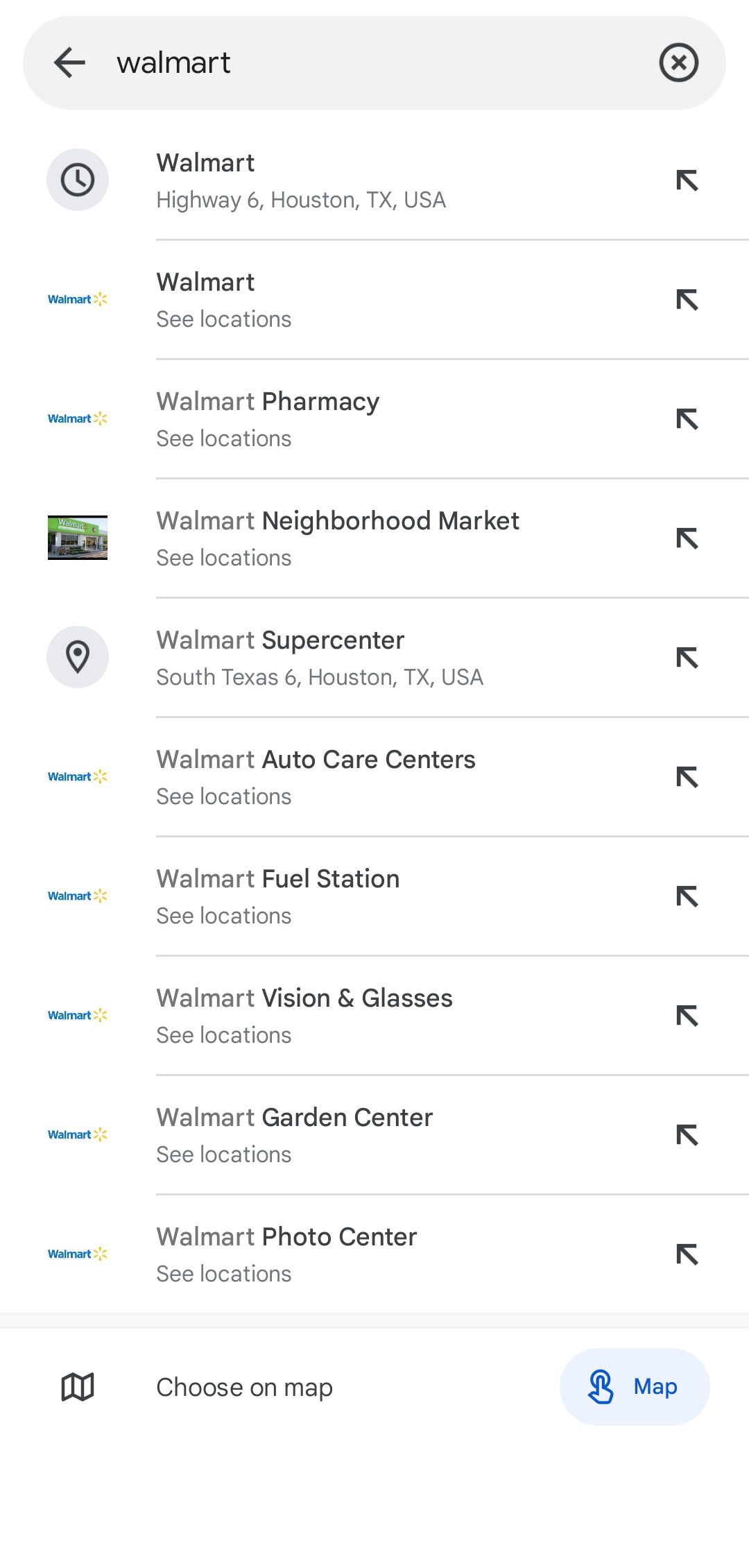
Закрыть
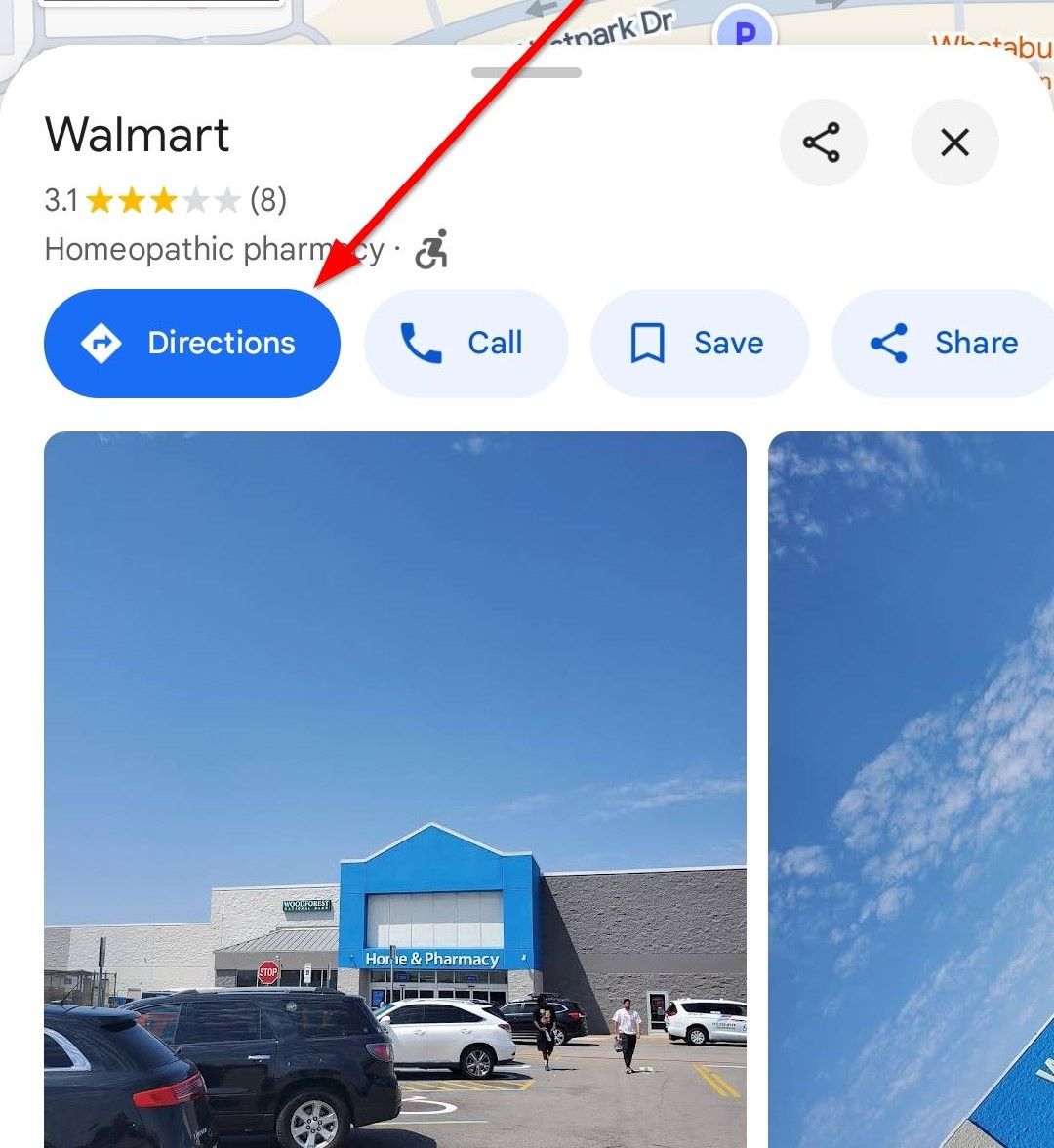
- Нажмите “Маршрут” (иконка стрелки) внизу экрана.
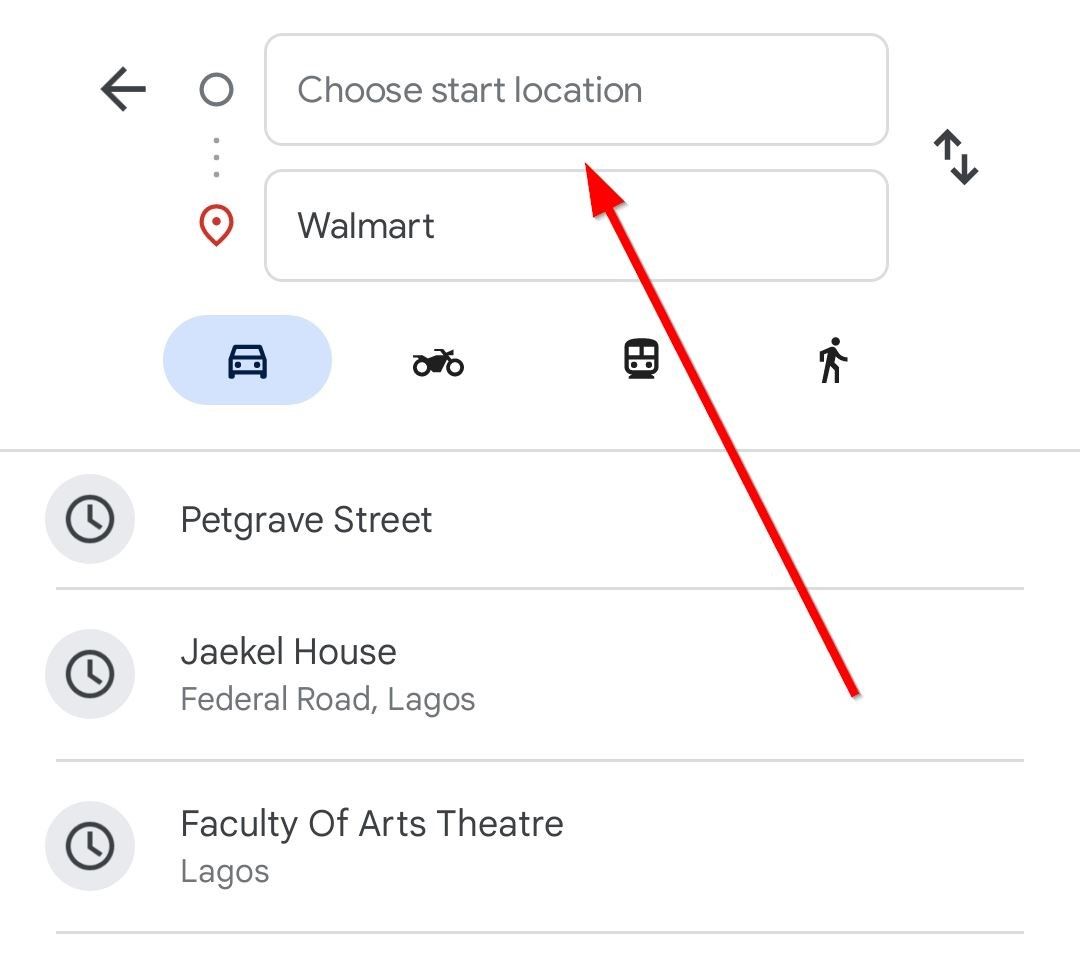
- Если геолокация отключена, приложение предложит ввести точку отправления вручную. Включите местоположение в настройках или введите адрес сами.
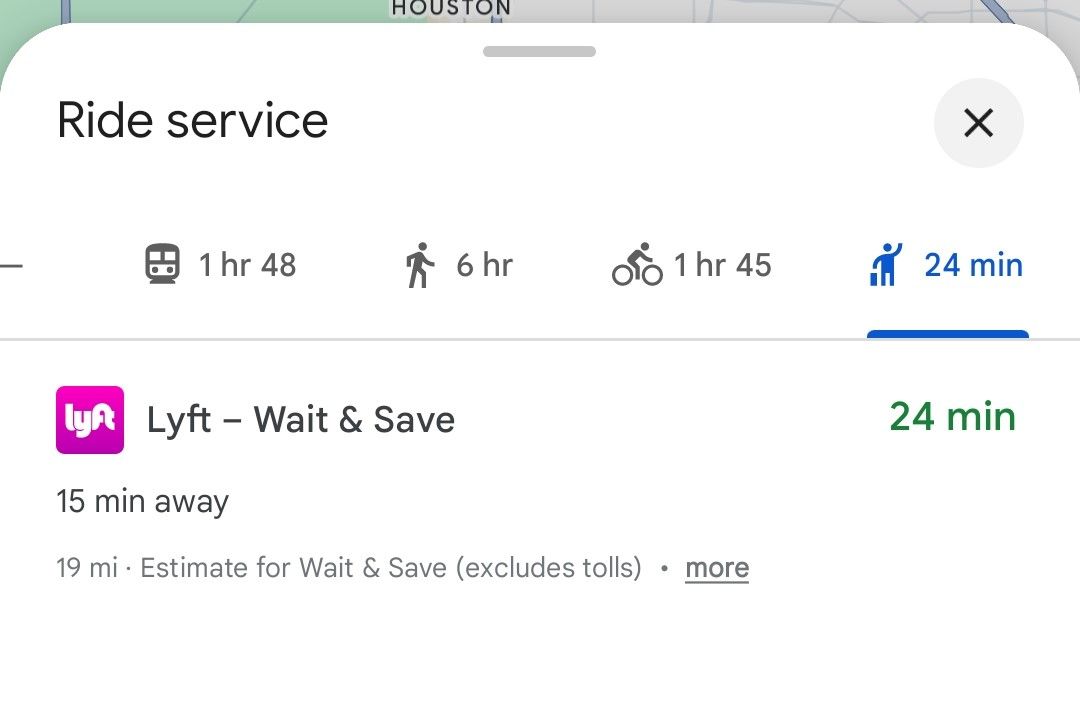
- Прокрутите варианты транспорта сверху вниз и найдите вкладку “Службы поездок” (иконка человека с поднятой рукой). Там отобразятся доступные сервисы, ориентировочная цена и время подачи.
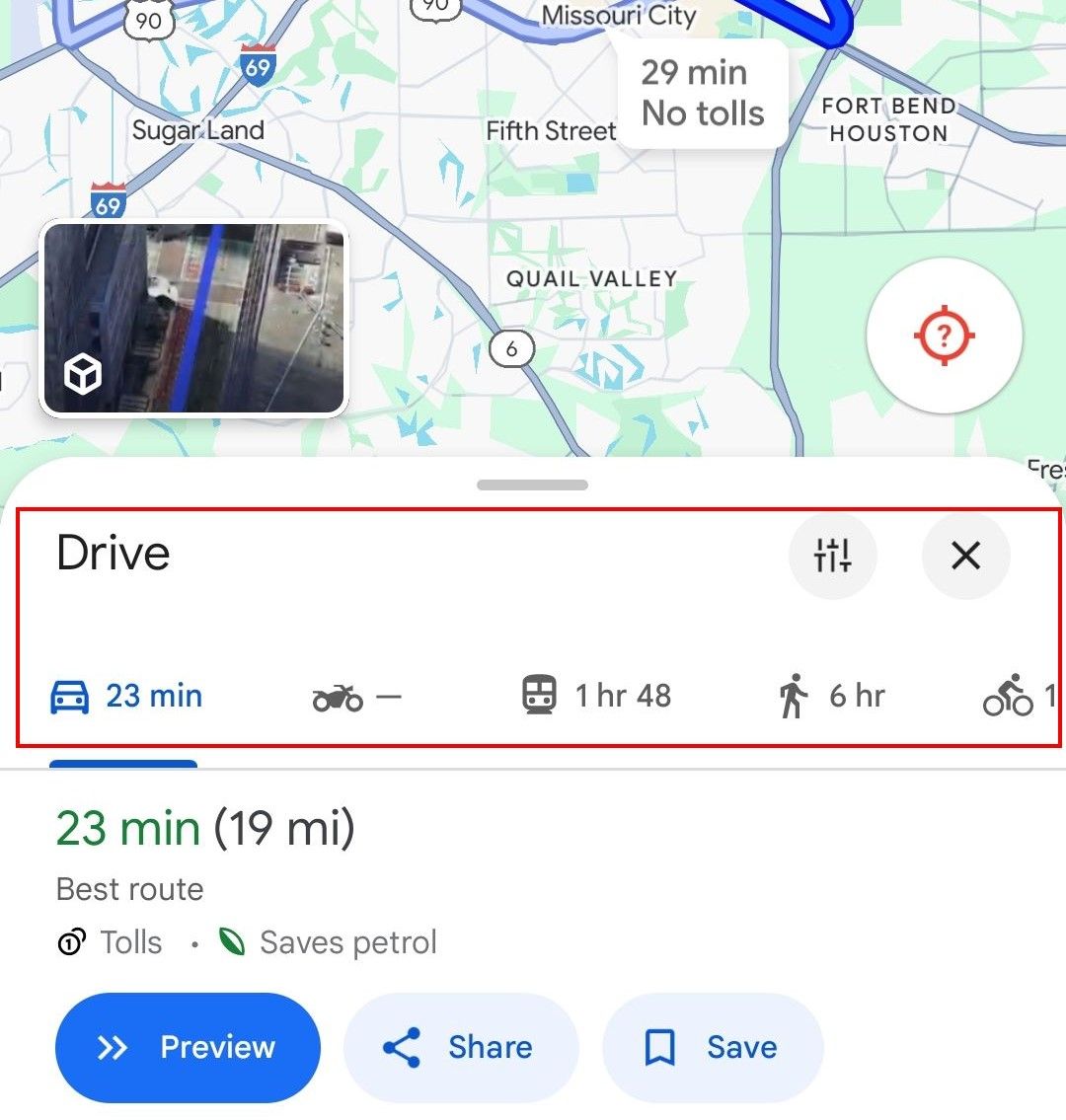
- Нажмите на понравившийся вариант. Google Maps предложит открыть приложение-поставщика для подтверждения брони.
- Нажмите “Открыть приложение”. В приложении-партнёре подтвердите адрес посадки, способ оплаты и окончательно закажите поездку.
Закрыть
Шпаргалка и советы
- Разрешите доступ к геолокации, чтобы Google автоматически подставлял ваше текущее местоположение.
- Проверьте параметры сборки цены: некоторые сервисы показывают ориентировочную стоимость без учёта дорожных условий.
- Если нужно специальное место посадки (например, у конкретного входа в торговый центр), добавьте заметку в приложении-партнёре.
- Для поездок с багажом или мультиместных трансферов выбирайте соответствующий класс авто в карточке сервиса.
Роли — краткие чек‑листы
Роль: Пассажир
- Включить геолокацию
- Ввести пункт назначения
- Сравнить варианты и цену
- Открыть приложение-партнёр и подтвердить
Роль: Человек, который ждёт пассажира
- Попросите пассажира поделиться поездкой, если это поддерживается сервисом
- Отслеживайте маршрут в Google Maps
Какие данные передаются поставщикам услуг поездки?
Когда вы выбираете вариант поездки в Google Maps и переходите к бронированию, Google передаёт поставщику минимально необходимую навигационную информацию. В общих чертах это:
- Точка посадки (pick-up) — координаты или адрес места, откуда должен забрать водитель.
- Пункт назначения (drop-off) — адрес или координаты, куда вам нужно доехать.
Что не передаётся автоматически:
- Названия сохранённых меток (например, “Дом”, “Работа”) не раскрываются поставщику; лишь сам адрес/координата передаётся при выборе.
- Личные данные профиля Google (пароли, история поиска, если они не нужны для поездки).
Важно: окончательная обработка брони и платёжные данные происходят в приложении-партнёре. Google ограничивает объём передаваемой информации, чтобы обеспечить приватность. Если вы поделитесь поездкой через сам сервис-партнёр, тот может иметь дополнительные возможности (например, отправить ссылку на отслеживание друзьям).
Примечание о конфиденциальности и регуляциях
В регионах с строгими нормами о защите данных (например, в ЕС) приложения обязаны соблюдать требования GDPR. Это означает, что у вас есть права на доступ, исправление и удаление персональных данных — но конкретные процессы зависят от сервиса, который вы использовали для бронирования.
Риски и меры смягчения
Риск: Поставщик получает лишнюю информацию. Митигатор: Проверьте разрешения приложений и делитесь только необходимыми данными.
Риск: Неправильная точка посадки. Митигатор: Перед подтверждением проверьте метку на карте и при необходимости вручную скорректируйте точку.
Риск: Фальшивые уведомления о водителе. Митигатор: Сверьте номер автомобиля, имя водителя и фотографию в приложении; по возможности дождитесь подтверждения по SMS или звонку.
Альтернативные методы бронирования
- Открыть приложение сервиса напрямую (Uber, Lyft, Bolt и т.д.). Это даёт больше контроля над промокодами, платёжными методами и опциями автомобиля.
- Использовать агрегаторы и метапоисковики такси, если нужно сравнить больше предложений.
- Вызвать такси по телефону или через местного оператора—полезно в регионах с плохим интернетом.
Когда лучше не использовать Google Maps
- Если вам нужен специальный тариф (корпоративный аккаунт, оплата по счёту) — лучше работать в родном приложении поставщика.
- Если вы часто пользуетесь одним сервисом, прямая работа в нём может сэкономить время и позволить быстрее использовать накопленные бонусы.
Краткая инструкция по устранению проблем
- Если Google Maps не показывает варианты — проверьте интернет и перезагрузите приложение.
- Если сервис-партнёр не открывается — убедитесь, что приложение установлено и авторизовано.
- Если горит ошибка геолокации — включите GPS и предоставьте разрешение для Google Maps.
Важно: если поездка срочная, напрямую откройте приложение партнёра и вызовите машину — это часто быстрее, чем перенаправление.
Заключение
Google Maps делает процесс поиска и заказа поездки проще. Это удобно, когда вам нужно быстро сравнить доступные сервисы и оценить время ожидания и цену. Однако для полной оплаты, подтверждения и специальных опций всё равно потребуется приложение-партнёр. Если вам важны приватность, корпоративные настройки или особые тарифы — проверьте параметры в сервисе, которым собираетесь пользоваться.
Ключевые рекомендации:
- Держите геолокацию включённой для точных посадок.
- Всегда сверяйте данные водителя и машину перед посадкой.
- Если нужен полный контроль над поездкой — используйте приложение партнёра напрямую.
Короткий глоссарий:
- Поставщик — приложение или сервис, который выполняет поездку (Uber, Bolt и т. д.).
- Карточка поездки — интерфейс в Google Maps, где отображаются доступные варианты и ориентировочные цены.
КОНЕЦ СТАТЬИ

Похожие материалы

Несколько аккаунтов Skype: Multi Skype Launcher

Журнал для работы: повысить продуктивность

Персональные звуки уведомлений на Android

Скачивание шоу Hulu для офлайн‑просмотра

Microsoft Start: персонализированная новостная лента
