
Проверка производительности и оптимизация книги Excel в Excel для Интернета
TL;DR
Excel для Интернета имеет инструмент «Check Performance», который выявляет пустые, но отформатированные ячейки и предлагает удалить лишнее форматирование. Можно оптимизировать всю книгу сразу, по листам или вручную — это уменьшит размер файла и ускорит загрузку.
Важно: функция доступна подписчикам Microsoft 365 в Excel для Интернета. Следуйте рекомендациям в боковой панели и сохраняйте резервные копии перед массовыми изменениями.
Быстрые ссылки
- Проверить производительность книги
- Оптимизировать ячейки в книге
Краткое описание
Инструмент Check Performance в Excel для Интернета сканирует книгу и находит пустые ячейки, которые всё ещё содержат форматирование. Даже если данные были удалены, форматирование остаётся и увеличивает размер файла, что замедляет загрузку и работу с книгой. С помощью боковой панели можно увидеть количество используемых ячеек и количество ячеек, которые можно оптимизировать, просмотреть подсказки по каждому листу и применить оптимизации автоматически или вручную.
Что это делает в двух строках
- Находит пустые ячейки с форматированием (числовые форматы, шрифты, заливка и т. п.).
- Позволяет быстро очистить лишнее форматирование для уменьшения размера книги и повышения производительности.
Проверить производительность книги
- Откройте Excel в браузере и войдите в свою учётную запись Microsoft 365, затем откройте нужную книгу.
- На ленте выберите вкладку “Review”, затем нажмите “Check Performance”. Откроется боковая панель Workbook Performance справа.
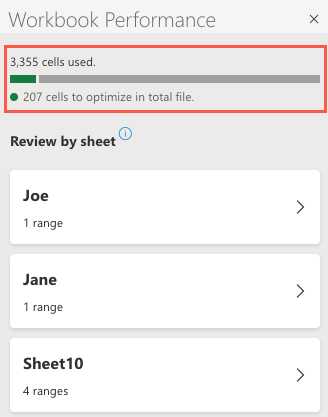
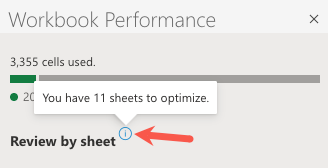
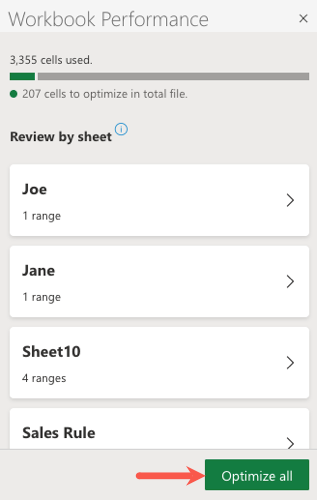
Вверху боковой панели отображается общее количество использованных ячеек и количество ячеек, которые можно оптимизировать. Ниже — список листов, содержащих пустые, но отформатированные ячейки. Наведите курсор на значок информации рядом с “Review by Sheet”, чтобы увидеть общее число листов.
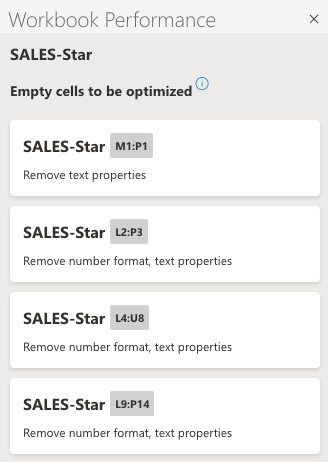
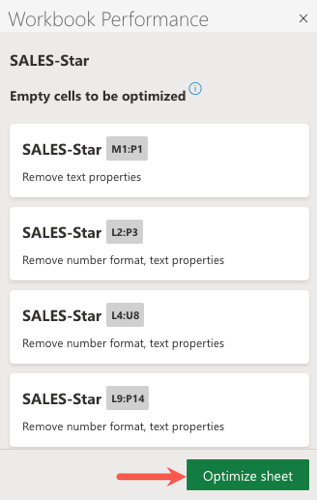
При выборе листа вы увидите список ссылок на ячейки или диапазоны и тип форматирования, которое рекомендуется удалить: числовые форматы, свойства текста, цвет заливки и т. п.
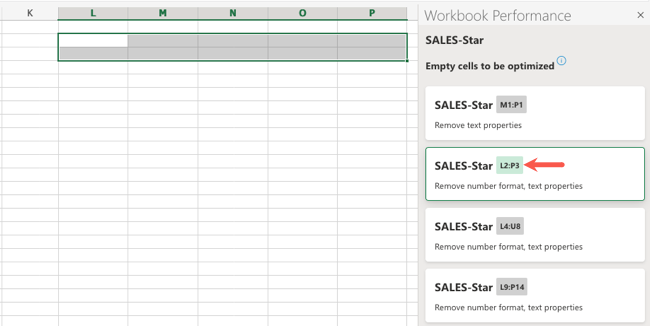
Нажмите на ссылку с адресом ячейки или диапазона, и ячейки будут выделены в листе для наглядного просмотра.
Оптимизация ячеек в книге
Инструмент предлагает три основных подхода: оптимизировать всю книгу, оптимизировать отдельный лист или удалить форматирование вручную.
Оптимизировать всю книгу
Если вы уверены, что хотите применить все рекомендации ко всей книге сразу, откройте боковую панель Workbook Performance и нажмите “Optimize All” внизу. Это самый быстрый способ освободить ресурсы, но перед применением рекомендуется сделать резервную копию файла.
Оптимизировать отдельный лист
Чтобы проверить и исправить лист за листом, выберите нужный лист в списке боковой панели и нажмите “Optimize Sheet”. Это даёт больше контроля и снижает риск нежелательных изменений сразу во всей книге.
Удалить форматирование вручную
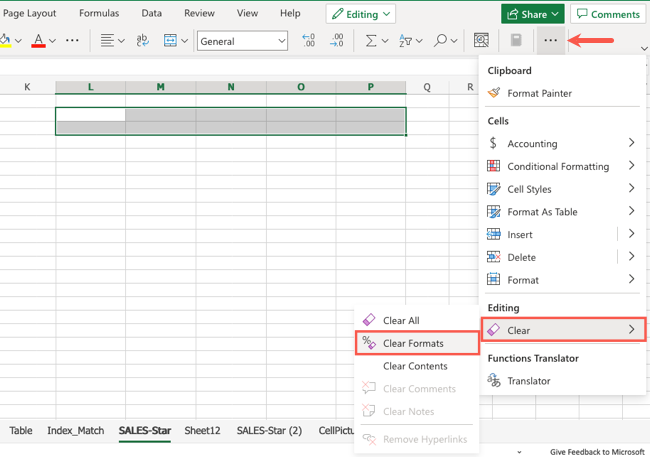
Если вы хотите проанализировать и исправить конкретные ячейки вручную, выберите ссылку на диапазон в боковой панели — ячейки будут выделены в листе. Затем используйте свой рабочий процесс для очистки форматов. Общий способ:
- Перейдите на вкладку “Home”.
- Нажмите на три точки справа на ленте для дополнительных опций.
- В разделе “Editing” наведите на “Clear” и выберите “Clear Formats”.
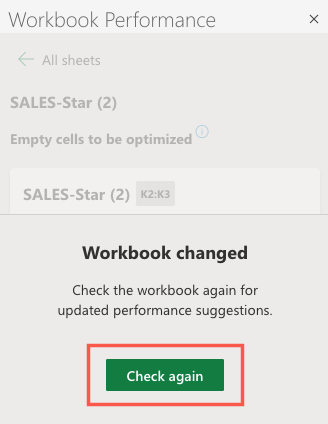
После удаления форматирования боковая панель обновится и предложит нажать “Check Again” для повторного анализа.
Когда этот инструмент не поможет
- Файл загружен из внешнего источника и содержит встроенные объекты (OLE, изображения, большие сводные таблицы) — Check Performance не удалит их.
- Размер книги растёт из-за большого количества формул, особенно массивных формул или формул, заполняющих большие диапазоны; оптимизация форматирования поможет чуть-чуть, но не решит проблему с вычислениями.
- Проблемы с производительностью связаны с сетевыми задержками или правами доступа в Microsoft 365 — инструмент не влияет на сетевую инфраструктуру.
Альтернативные подходы к уменьшению размера и повышению производительности
- Удаление пустых строк и столбцов вручную или с помощью макроса.
- Удаление ненужных имен диапазонов через Диспетчер имён.
- Разбиение большой книги на несколько меньших файлов по отделам или по годам.
- Перевод больших наборов данных в таблицы Power Query и работа с подключениями вместо копирования всех данных в файл.
- Экспортитировать часть данных в CSV, если нужна только таблица без форматирования и формул.
Мини-методология регулярного обслуживания книг Excel
- Периодичность: раз в квартал прогонять Check Performance для рабочих книг, которые часто растут.
- Резервная копия: перед массовой оптимизацией создайте копию файла.
- Анализ: сначала просмотрите предложения по листам, отфильтруйте критичные диапазоны.
- Применение: используйте Optimize Sheet для поэтапного применения изменений.
- Проверка: нажмите “Check Again” и протестируйте рабочие сценарии (формулы, сводные таблицы, макросы).
- Документирование: фиксируйте изменения в лог-файле или комментариях к книге.
Чек-листы по ролям
Для конечного пользователя:
- Сделать копию книги перед оптимизацией.
- Использовать Optimize Sheet по одному листу.
- Проверить критические формулы и сводные таблицы после очистки.
Для администратора BI или аналитика:
- Оценить необходимость хранения полного набора форматирования.
- Перенести исторические данные в отдельные файлы или базу.
- Настроить политику хранения и регулярной оптимизации для совместно используемых рабочих книг.
Принцип оценки выгод и усилий
- Вкладка “Check Performance” даёт быстрые победы: удаление форматирования пустых ячеек — низкое усилие, потенциально высокий эффект на скорость загрузки.
- Для оптимизации формул и архитектуры книги требуются гораздо большие усилия, но они дают более устойчивый эффект.
Диаграмма принятия решения
flowchart TD
  A[Книга медленно загружается] --> B{Содержит ли книга пустые но
  отформатированные ячейки?}
  B -- Да --> C[Открыть Check Performance
  и просканировать книгу]
  C --> D{Хотите быстрый результат?}
  D -- Да --> E[Нажать Optimize All]
  D -- Нет --> F[Оптимизировать листы по очереди]
  B -- Нет --> G{Проблема в формулах, объёме данных
  или встроенных объектах?}
  G -- Да --> H[Анализ формул и объектов,
  рассмотреть разбиение файла]
  G -- Нет --> I[Проверить сеть и права доступа]
Примеры, когда инструмент может ошибочно предложить очистку
- Ячейки выглядят пустыми, но содержат скрытые пробелы или символы невидимого формата — очистка допустима, но убедитесь, что данные действительно не нужны.
- Настроенные форматы для визуализации (условное форматирование, подсветка) могут выглядеть как лишние, но необходимы для восприятия данных; в таких случаях лучше оптимизировать выборочно.
Критерии приёмки
- Время загрузки книги сократилось или вернулось к норме для типичных сценариев.
- Критические формулы и сводные таблицы дают те же результаты после оптимизации.
- Размер файла уменьшился, и пользователи не жалуются на ошибки или потерю визуальной структуры.
Краткий глоссарий
- Форматирование: внешний вид ячейки (шрифт, цвет, формат числа).
- Optimize All: автоматическое удаление рекомендованных форматирований по всей книге.
- Optimize Sheet: автоматическое удаление рекомендованных форматирований на выбранном листе.
Важные замечания
- Перед массовыми изменениями сохраняйте резервную копию.
- Если книга используется в автоматизированных процессах, сначала протестируйте оптимизацию на копии.
- Функция постепенно появится в других клиентах Excel; следите за обновлениями Microsoft.
Итог
Check Performance в Excel для Интернета — это удобный инструмент для быстрого обнаружения и удаления лишнего форматирования в пустых ячейках, что помогает уменьшить размер файла и ускорить работу. Используйте Optimize All для массовых улучшений или Optimize Sheet и ручную очистку для более точечного подхода. Не забывайте про резервные копии и тестирование критичных сценариев.

Похожие материалы

Несколько аккаунтов Skype: Multi Skype Launcher

Журнал для работы: повысить продуктивность

Персональные звуки уведомлений на Android

Скачивание шоу Hulu для офлайн‑просмотра

Microsoft Start: персонализированная новостная лента
