
Настройка графики в играх на ПК: качество vs FPS
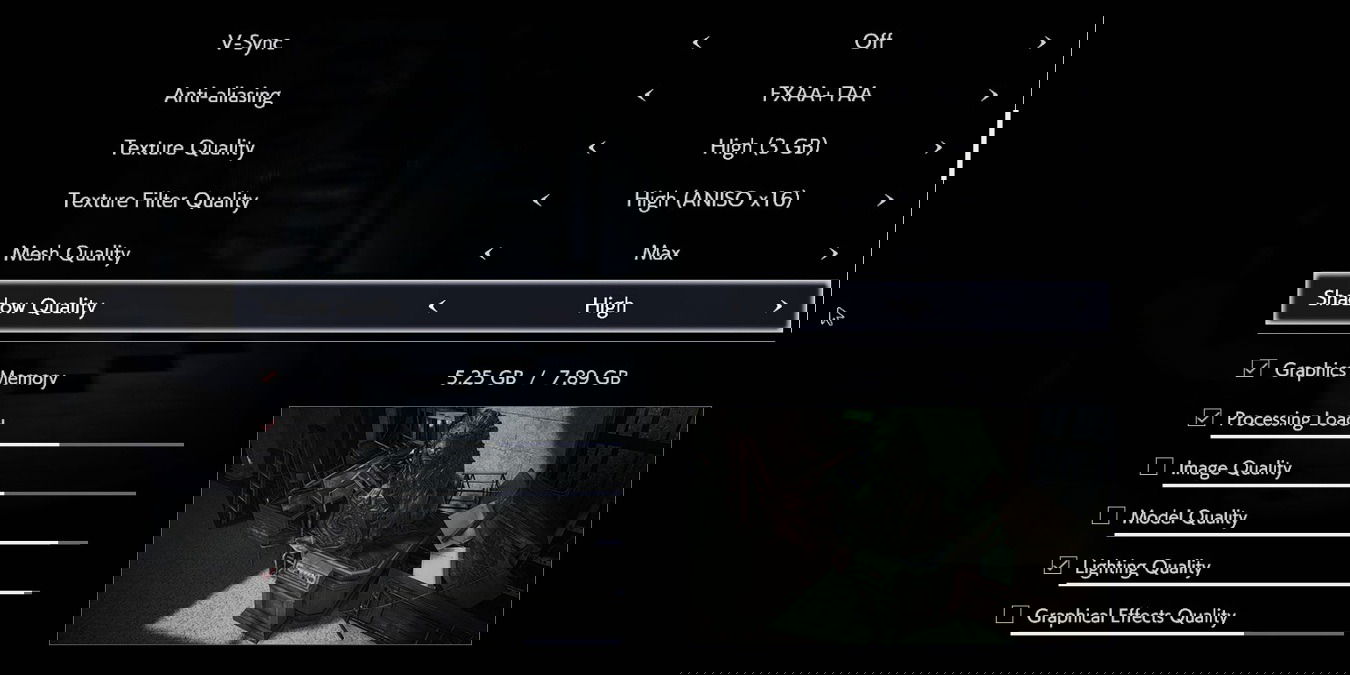
Компьютерный гейминг сильнее всего тем, что даёт почти полный контроль над визуальной частью игры. Независимо от того, у вас бюджетная машина с 720p дисплеем или мощный ПК с 4K 165 Гц монитором, игры на ПК позволяют тонко настраивать графику. Это даёт хорошую картину и высокую частоту кадров в очень разных конфигурациях.
Проблема в том, что разнообразие опций может запутать. Неправильные настройки могут ухудшить производительность без заметной визуальной выгоды. Эта статья объясняет, какие параметры важны, как их правильно менять и как оценивать эффект ваших правок.
Важно: если вы хотите просто скриншоты, можно поднимать качество. Для игры лучше ориентироваться на стабильный FPS.
Когда стоит использовать ультра пресет
Ультра пресет выглядит привлекательно, но рекомендуется только тем, у кого действительно топовая система. Даже мощный ПК не гарантирует играбельный FPS на 4K в новых проектах. Ультра оправдан только если вам нужны качественные скриншоты или вы демонстрируете графику.
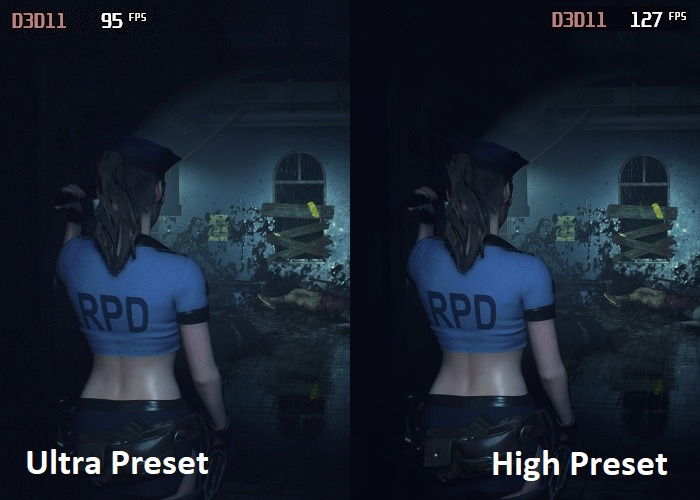
Посмотрите на сравнительную картинку Resident Evil 2 Remake в ультра и высоком пресете. В большинстве сцен разница едва заметна, а падение производительности может достигать порядка 33 процентов. Ультра — для скриншотов. Высокий — для игры.
Прямой доступ к API: DX11 или DX12
DirectX — это набор API, который позволяет игре общаться с железом. DX11 проще в реализации и даёт стабильную производительность. DX12 даёт разработчикам больше контроля и потенциально позволяет лучше использовать процессоры и видеокарты, но сложнее в реализации.
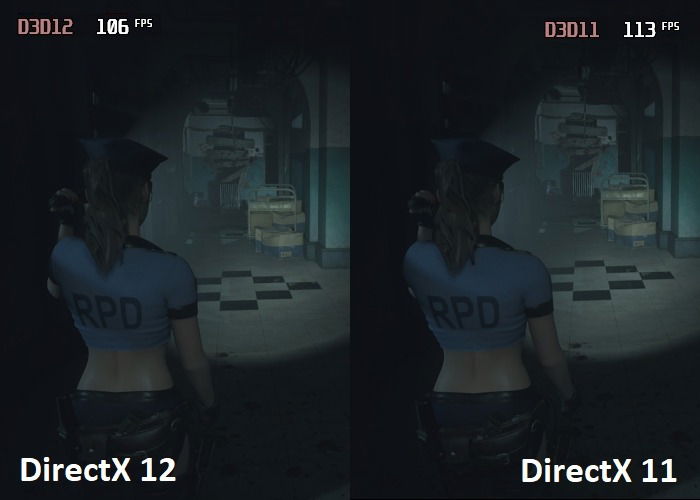
На практике многие игры с переходом на DX12 демонстрируют падение FPS. Например, в некоторых современных играх можно заметить снижение частоты кадров на 6–8 процентов при переключении на DX12 при отсутствии заметного визуального улучшения. В таких случаях DX11 может быть предпочтительнее для стабильного игрового опыта.
Совет: тестируйте обе опции в вашей игре и выбирайте ту, что даёт лучшие реальные результаты для вашей конфигурации.
Масштабирование разрешения для роста FPS
Чем выше разрешение рендеринга, тем больше пикселей нужно обработать. Полноценный Full HD (1920×1080) требует чуть более 2 миллионов пикселей. 4K — около 8,3 миллиона пикселей, что примерно в 300 процентов больше нагрузки.
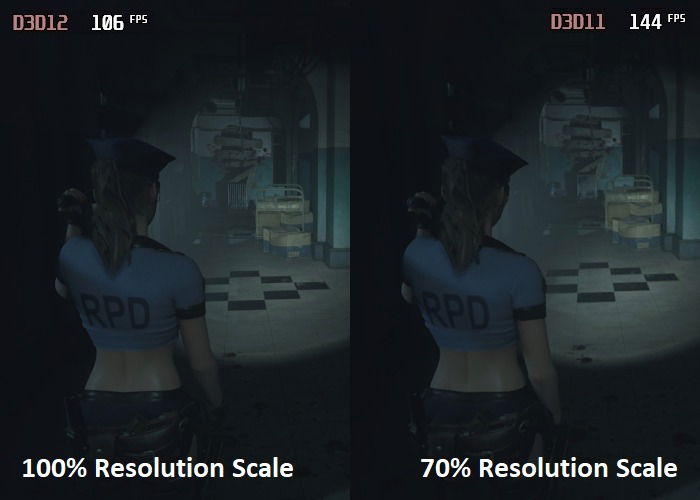
Если напрямую снижать системное разрешение монитора, изображение может стать размытым. Параметр Resolution Scaling меняет внутреннее разрешение рендера, а затем апскейлит картинку до нативного разрешения монитора. Визуально картинка будет чуть мягче, но резкого снижения чёткости не будет при масштабировании не ниже примерно 70 процентов. При этом можно получить заметный выигрыш в производительности — иногда до 50 процентов в быстрых сценах.
Практическое правило: для 60 FPS на 1440p попробуйте сначала опцию масштабирования 80–90%, затем понижайте до 70% при необходимости.
Следите за использованием памяти видеокарты
Тяжёлые эффекты, такие как детализированные тени, отражения и ambient occlusion, любят потреблять VRAM. Даже карты с 8 ГБ видеопамяти иногда оказываются в лимите, и тогда FPS падает существенно.
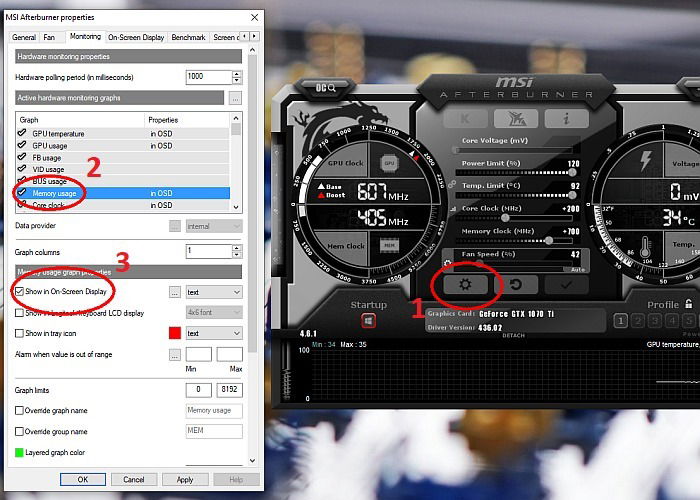
Используйте MSI AfterBurner вместе с RivaTuner Statistics Server (RTSS), чтобы вывести поверх игры данные об использовании VRAM, загрузке GPU/CPU, температурах и FPS. Если игра требует больше VRAM, чем доступно, начните с понижения качества теней и разрешения теней, затем выключайте/понижайте отражения и экранные эффекты. Понижение качества текстур — крайняя мера. Если приходится снижать текстуры ради стабильного FPS, это означает, что апгрейд GPU будет наиболее эффективным решением.
Совет: следите за конвейером данных. Текстуры стримятся с диска. В открытых мирах отсутствие SSD может вызвать микрофризы и скачки FPS.
Дальность прорисовки и стриминг текстур в больших мирах
В открытых играх (например, серии Grand Theft Auto или Far Cry) далекие объекты и обширные сцены заставляют GPU и подсистему памяти работать гораздо интенсивнее. Дальность прорисовки прямо влияет на нагрузку и потребление памяти. Повысьте дальность прорисовки — получите больше загрузки и возможные просадки FPS.
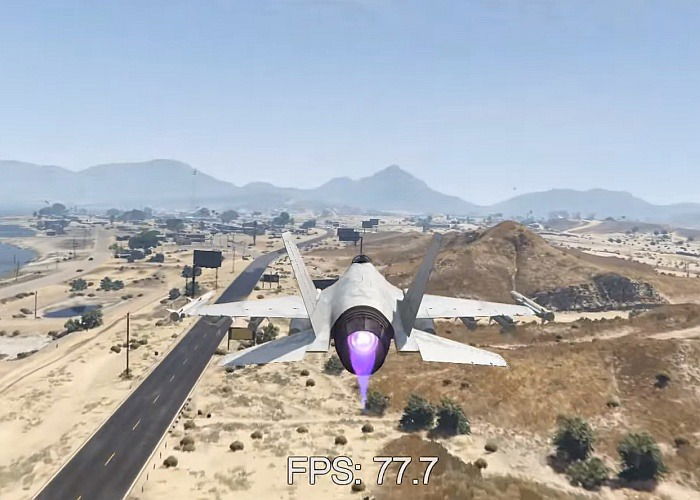
Текстуры в таких играх обычно стримятся с диска по мере необходимости. На SSD это происходит быстро и плавно. На HDD у вас могут возникать микрофризы и подёргивания. Поэтому для открытых миров советую устанавливать игры на SSD. Если SSD нет, снижайте дальность прорисовки и качество текстур.
Практическая методика настройки шаг за шагом
- Определите цель. Хочется 60 FPS, 120 FPS или максимального качества для скриншотов? Цель определяет приоритеты.
- Запустите тестовую сцену или бенчмарк в игре. Зафиксируйте средний и минимальный FPS.
- Включите MSI AfterBurner + RTSS для мониторинга FPS, загрузок и использования VRAM.
- Начните с масштабирования разрешения: найдите баланс между качеством и приростом FPS.
- Снизьте тяжёлые эффекты в таком порядке: тени → отражения → ambient occlusion → постобработка (motion blur, depth of field) → сглаживание.
- Если VRAM перегружен, понижайте текстуры только после изменения остальных эффектов.
- Тестируйте после каждой правки 2–3 минуты в типичной сцене игры.
- Запишите конфигурации, которые дают лучший результат.
Этот простой цикл «изменил — протестировал — записал» помогает быстро найти оптимальные настройки для конкретной игры и вашей системы.
Настройки по эффектам и что с ними делать
- Тени: одно из самых тяжёлых графических бремен. Снижение разрешения теней или лавирование качества теней часто даёт заметный прирост FPS при небольшой потере визуала.
- Отражения: screen space reflections (SSR) — дешевле, но ограничены сценой. Ray-traced отражения выглядят лучше, но очень дороги по ресурсам. Включайте только при наличии мощной карты и желания пожертвовать FPS.
- Ambient occlusion: улучшает глубину сцен, но может сильно грузить. Включайте бюджетные варианты (SSAO) вместо HBAO или аналогичных тяжёлых режимов.
- Текстуры: занимают VRAM. Высокие настройки текстур дают детализацию, но требуют памяти. Меняйте их только после оптимизации теней и эффектов.
- Сглаживание: TAA даёт плавные края, но может размывать картинку; FXAA лёгкий, но теряет чёткость. Аппаратные методы вроде DLSS и FSR дают ускорение за счёт интерполяции и часто сохраняют хорошую визуальную четкость.
- V-Sync и частота: выключайте вертикальную синхронизацию для минимизации задержки ввода, если используете G-Sync или FreeSync. Ограничьте FPS при необходимости, чтобы избежать лишней генерации кадров и нагрева компонентов.
Альтернативы и современные технологии повышения производительности
- DLSS и FSR: аппроксимация изображения с интерполяцией. Предоставляют хороший прирост FPS при минимальной потере качества. Поддержка зависит от игры и драйверов.
- Аппаратное ускорение рейтрейсинга: улучшает реализм, сильно нагружает GPU. Включайте только при желании визуальных эффектов и наличии мощности.
- Патчи и обновления драйверов: иногда новые драйверы и игровые патчи значительно оптимизируют поведение под конкретное железо.
Как тестировать изменения — чеклист при настройке
- Запишите базовые значения FPS и минимум FPS до изменений.
- Включите мониторинг VRAM и загрузок.
- Меняйте один параметр за раз.
- Прогоняйте 2–5 минут в типичной сцене после каждой правки.
- Сравните средний и минимальный FPS, а также наличие микрофризов.
- Верните параметр, если визуально он вас не устраивает, но давал мало пользы по FPS.
Рекомендации под разные роли
| Роль | Цель | Быстрые настройки |
|---|---|---|
| Казуальный игрок | Комфортная игра, 30–60 FPS | Высокий пресет, масштабирование 80–90%, V-Sync по желанию |
| Соревновательный игрок | Минимальная задержка, максимальный FPS | Низкие тени, отключить motion blur, малые отражения, масштаб 100% при высоком FPS или уменьшить при необходимости |
| Создатель контента | Качественные скриншоты и запись | Ультра для скриншотов, или высокая + DLSS/FSR для записи видео с высоким FPS |
Факт-бокс: важные числа
- Full HD (1920×1080) ≈ 2,07 млн пикселей.
- 4K (3840×2160) ≈ 8,29 млн пикселей — примерно в 4 раза больше по пикселям, чем 1080p.
- Ультра-пресет может снижать производительность примерно на 33% в отдельных проектах.
- DX12 в отдельных играх может давать снижение FPS на 6–8% по сравнению с DX11 без видимого улучшения графики.
- Не опускайте масштаб рендера ниже 70% без визуальной проверки.
Важно: эти числа служат ориентиром и зависят от каждой конкретной игры и железа.
Мини-методология принятия решения
- Определите целевую частоту кадров.
- Начните с масштабирования разрешения и проверки VRAM.
- Снижение по порядку: тени → отражения → ambient occlusion → постэффекты → текстуры.
- Если микрофризы связаны с загрузкой с диска — перенос на SSD.
- Если после всех оптимизаций производительность всё ещё неудовлетворительна — подумайте об апгрейде GPU.
Диаграмма потока для быстрой настройки
flowchart TD
  A[Начало: цель FPS?] --> B{Цель: высокое качество или FPS}
  B -->|Качество| C[Ультра или скриншот]
  B -->|FPS| D[Включить мониторинг MSI AfterBurner]
  D --> E{Превышает ли VRAM лимит?}
  E -->|Да| F[Снизить тени и отражения]
  E -->|Нет| G[Попробовать масштабирование разрешения]
  G --> H{Доволен ли FPS?}
  H -->|Да| I[Оставить настройки]
  H -->|Нет| J[Дальше снижать эффекты и текстуры]
  J --> K[Если всё не помогает — апгрейд GPU]
Критерии приёмки
- Средний FPS соответствует целевой частоте или выше.
- Минимальный FPS не приводит к заметной потерe управляемости.
- Отсутствуют длительные микрофризы и длительные скачки загрузки диска.
- Визуальное качество остается в рамках приемлемого восприятия.
Глоссарий в одну строку
- VRAM — видеопамять GPU.
- Scaling — масштабирование внутреннего рендера игры.
- TAA / FXAA — методы сглаживания краёв.
- DLSS / FSR — алгоритмы апскейлинга с аппаратной или программной поддержкой.
Когда эти советы не работают
- Если игра плохо оптимизирована и имеет серьёзные утечки памяти, простая регулировка графики может не помочь.
- Если узким местом является процессор (например, слабый CPU в CPU-bound сценах), снижение графических настроек GPU может дать мало эффекта.
- В проектах с аппаратным рейтрейсингом производительность может сильно страдать, и отключение рейтрейсинга — единственный разумный выход.
Заключение
Наилучшая графика — это компромисс. Следуйте структурированному подходу: определите цель, измерьте метрики, меняйте по одному параметру и тестируйте. Масштабирование разрешения и оптимизация тяжёлых эффектов обычно дают наибольший выигрыш в производительности при минимальной потере визуального качества. Если после всех оптимизаций игра всё ещё нестабильна — апгрейд железа остаётся самым прямым решением.
Также прочитайте: Руководство по выбору видеокарты 2024

Похожие материалы

Несколько аккаунтов Skype: Multi Skype Launcher

Журнал для работы: повысить продуктивность

Персональные звуки уведомлений на Android

Скачивание шоу Hulu для офлайн‑просмотра

Microsoft Start: персонализированная новостная лента
