
Как откатиться с macOS Mojave на High Sierra
Краткое содержание
- Быстрый выход из бета‑версии возможен тремя способами: удалить второй том, восстановить из Time Machine или выполнить чистую установку High Sierra.
- Для восстановления по Time Machine нужен бэкап, созданный в High Sierra (macOS 10.13).
- Для чистой установки может понадобиться загрузочная USB‑флешка с установщиком High Sierra (необходим ≥8 ГБ).
- Всегда делайте дополнительные копии новых файлов, созданных после установки Mojave.
Что нужно знать
Если Mojave установлен на втором томе (разделе), удалить его проще всего — это не затронет системный том High Sierra. Если вы обновили основной том до Mojave, то лучший способ вернуть состояние High Sierra — восстановить из Time Machine, сделанного до обновления.
Если резервной копии High Sierra нет, придётся переустанавливать High Sierra «с нуля» и вручную восстанавливать данные. Перед этим обязательно сохраните любые важные файлы, созданные во время работы в Mojave, на внешний диск или в облако.
Определения в одну строку
- Том (раздел): логическая область диска, которую macOS может монтировать как отдельный диск.
- Time Machine: встроенный инструмент macOS для создания полных резервных копий системы и файлов.
Важно: все операции, обозначенные как «Стереть», удаляют все данные на выбранном томе.
Варианты действий и когда они подходят
- Удалить дополнительный том Mojave — если Mojave установлен на втором томе и вы оставили High Sierra на основном.
- Восстановить из Time Machine — если у вас есть бэкап, сделанный на High Sierra (10.13).
- Чистая установка High Sierra — если бэкапа нет; потребуется загрузочная флешка или встроенное восстановление, если Mac изначально поставлялся с High Sierra.
Совет: если вы не торопитесь, дождитесь стабильного релиза Mojave: обновление с бета на стабильную версию обычно проходит без потери данных.
Удаление дополнительного тома с Mojave
Когда это применимо
- Вы создавали второй том специально для тестирования Mojave.
- На основном томе осталась система High Sierra.
Шаги
- Перезагрузите Mac и удерживайте клавишу Option при старте, чтобы открыть Startup Manager.
- Выберите диск с High Sierra и загрузитесь в него.
- Откройте Finder > Приложения > Утилиты > Disk Utility.
- В списке слева выберите том с macOS Mojave.
- Нажмите кнопку “-“ над списком томов или выберите «Удалить том» и подтвердите удаление.
Предупреждение: все файлы на томе Mojave будут удалены. Скопируйте важное заранее.
Полезные ссылки
- Как использовать Disk Utility на Mac
Восстановление High Sierra из резервной копии Time Machine
Когда это применимо
- У вас есть резервная копия Time Machine, созданная в macOS High Sierra (версия 10.13).
Общий план
- Загрузиться в Recovery Mode.
- Стереть том с Mojave.
- Выбрать “Restore from Time Machine Backup” и восстановить наиболее свежую копию, сделанную на High Sierra.
Подробные шаги
- Перезагрузите Mac и удерживайте Command+R при старте. Mac загрузит восстановительные файлы и откроет Recovery Mode.
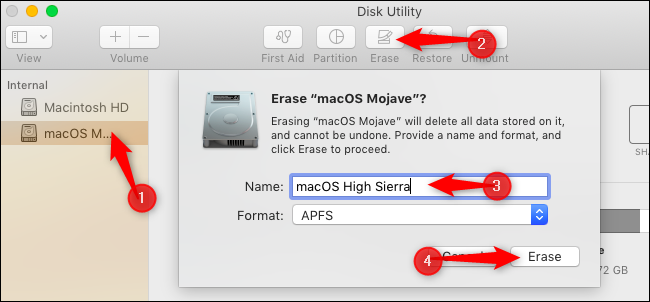
- В Recovery Mode выберите опцию “Disk Utility”.

- В Disk Utility выберите том macOS Mojave и нажмите “Erase” (Стереть) на панели инструментов.
- Дайте новому тому понятное имя, например “macOS High Sierra”, и подтвердите стирание.
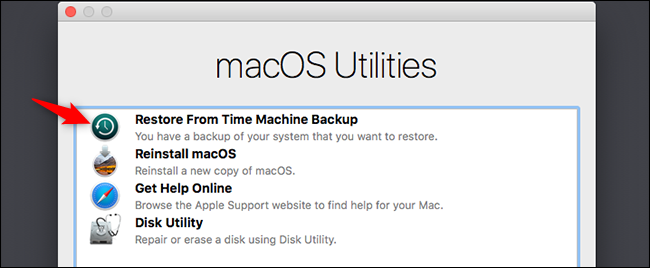
- Выйдите из Disk Utility и в главном меню Recovery Mode выберите “Restore from Time Machine Backup”.
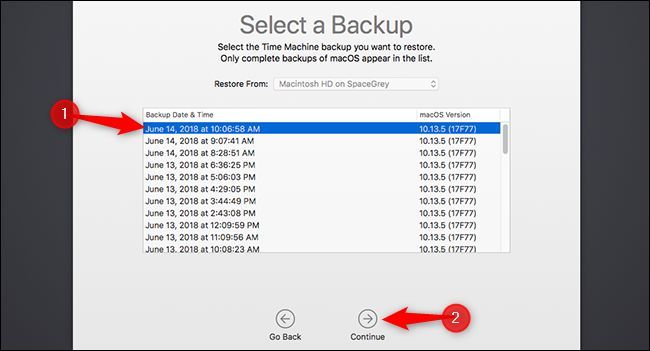
- Подключите диск с резервной копией Time Machine (если он не подключён). Выберите наиболее свежий бэкап, выполненный в macOS 10.13.
- Укажите цель восстановления — том, который вы заранее стерли.
- Дождитесь завершения восстановления. По времени процесс зависит от объёма бэкапа и скорости носителя.
После завершения у вас будет система High Sierra в том состоянии, в котором она была при создании выбранного бэкапа.
Предупреждение: восстановление удалит текущие файлы на целевом томе и заменит их содержимым из бэкапа.
Чистая установка High Sierra если нет бэкапа
Когда это применимо
- У вас нет резервной копии High Sierra.
- Вы готовы полностью стереть диск и установить систему заново.
Требования
- Если ваш Mac изначально поставлялся с High Sierra, вы можете переустановить её через Recovery Mode без внешних носителей.
- В противном случае заранее создайте загрузочную USB‑флешку с установщиком High Sierra. Для этого понадобится флешка ≥8 ГБ.
Как скачать установщик High Sierra
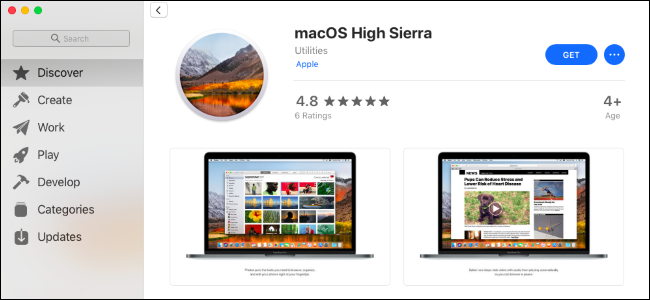
- Откройте страницу macOS High Sierra на сайте Apple и выберите “View in App Store”, затем нажмите “Get” (Загрузить).
- Подтвердите загрузку. Установщик займет примерно 5.22 GB.

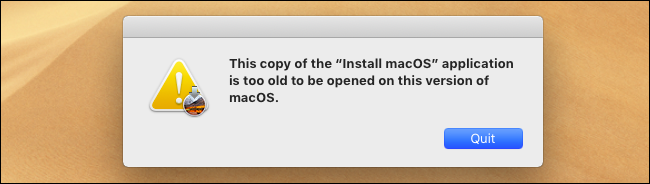
- При попытке открыть установщик на Mojave система предупредит, что приложение устарело — это нормально.
Создание загрузочной USB‑флешки через Terminal
Подключите USB‑накопитель и откройте Terminal (Finder > Applications > Utilities > Terminal). Предположим, флешка называется “Example” и монтирована как /Volumes/Example. Выполните команду:
sudo /Applications/Install\ macOS\ High\ Sierra.app/Contents/Resources/createinstallmedia --volume /Volumes/Example --applicationpath /Applications/Install\ macOS\ High\ Sierra.appПримечания
- Команда может долго пребывать на этапе “Copying installer files to disk” — это нормально.
- На Mojave некоторые GUI‑утилиты для создания установщика (например, DiskMaker X) могут не работать, поэтому Terminal — надёжный способ.
Полезная статья: Как создать загрузочную USB‑флешку macOS High Sierra

Установка High Sierra с флешки или через Recovery
- После создания установщика перезагрузите Mac и удерживайте Option при старте, чтобы выбрать загрузку с внешнего носителя (Startup Manager).
- Выберите “Install macOS High Sierra” и следуйте инструкциям установщика.
- Если ваш Mac изначально поддерживал High Sierra и вы используете Recovery Mode, выберите “Reinstall macOS” в меню восстановления.

Предупреждение: любая установка поверх с форматированием удалит все данные на целевом томе.
Резервное копирование ваших новых файлов перед откатом
Даже если вы планируете восстановление из Time Machine, сделанного до установки Mojave, скопируйте все важные файлы, созданные или изменённые после установки Mojave, на отдельный носитель. Восстановление заменит содержимое и такие файлы будут потеряны.
Рекомендуемые способы резервного копирования
- Скопировать папку ~/Documents и ~/Desktop на внешний носитель.
- Экспортировать настройки приложений, если они поддерживают экспорт (например, почтовые ящики, настройки браузера).
- Сделать снимок образа диска (disk image) для важных директориях.
Отладка и часто встречающиеся проблемы
Проблема: Recovery Mode загружается в режим интернета и долго тянет файлы
- Это нормально: при отсутствии локальных восстановительных файлов Mac скачивает их с серверов Apple. Подождите, подключение к интернету должно быть стабильным.
Проблема: команда createinstallmedia завершается с ошибкой доступа
- Убедитесь, что вы запустили sudo и что в /Applications присутствует Install macOS High Sierra.app.
- Проверьте имя тома флешки и путь /Volumes/Example.
Проблема: после восстановления система запрашивает активацию владельца или iCloud
- Введите Apple ID и пароль, который был привязан к устройству, если требуется. Если устройство привязано к другому аккаунту, решайте вопрос через сайт iCloud.com или службу поддержки Apple.
Роли и чеклисты
Чеклист для обычного пользователя
- Скопировать важные файлы на внешний диск.
- Проверить наличие резервной копии Time Machine на High Sierra.
- Если есть второй том с Mojave — удалить его через Disk Utility.
- Если нет бэкапа — создать загрузочную флешку и установить High Sierra.
Чеклист для системного администратора
- Проверить совместимость корпоративного ПО с Mojave/High Sierra.
- Заблокировать автозагрузку бета‑канала в настройках Apple Beta Software Program.
- Создать файловую инвентаризацию и экспортировать политики конфигурации.
- Подготовить скрипты восстановления и образ диска для массового восстановления.
Критерии приёмки
- На Mac загружается macOS High Sierra (10.13) и отображается рабочий стол.
- Пользовательские файлы доступны и целы (если восстановлены из бэкапа).
- Приложения запускаются и не сообщают о несовместимости с текущей версией macOS.
Ментальные модели и рекомендации по принятию решения
- Если у вас есть бэкап High Sierra — выбирайте восстановление, это самый надёжный способ вернуть прежнее состояние.
- Если Mojave стоит на отдельном томе — удаление тома быстро и безопасно.
- Если бэкапа нет и вы не хотите потерять данные — сначала скопируйте файлы, затем делайте чистую установку.
Быстрая инструкция для опытных пользователей
- Удаление второго тома: загрузиться в High Sierra → Disk Utility → удалить том Mojave.
- Восстановление: Command+R → Disk Utility → Erase Mojave → Restore from Time Machine Backup.
- Чистая установка: создать install media через createinstallmedia → Option при старте → выбрать Install macOS High Sierra.
Диаграмма принятия решения
flowchart TD
  A[Установлен Mojave?] --> B{Mojave на отдельном томе?}
  B -- Да --> C[Загрузиться в High Sierra и удалить том Mojave]
  B -- Нет --> D{Есть Time Machine бэкап на High Sierra?}
  D -- Да --> E[Загрузиться в Recovery Mode и восстановить из Time Machine]
  D -- Нет --> F{Mac изначально поставлялся с High Sierra?}
  F -- Да --> G[Reinstall macOS из Recovery Mode]
  F -- Нет --> H[Создать загрузочную флешку и выполнить чистую установку]
Матрица рисков и смягчения
- Риск: потеря пользовательских данных. Смягчение: сделайте отдельные копии всех новых/изменённых файлов перед стиранием.
- Риск: ошибка при создании установщика. Смягчение: проверьте целостность скачанного установщика и используйте надёжную флешку.
- Риск: несовместимость приложений после отката. Смягчение: заранее проверьте версии и, при необходимости, экспортируйте настройки.
Краткое руководство по тестам после отката
- Проверьте загрузку системы и вход в пользовательский аккаунт.
- Откройте основные приложения (почта, браузер, офис) и убедитесь, что они работают.
- Проверьте доступность документов из ~/Documents и ~/Desktop.
- Подключите периферийные устройства и проверьте драйверы/сканеры/принтеры.
Приёмка работы и заметки для команды поддержки
- Запишите время начала и окончания процедуры восстановления.
- Зафиксируйте имя и версию бэкапа Time Machine, использованного для восстановления.
- Если требуется — создайте новый образ резервной копии сразу после успешного отката.
Однострочная глоссарий
- Time Machine: системная утилита macOS для автоматических и ручных резервных копий.
- Recovery Mode: режим восстановления macOS, доступный через Command+R при старте.
- createinstallmedia: встроенный инструмент в установщике macOS для создания загрузочных носителей.
Итоги
- Удаление дополнительного тома — самый быстрый способ, если Mojave установлен отдельно.
- Восстановление из Time Machine — предпочтительный путь при наличии бэкапа High Sierra.
- Чистая установка необходима, когда бэкапа нет; создайте загрузочную флешку или используйте встроенное восстановление.
Помните: самые частые проблемы появляются из‑за отсутствия резервных копий и неполного копирования важных файлов. Перед любыми операциями убедитесь, что у вас есть копии личных данных.
Дополнительные ресурсы
- How to Back Up Your Mac and Restore Files With Time Machine
- How to Create a Bootable USB Installer for macOS High Sierra
- Everything New in macOS 10.14 Mojave, Available Now

Похожие материалы

Несколько аккаунтов Skype: Multi Skype Launcher

Журнал для работы: повысить продуктивность

Персональные звуки уведомлений на Android

Скачивание шоу Hulu для офлайн‑просмотра

Microsoft Start: персонализированная новостная лента
