
Как открывать ZIP-файлы на Mac

Введение
ZIP остаётся одним из самых распространённых форматов архивов. На macOS есть встроенные инструменты, которые покрывают базовые задачи. Тем не менее, иногда требуется просмотреть содержимое архива без распаковки или достать отдельный файл. Этот материал объясняет все рабочие варианты и помогает выбрать лучший инструмент под задачу.
Простое извлечение через встроенный Archive Utility
Это самый быстрый и интуитивный способ, когда нужно полностью распаковать архив.
Шаги:
- Найдите ZIP-файл в Finder.
- Двойной клик по файлу.
В результате появится папка с содержимым рядом с исходным архивом, если вы не изменяли настройки по умолчанию. Archive Utility также может создавать zip-архивы из выделенных файлов через контекстное меню Finder.
Если нужно изменить поведение утилиты:
- Откройте Spotlight и найдите Archive Utility, затем запустите приложение. Приложение находится в каталоге /System/Library/CoreServices/Applications.
- В меню выберите Archive Utility > Preferences.
- Измените параметры по необходимости.
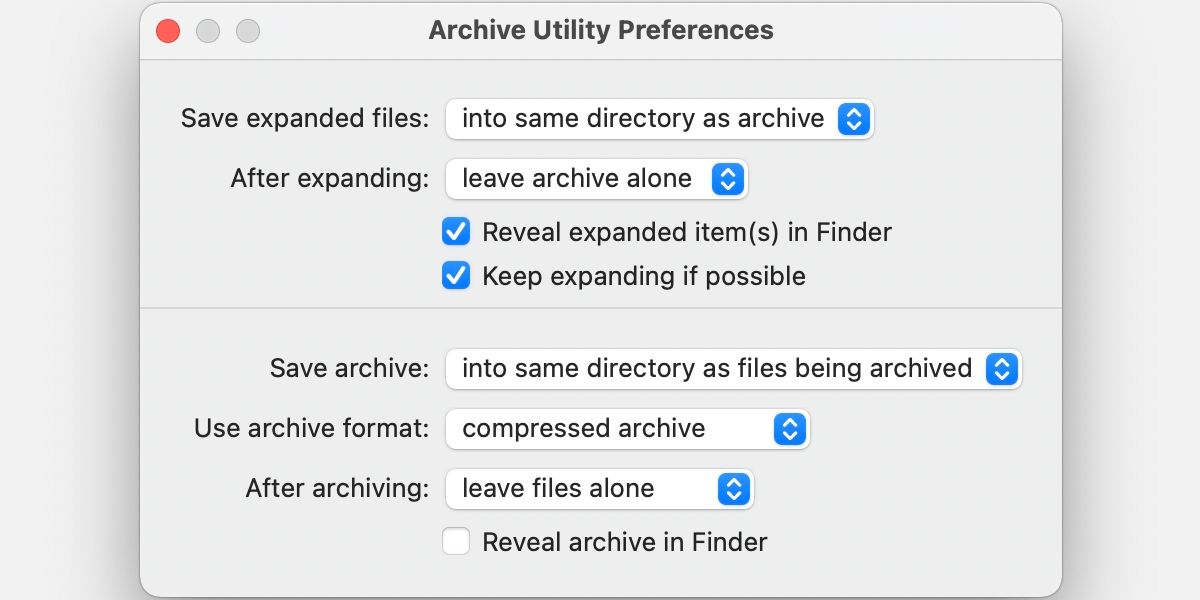
Важно: встроенная утилита распаковывает весь архив целиком. Нельзя открыть отдельный файл внутри архива без полной распаковки.
Просмотр содержимого архива без распаковки через Terminal
Когда нужно увидеть список файлов внутри архива, не извлекая их, используйте команду zipinfo.
Шаги:
- Откройте Terminal.
- Введите команду, указав путь к архиву, например:
zipinfo ~/Downloads/Archive.zip- Проанализируйте вывод, в нём будут имя файла, размер, дата и права.
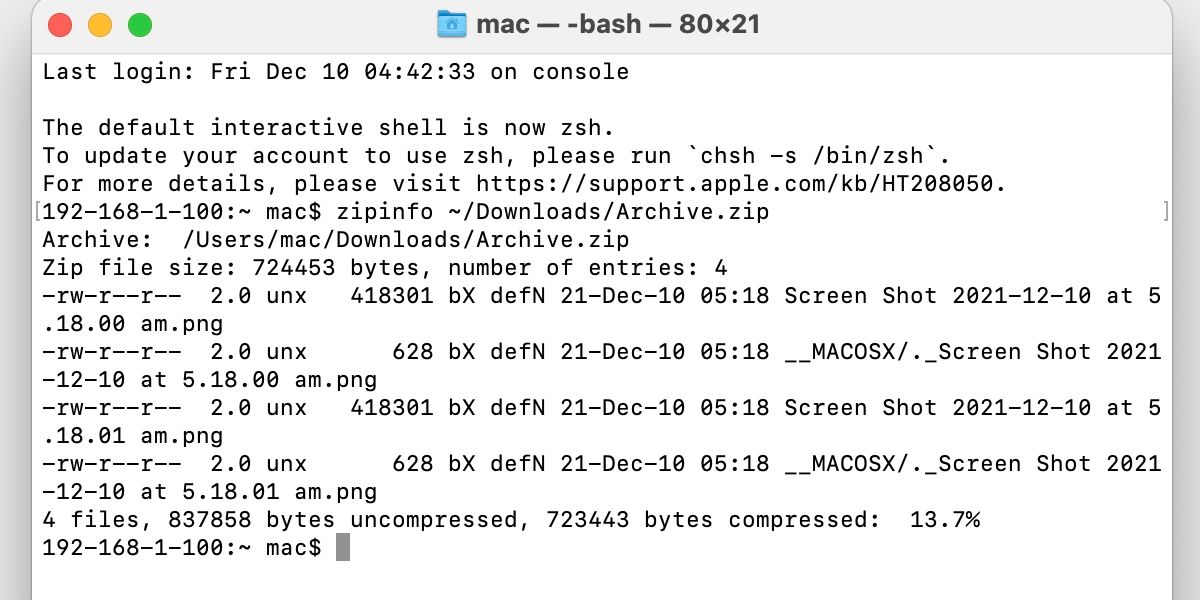
Примечание: zipinfo даёт только список и метаданные. Для выборочной распаковки отдельных файлов потребуется дополнительный инструмент.
Использование бесплатных сторонних приложений
Если нужно извлекать отдельные файлы или работать с другими форматами архивов (RAR, 7z и т. п.), стоит выбрать стороннее решение.
Популярные бесплатные варианты:
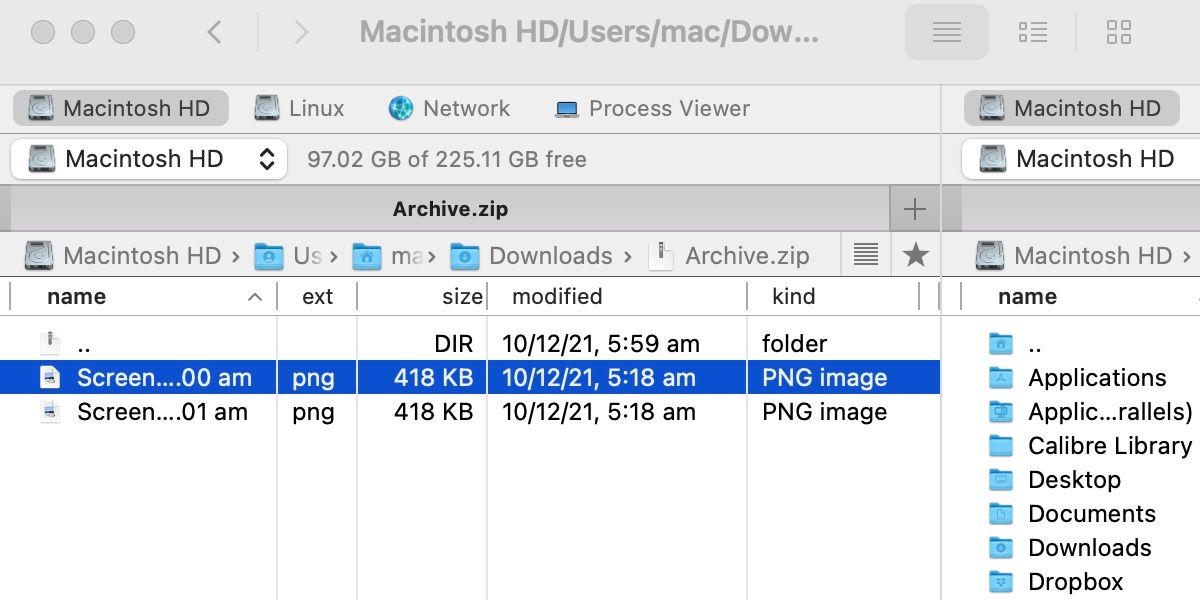
- Commander One. Позволяет просматривать архив как виртуальную папку и копировать внутри неё отдельные файлы без полной распаковки. Доступен в Mac App Store.
- The Unarchiver. Простое приложение, которое распознаёт множество форматов и интегрируется с Finder.
- Keka. Удобно для упаковки и распаковки, поддерживает 7z, tar, gz и др.
Как выбрать:
- Если нужно только просмотреть и вытянуть по одному файлу — выбирайте файловый менеджер с поддержкой архивов (например, Commander One).
- Для массовой работы с разными форматами — The Unarchiver или Keka.
- Для автоматизации через скрипты — используйте утилиты командной строки.
Скачать Commander One: найдите приложение в Mac App Store или на официальном сайте разработчика.
Когда встроенный инструмент не подходит
Контексты, в которых встроенный Archive Utility может подвести:
- Нужен доступ к отдельному файлу внутри архива без распаковки всего содержимого.
- Архив зашифрован и нужно ввести пароль при выборочной распаковке.
- Формат архива не поддерживается (RAR, 7z, tar.lzma и т. п.).
- Требуется пакетная обработка сотен архивов с настраиваемыми правилами.
В таких случаях сторонние приложения и командная строка дают гибкость.
Альтернативные подходы и сценарии применения
- Быстрая проверка безопасности: используйте zipinfo или список в стороннем приложении, чтобы убедиться, что внутри нет исполняемых бинарников.
- Автоматическое распаковывание: для повторяющихся задач используйте Automator или простые shell-скрипты с unzip.
- Извлечение одного файла через командную строку:
unzip Archive.zip path/inside/archive/file.txt -d ~/Downloads/selectedЭта команда извлечёт один указанный файл в целевую папку.
Мини-методология: как выбрать инструмент
- Определите цель: просмотр, извлечение одного файла, пакетная обработка, поддержка форматов.
- Оцените требования к безопасности: нужен ли ввод пароля, проверка на вредоносные файлы.
- Проверьте совместимость с macOS вашей версии.
- Предпочитайте приложения из проверенных источников или с открытым исходным кодом.
Роль‑ориентированные чеклисты
Для обычного пользователя:
- Дважды кликните ZIP для быстрого извлечения.
- Если нужен один файл, установите The Unarchiver или Commander One.
- Не запускайте исполняемые файлы напрямую из архива.
Для администратора/ИТ‑специалиста:
- Используйте zipinfo для аудита содержимого.
- Скриптуйте unzip для массовой обработки.
- Проверяйте архивы антивирусом перед массовой распаковкой.
Для разработчика/CI системы:
- Применяйте командную строку unzip/7z для автоматической сборки.
- Контролируйте права доступа файлов после распаковки.
Критерии приёмки
- ZIP успешно распаковывается в целевую папку без ошибок.
- Отдельный файл извлекается корректно при использовании выборочной распаковки.
- При проверке через zipinfo список возвращает корректные имена, размеры и даты.
- При работе с зашифрованным архивом запрашивается пароль и файлы расшифровываются корректно.
Безопасность и приватность
- Не открывайте файлы из сомнительных источников. ZIP может содержать вредоносные исполняемые файлы.
- Если архив зашифрован, убедитесь, что пароль передаётся по защищённому каналу.
- Для корпоративных данных выбирайте приложения с понятной политикой конфиденциальности и минимальным доступом к файловой системе.
Набор тестов и приёмка
Примеры тестов, которые помогут убедиться в корректной работе решения:
- Тест 1: Распаковка архива с 100 мелкими файлами, проверка целостности и прав.
- Тест 2: Просмотр архива через zipinfo и сравнение списка с ожидаемым.
- Тест 3: Извлечение одного файла через сторонний файловый менеджер.
- Тест 4: Распаковка зашифрованного архива с проверкой ввода пароля.
Быстрый SOP: извлечь один файл из архива
- Откройте Terminal.
- Выполните команду:
unzip Archive.zip path/inside/archive/file.txt -d ~/Downloads/selected- Проверьте целевую папку ~/Downloads/selected на наличие извлечённого файла.
Диаграмма принятия решения
flowchart TD
  A[Нужен доступ к файлам в ZIP?] --> B{Только просмотр списка?}
  B -- Да --> C[Использовать zipinfo в Terminal]
  B -- Нет --> D{Нужен один файл или весь архив?}
  D -- Один --> E[Использовать Commander One или unzip с указанием пути]
  D -- Весь --> F[Двойной клик в Finder или unzip]
  E --> G[Проверить права и целостность]
  F --> G
Когда стоит отказаться от распаковки
- Архив пришёл из ненадёжного источника и вы не можете проверить отправителя.
- На компьютере недостаточно свободного места для распаковки.
- Нужно только просмотреть список — используйте просмотр без распаковки.
Резюме
macOS покрывает базовые сценарии работы с ZIP-файлами через Archive Utility и Terminal. Для продвинутых задач — выборочная распаковка, поддержка других форматов или удобный визуальный интерфейс — пригодятся сторонние приложения вроде Commander One, The Unarchiver или Keka. Всегда учитывайте безопасность и требования к приватности при работе с архивами.
Важно: если вы работаете с конфиденциальными данными, проверяйте приложения и политику их разработчиков перед установкой.

Похожие материалы

Несколько аккаунтов Skype: Multi Skype Launcher

Журнал для работы: повысить продуктивность

Персональные звуки уведомлений на Android

Скачивание шоу Hulu для офлайн‑просмотра

Microsoft Start: персонализированная новостная лента
