
Как открыть два окна Excel рядом — 5 простых способов
В Windows при открытии нескольких файлов Excel они часто группируются под одним значком на панели задач: переключение происходит через миниатюры. Но если нужно видеть содержимое двух таблиц одновременно — например, для сравнения или копирования данных — удобнее открыть файлы в отдельных окнах и расположить их бок о бок.
В этом руководстве описаны рабочие способы открыть два или больше файлов Excel в отдельных окнах, пошаговые инструкции, советы по совместимости и простые проверки для устранения проблем.
Когда это полезно
- Сравнение версий одной таблицы.
- Копирование большого объёма данных между файлами.
- Параллельная работа с отчётностью и исходными данными.
Способы открыть несколько файлов Excel в отдельных окнах
1. Запускать Excel несколько раз и расположить окна вручную
- Кликните по значку Excel, чтобы открыть программу.
- Кликните по значку Excel ещё раз — это запустит ещё один экземпляр приложения.
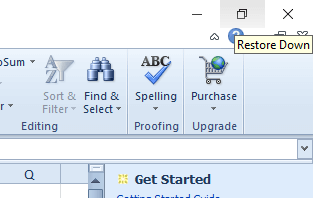
- На каждом окне нажмите кнопку «Восстановить размер» (Restore Down) чтобы окна стали неразвернутыми и их было удобно перемещать.
- Перетащите одно окно влево, другое вправо, чтобы они заняли половины экрана.
- В каждом окне выберите Файл > Открыть и загрузите нужные книги.
Преимущество: простой метод, не требует дополнений. Недостаток: вручную открывать второе приложение нужно каждый раз.
2. Удерживать Shift при клике по значку Excel на панели задач
- Откройте Excel обычным способом.
- Удерживайте клавишу Shift и кликните по значку Excel на панели задач.
- Появится новый экземпляр Excel; в нём можно открыть другой файл.
- Расположите окна бок о бок с помощью перетаскивания или функции размещения окна в Windows.
Этот приём удобен для быстрого запуска второго окна без возврата в меню Пуск.
3. Использовать команду Новое окно и Просмотреть рядом
- В Excel откройте книгу Файл > Открыть и загрузите как минимум две книги.
- На вкладке Вид нажмите Новое окно — Excel создаст второй экземпляр текущей книги.
- Далее на вкладке Вид нажмите Просмотреть рядом, чтобы автоматически расположить окна для сравнения.
Эта встроенная возможность полезна для синхронного просмотра двух открытых книг; в старых версиях Excel эта функция тоже присутствует.
4. Установить расширение Office Tab для управления вкладками
Office Tab добавляет вкладки для рабочих книг и позволяет открывать любую вкладку в новом окне через контекстное меню «Открыть в новом окне». Это платный плагин с бесплатным пробным периодом.
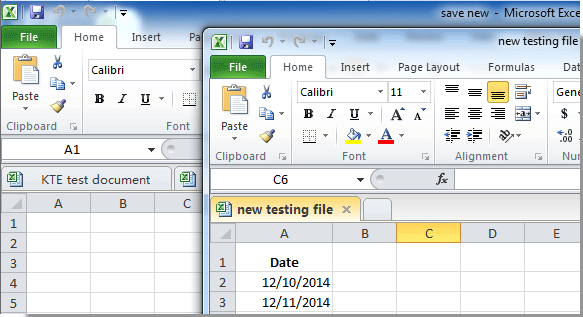
Преимущество: удобная организация множества файлов. Недостаток: платно и требует установки стороннего ПО.
5. Перетаскивание файла на значок Excel с зажатым Shift (альтернатива)
Если файл открыт в проводнике, можно удержать Shift и перетащить файл на значок Excel на панели задач — в некоторых конфигурациях это открывает файл в новом окне. Работает не всегда в зависимости от настроек системы и версии Excel.
Советы по быстрому размещению окон в Windows
- В Windows 10/11 используйте привязку к стороне экрана (Snap): перетащите окно к левой или правой границе экрана, пока не увидите рамку привязки.
- Клавишные сочетания: Win + ← и Win + → быстро прикрепляют окно к половине экрана.
- Если Snap недоступен (старые Windows XP/Vista), расположение придётся делать вручную.
Важно: если вы используете удалённый рабочий стол или виртуальную машину, поведение окон может отличаться.
Устранение неполадок и частые вопросы
- Excel по-прежнему группирует файлы в одно окно: убедитесь, что вы действительно запускаете новый экземпляр приложения (через Shift-клик или меню Пуск), а не просто открываете файл из уже запущенного приложения.
- Невозможно расположить окна бок о бок: проверьте настройки Snap в Параметрах → Система → Многозадачность и включите привязку окон.
- Новое окно открывает ту же книгу, а не другой файл: в таком окне выберите Файл > Открыть и выберите нужную книгу.
Когда эти методы не подойдут
- Если нужно параллельно редактировать одну и ту же книгу двумя пользователями одновременно, простое открытие двух окон на одном ПК не решит задачу — используйте совместную работу через OneDrive/SharePoint с функцией совместного редактирования.
- В средах с ограниченными правами (корпоративные политики) установка расширений или запуск дополнительных экземпляров Excel может быть запрещена.
Быстрая методика для сравнения двух отчётов (шаг за шагом)
- Откройте Excel и загрузите первый файл (Файл > Открыть).
- Удерживая Shift, кликните значок Excel на панели задач, чтобы открыть второй экземпляр.
- Во втором экземпляре откройте второй файл.
- Используйте Win + ← и Win + → для привязки окон к левой и правой сторонам экрана.
- При необходимости включите Просмотреть рядом на вкладке Вид для синхронного скроллинга.
Чек-лист перед началом работы
- Есть резервная копия обеих книг.
- Включён Snap в настройках Windows (если нужно привязывать окна).
- Если требуется совместная работа — файлы размещены в облаке.
- У вас есть права на установку расширений (если вы будете ставить Office Tab).
Краткий глоссарий
- Snap: функция Windows для автоматического размещения окна по краю экрана.
- Новое окно: команда в Excel, открывающая дополнительный экземпляр текущей рабочей книги.
- Office Tab: сторонний плагин для управления вкладками в Office.
Совместимость и примечания
- Функция привязки окон (Snap) недоступна в Windows XP и Vista — в этих системах окна придётся располагать вручную.
- Различные версии Excel и системные политики могут изменять поведение запуска дополнительных экземпляров приложения.
Примеры ролей и их краткие инструкции
- Аналитик: откройте исходные данные и отчёт в двух окнах, используйте привязку и синхронное сравнение.
- Бухгалтер: загрузите старый и новый регистр, расположите их бок о бок для сверки проводок.
- Руководитель: откройте свод и детальную таблицу, чтобы быстро сверять показатели.
Итог
Существует несколько простых способов открыть два или более файлов Excel в отдельных окнах: запускать приложение несколько раз, удерживать Shift при клике по значку на панели задач, использовать команды Новое окно и Просмотреть рядом или поставить сторонний плагин Office Tab. Выберите метод, который соответствует вашей версии Windows и требованиям безопасности организации.
Если остались вопросы или нужно пошаговое сопровождение под вашу версию Excel и Windows — опишите свою конфигурацию в комментариях, и мы подскажем точную последовательность действий.
Важно: на старых системах (Windows XP/Vista) может отсутствовать функция автоматического привязывания окон.
Краткое резюме
- Откройте второй экземпляр Excel (Shift+клик или запуск приложения ещё раз).
- Используйте Win + стрелки для быстрого размещения бок о бок.
- Для удобства установки и управления вкладками рассмотрите Office Tab.

Похожие материалы

Несколько аккаунтов Skype: Multi Skype Launcher

Журнал для работы: повысить продуктивность

Персональные звуки уведомлений на Android

Скачивание шоу Hulu для офлайн‑просмотра

Microsoft Start: персонализированная новостная лента
