
Как открыть Terminal на Mac

Что это за приложение и зачем оно нужно
- Terminal — стандартное приложение macOS для работы с командной строкой.
- Spotlight — встроенный поиск в macOS (вызов: ⌘+Пробел).
- Launchpad — интерфейс для запуска приложений в стиле iOS.
Кратко: Terminal позволяет запускать команды, скрипты и инструменты разработчика. Для большинства задач достаточно базовых команд типа ls, cd, open.
Как открыть Terminal через Spotlight
Самый быстрый способ — Spotlight. Нажмите ⌘+Пробел, введите terminal и нажмите Return. Можно также кликнуть по иконке Terminal в результатах поиска.
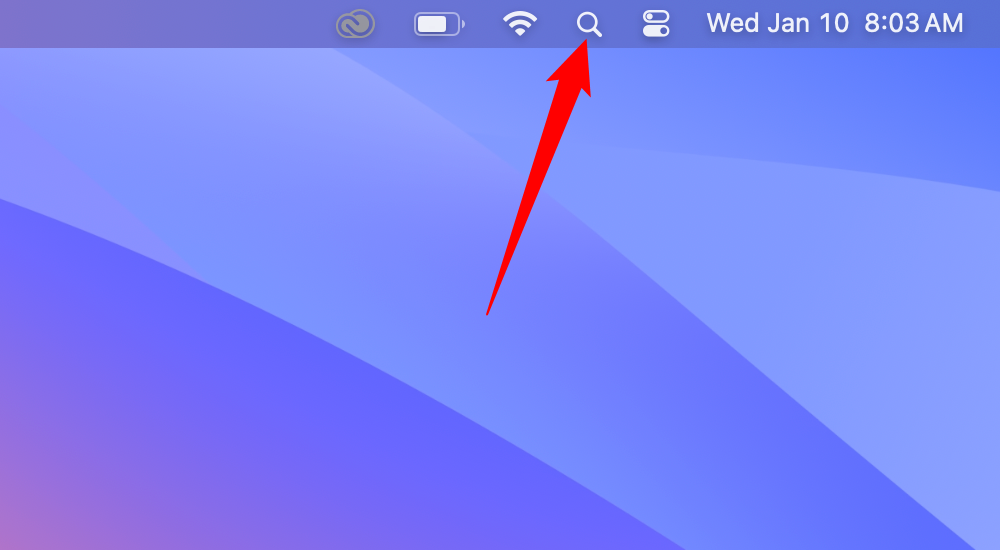
Когда появится строка поиска Spotlight, введите «terminal» и нажмите Return или щёлкните по результату.
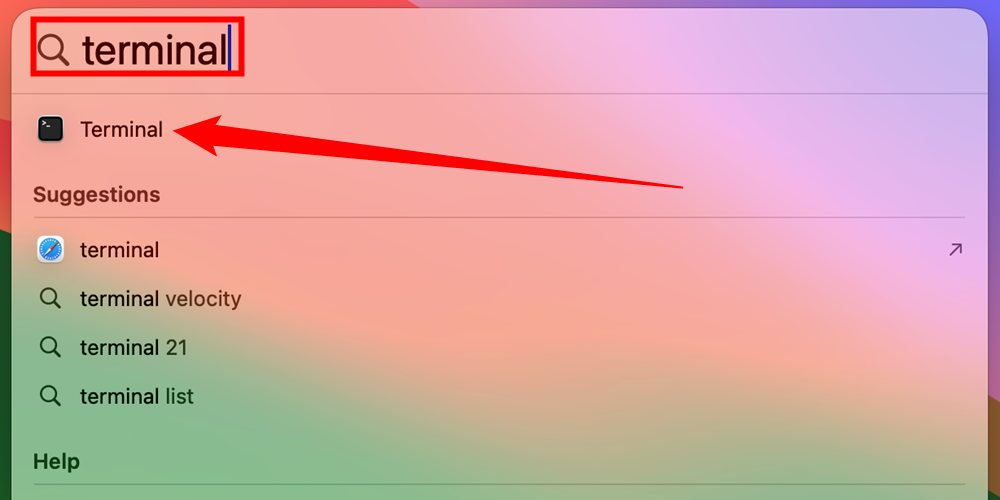
Terminal откроется, и вы увидите приглашение командной строки.
Как открыть Terminal из Launchpad
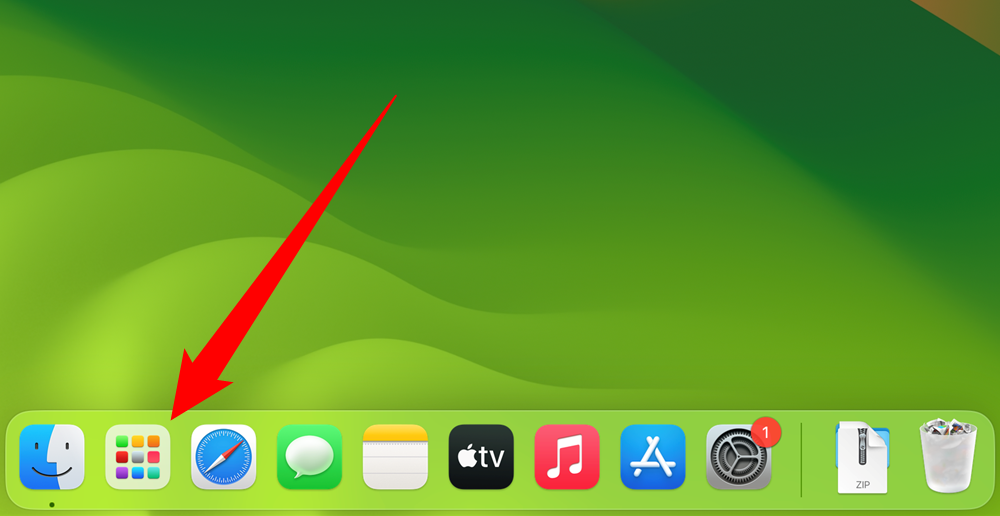
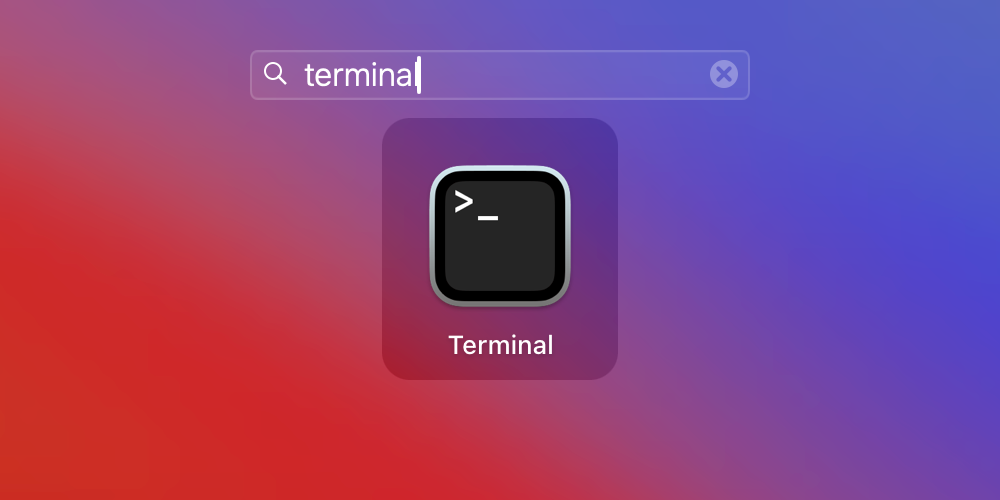
Откройте Launchpad — иконка 3×3 цветных квадратиков в Dock или на панели приложений. В поле поиска введите Terminal и нажмите Return или кликните по иконке приложения.
Как открыть Terminal через папку Программы
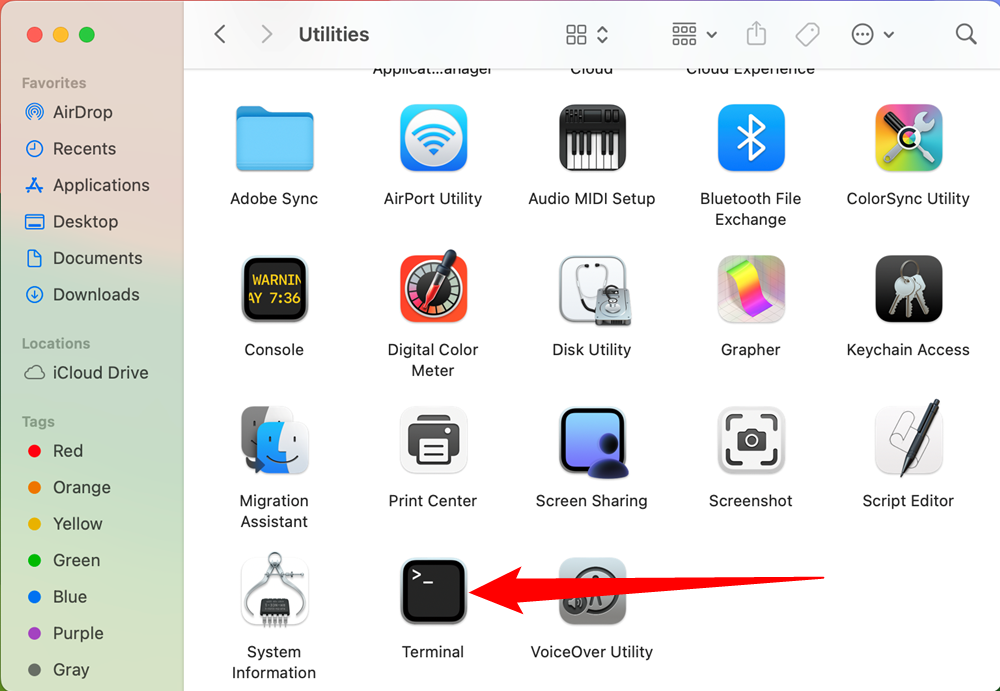
Terminal обычно находится в /Applications/Utilities (Программы → Служебные программы). Откройте Finder, в строке меню выберите “Перейти” → “Программы” и затем откройте папку “Служебные программы”.
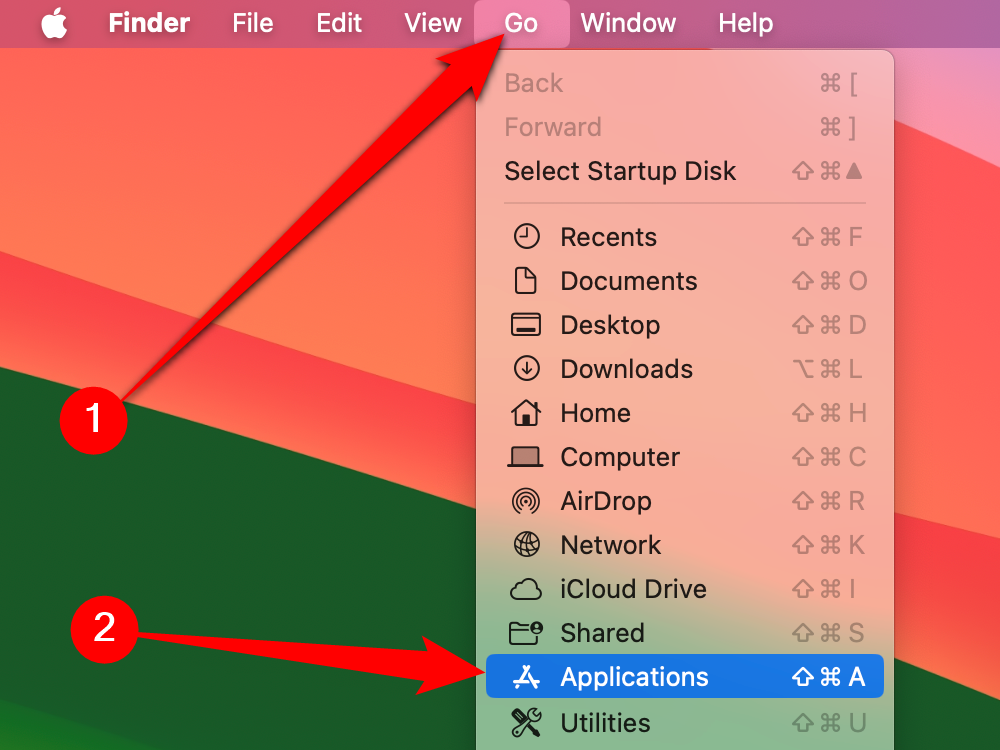
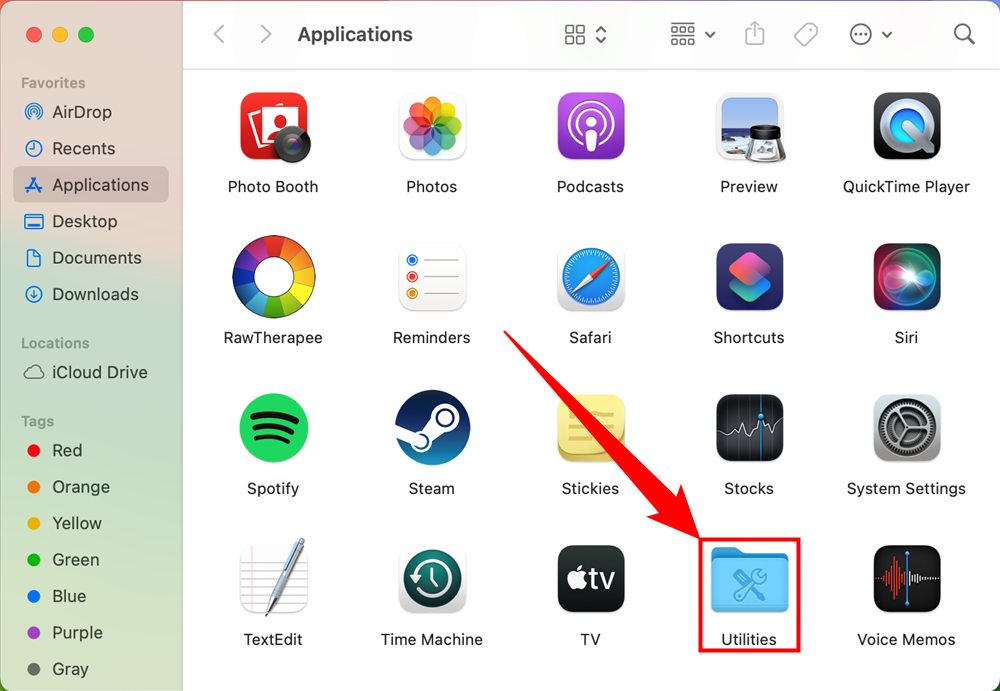
Дважды кликните по иконке Terminal, чтобы запустить приложение.
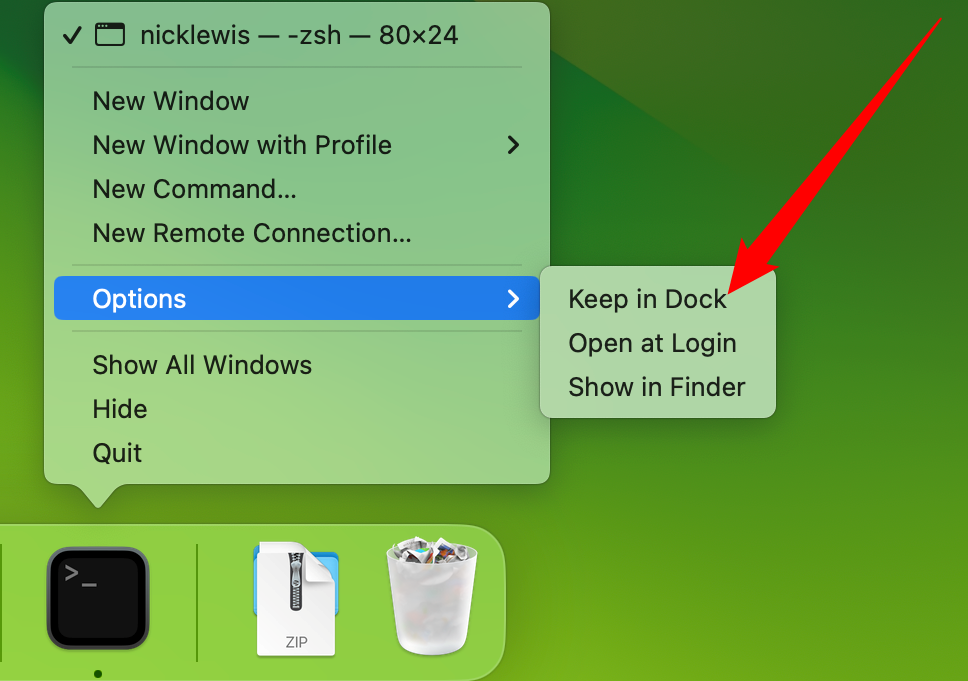
Закрепите Terminal в Dock для быстрого доступа
После запуска вы можете закрепить Terminal в Dock. Правый клик по иконке в Dock → Параметры → Оставлять в Dock. Это ускорит следующий запуск.
Быстрые альтернативы и автозапуск
- Поиск через Finder: нажмите ⌘+F в окне Finder и введите “Terminal”.
- Siri: скажите «Открой Терминал» (работает не всегда для системных приложений).
- Automator/Shortcuts: можно создать быстрый ярлык или глобальную клавишу для запуска Terminal.
- Создание сервиса или AppleScript для автозапуска по событию.
Что делать, если Terminal не открывается
- Проверьте обновления macOS и перезагрузите компьютер.
- Откройте Системные настройки → Безопасность и конфиденциальность → Конфиденциальность → Полный доступ к диску и Удалённый вход (если используете SSH), убедитесь, что необходимые права разрешены.
- Попробуйте создать новый пользовательский аккаунт и запустить Terminal там. Если получается — проблема в профиле.
- Проверьте, не переименована ли папка /Applications/Utilities или не удалён ли сам бинарник Terminal (это маловероятно на стандартной установке).
- Для восстановления можно переустановить macOS через режим восстановления, сохранив данные.
Важно: прежде чем удалять или менять системные файлы, создайте резервную копию.
Частые варианты использования Terminal и тестовые команды
Короткая «smoke test» последовательность, чтобы убедиться, что Terminal работает:
- Откройте Terminal.
- Введите ls и нажмите Return — должен отобразиться список файлов.
- Введите pwd — покажет текущую папку.
- Введите echo $SHELL — покажет текущую оболочку (по умолчанию Zsh для macOS Catalina и новее).
Примеры команд:
- ls — список файлов в папке
- cd ~/Desktop — перейти на рабочий стол
- open . — открыть текущую папку в Finder
- ssh user@host — подключиться к удалённому серверу
Краткое примечание: с macOS Catalina и новее по умолчанию используется Zsh. При желании вы можете переключиться на Bash командой chsh -s /bin/bash.
Роли и чек-листы
Для начинающего пользователя:
- Найдите Terminal через Spotlight.
- Запустите простую команду ls.
- Закрепите иконку в Dock.
Для разработчика:
- Убедитесь, что PATH настроен.
- Проверьте оболочку echo $SHELL.
- Настройте профиль (~/.zshrc или ~/.bash_profile).
Для администратора:
- Проверьте права доступа и настройки SSH.
- Настройте политики безопасности и автозапуск через launchd, если нужно.
Критерии приёмки
- Terminal запускается из Spotlight, Launchpad и из папки Программы.
- В командной строке выполняется ls и выводится список файлов.
- Оболочка возвращает ожидаемую переменную $SHELL.
Безопасность и советы по приватности
- Не копируйте и не выполняйте команды из непроверенных источников.
- При работе с правами sudo думайте, что вы даёте командной строке полный доступ к системе.
- Для удалённого доступа используйте SSH-ключи вместо паролей.
Когда этот способ не подходит
- Если ваш Mac управляется организацией (MDM), администратор мог ограничить доступ к Terminal.
- На сильно устаревших версиях macOS путь к приложениям может отличаться.
Небольшая схема выбора способа открытия
flowchart TD
  A[Нужно быстро открыть Terminal?] --> B{Где вы сейчас}
  B -->|Рабочий стол| C[⌘+Пробел → введите 'terminal']
  B -->|Ты в Finder| D[Перейти → Программы → Служебные программы]
  B -->|Используете Dock| E[Щёлкнуть иконку или закрепить её]
  C --> F[Terminal открыт]
  D --> F
  E --> F
Краткое резюме
Terminal — простой и мощный инструмент. Откройте его через Spotlight, Launchpad или папку Программы. Закрепите в Dock, если часто пользуетесь. Если приложение не запускается, проверьте права доступа и профиль пользователя.
Важное: не выполняйте команды без понимания их последствий.

Похожие материалы

Несколько аккаунтов Skype: Multi Skype Launcher

Журнал для работы: повысить продуктивность

Персональные звуки уведомлений на Android

Скачивание шоу Hulu для офлайн‑просмотра

Microsoft Start: персонализированная новостная лента
