
Как открыть SQL .BAK файл в Excel
Что такое .BAK в двух строках
.BAK — файл резервной копии, созданный Microsoft SQL Server. Он хранит структуру базы и данные и не является текстовым CSV по умолчанию.
Первые проверки перед началом
- Убедитесь, что у вас есть доступ к серверу SQL или к копии .bak-файла.
- Установлен ли SQL Server Management Studio (SSMS) — сильно рекомендуется.
- Создайте копию .bak и разместите её в доступном каталоге или на USB-накопителе. Оригинальные резервные копии часто лежат в Program Files\Microsoft SQL Server\MSSQL 1.0\MSSQL\BACKUP.
Важно: всегда работайте с копией файла, чтобы избежать перезаписи или порчи оригинальной резервной копии.
Метод 1 — Быстрая попытка: переименовать в CSV/XLSX и открыть
Применимость: только если .bak фактически содержит простой экспорт таблицы (нечасто). Этот метод прост, но ненадёжен.
Шаги:
- Нажмите Windows+E, чтобы открыть Проводник.
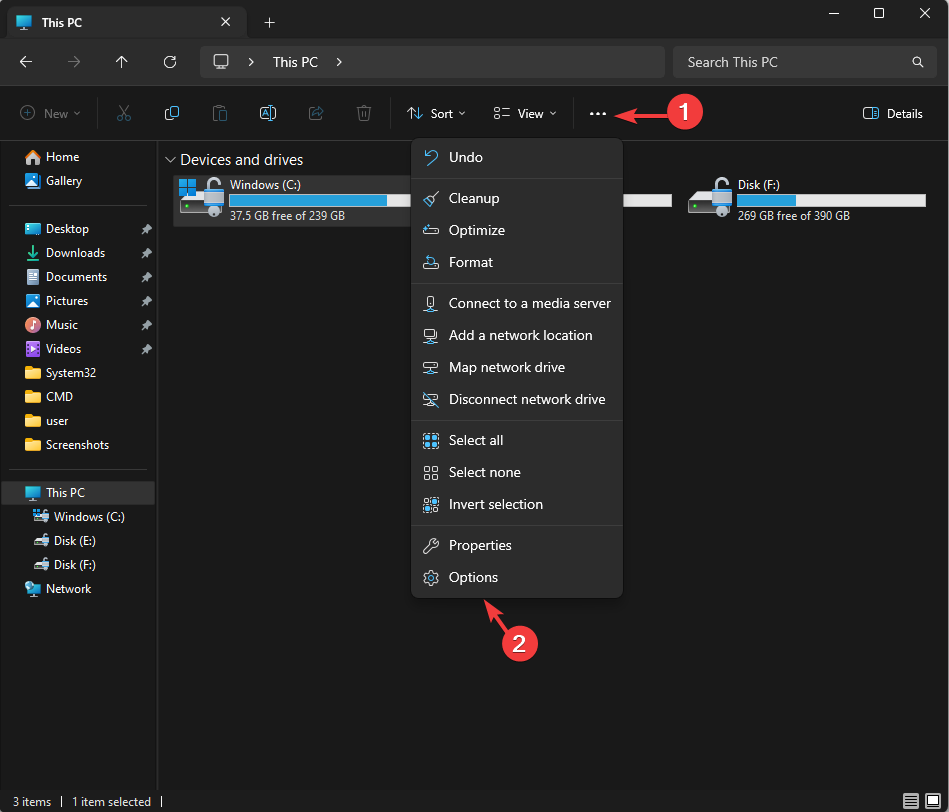
- В Проводнике выберите «Три точки» → «Параметры».
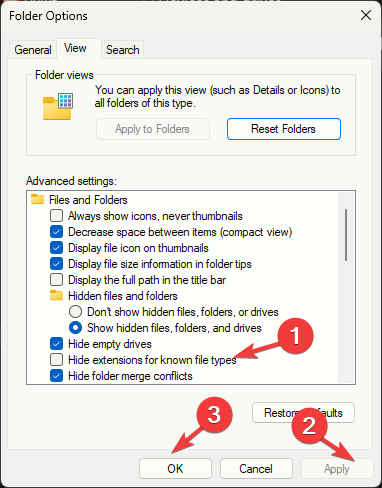
- На вкладке «Вид» снимите флажок «Скрывать расширения для зарегистрированных типов файлов», нажмите Применить → OK.
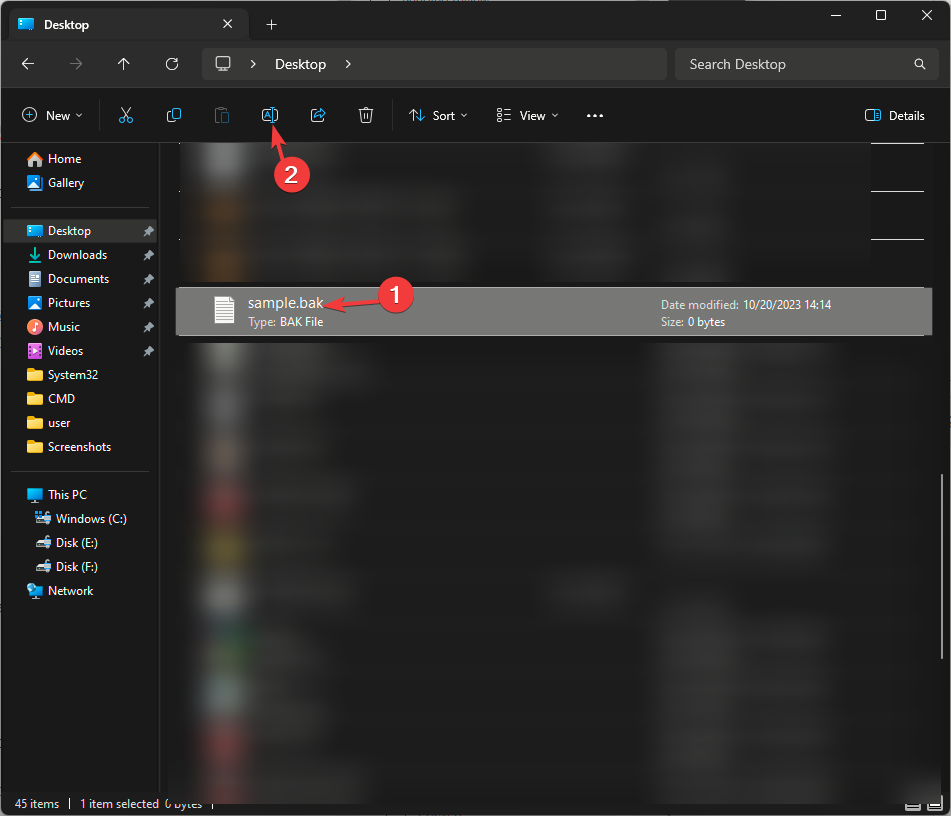
- Правой кнопкой щёлкните .bak-файл → Переименовать. Измените расширение на .xls, .xlsx или .csv.
- Дважды кликните получившийся файл, чтобы открыть его в Excel.
Когда это работает: если резервная копия была создана как простой дамп таблицы в текстовом формате.
Когда это не работает: если .bak — стандартный бэкап SQL Server (структура + данные). В этом случае Excel не сможет корректно распарсить файл.
Важно: перед переименованием всегда делайте копию. Переименование не восстанавливает структуру базы и может привести к неверным данным.
Метод 2 — Надёжный: восстановить в SSMS и экспортировать в Excel
Применимость: подходит для классических .bak, созданных SQL Server. Это безопасный и контролируемый процесс.
Подготовка:
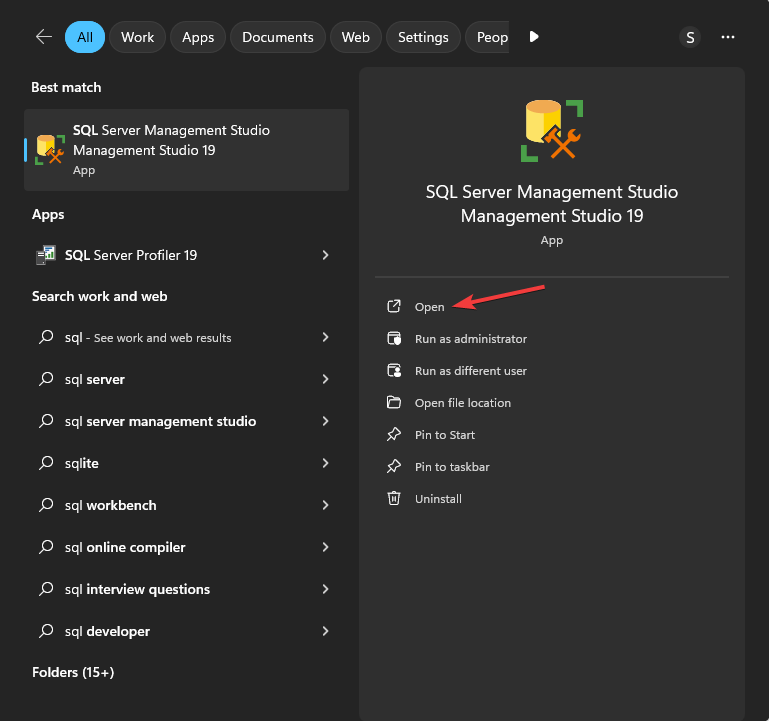
- Запустите SQL Server Management Studio (SSMS).
Восстановление резервной копии:
- В SSMS в Обозревателе объектов найдите базу данных, в которую будете восстанавливать, или создайте новую базу данных.
- Правой кнопкой кликните базу данных → Tasks → Restore → Database.
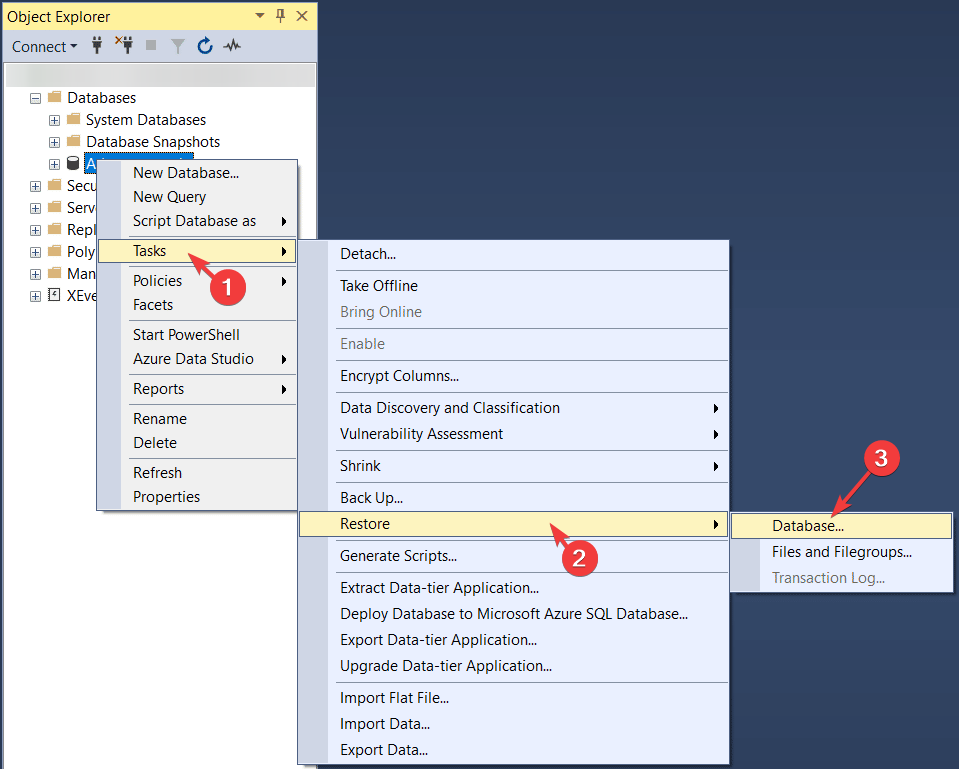
- В разделе Source for restore нажмите Browse (три точки) рядом с «From device».
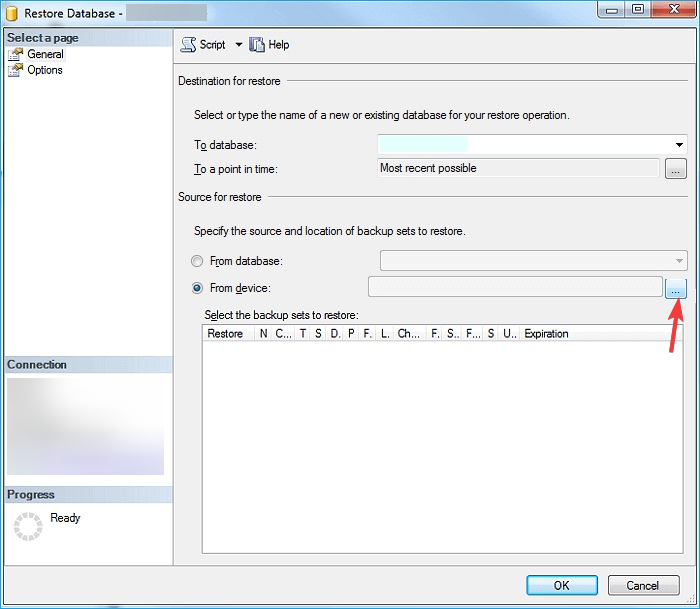
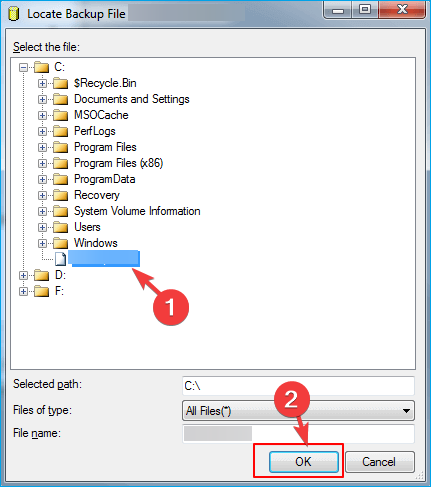
- Выберите .bak-файл на диске или USB и нажмите OK.
- Отметьте нужные наборы резервных копий (Full Database Backup, Transaction Log Backup), нажмите OK и дождитесь завершения операции.
Экспорт в Excel:
- В SSMS выберите Tasks → Export Data (SQL Server Import and Export Wizard).
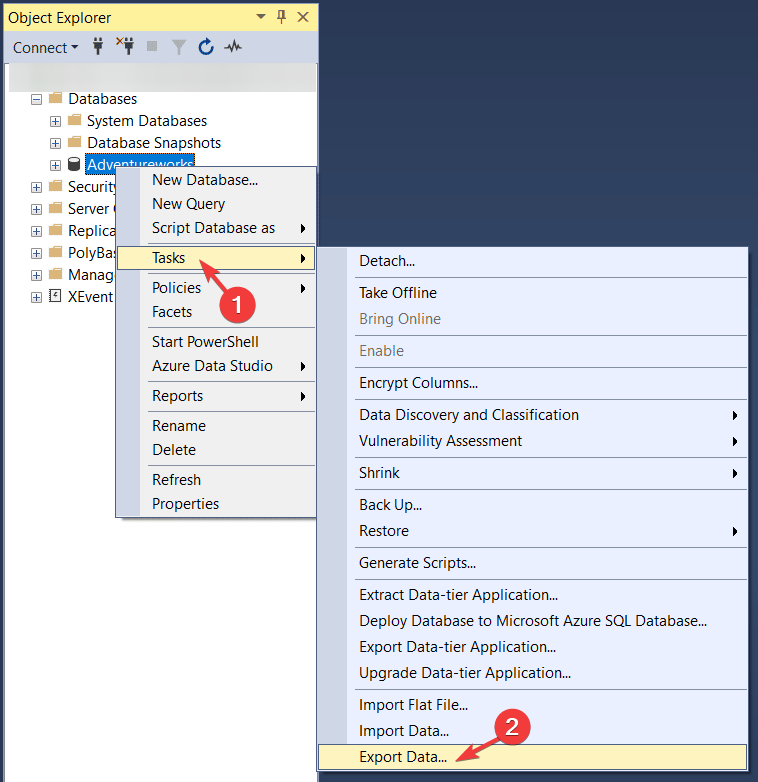
- В мастере нажмите Next.
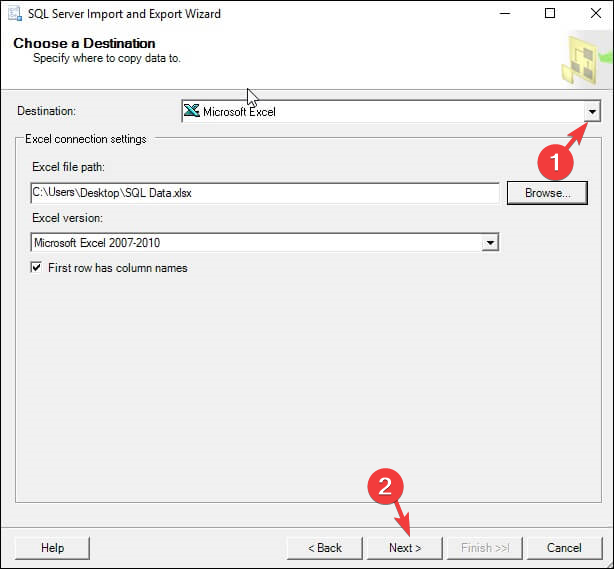
- В качестве назначения (Destination) выберите Microsoft Excel и укажите путь к файлу .xlsx.
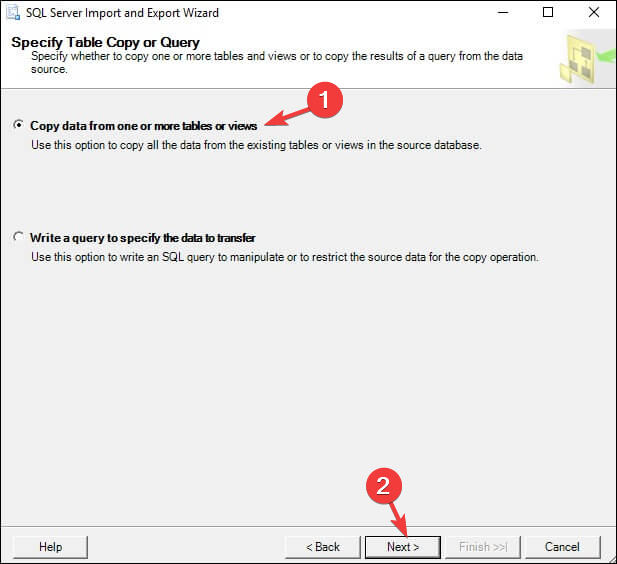
- Выберите Copy data from one or more tables or views и Next.
- На шаге Source Tables and Views отметьте таблицы, которые нужно экспортировать. При необходимости воспользуйтесь Preview.
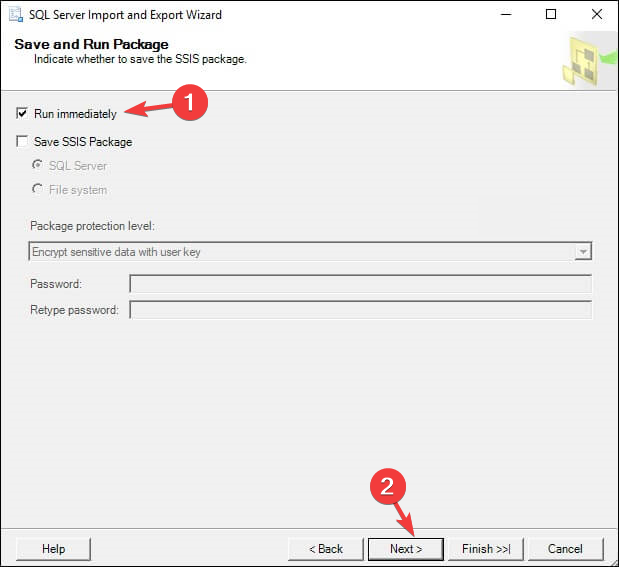
- На шаге Save and Run Package выберите Run immediately и нажмите Next.
- Нажмите Finish и дождитесь завершения экспорта.
- В отчёте мастера выберите Save Report to File, если хотите сохранить лог операции, затем откройте .xlsx в Excel.
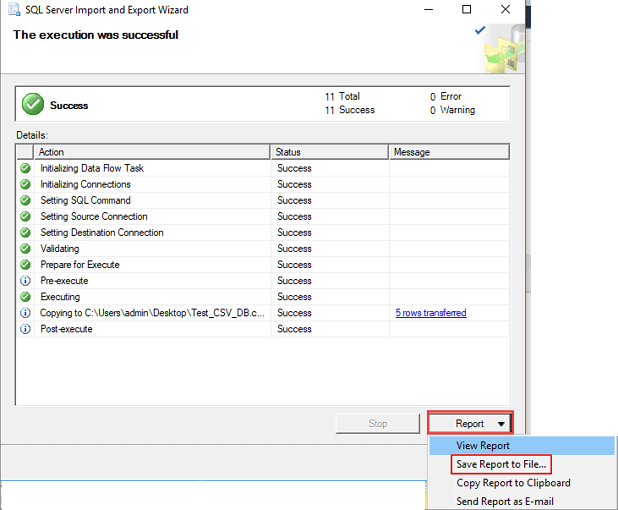
Результат: структурированные таблицы будут записаны в файл Excel с разделением по листам, соответствующим таблицам базы.
Когда методы не сработают и альтернативы
Контрпример: если .bak зашифрован, использует нестандартные плагины или содержит сложные CLR-объекты, простое восстановление может завершиться ошибкой. Также экспорт в Excel может потерять типы данных или большие бинарные поля.
Альтернативные подходы:
- Использовать скрипты T-SQL: восстановить базу и выгрузить SELECT … INTO OUTFILE или воспользоваться BCP/SQLCMD для экспорта в CSV.
- Применить сторонние инструменты для чтения резервных копий (есть коммерческие утилиты), если доступ к серверу отсутствует.
- Развернуть временный контейнер с SQL Server (Docker) и выполнить восстановление в изолированной среде.
Совет: если данных много и важна точность типов, используйте экспорт через SSIS/Import-Export Wizard или создайте пакет SSIS для повторяемого экспорта.
Мини-методика: безопасный процесс извлечения данных из .BAK
- Сделайте контрольную копию .bak в отдельный каталог.
- Восстановите резервную копию в тестовую базу данных на отдельном сервере (или в локальном экземпляре).
- Выполните проверку целостности и базовых запросов SELECT для контроля данных.
- Экспортируйте таблицы в Excel или CSV через Import/Export Wizard или BCP.
- Валидируйте экспорт (количество строк, контрольные суммы по критичным колонкам).
Критерии приёмки:
- Файл Excel открывается без ошибок.
- Количество строк в каждой таблице совпадает с ожидаемым.
- Критичные колонки прошли проверку на правильность формата (даты, числовые поля).
Рольовые чек-листы
Для администратора баз данных (DBA):
- Проверить права доступа и пространство на диске.
- Выполнить восстановление в изолированной базе.
- Проверить журналы ошибок SQL Server.
Для аналитика данных / пользователя Excel:
- Попросить DBA предоставить экспорт в .xlsx или CSV.
- Проверить соответствие имен колонок и типов.
- Сохранить файл в защищённом месте и работать с копией.
Матрица рисков и смягчения
| Риск | Последствие | Смягчение |
|---|---|---|
| Повреждение оригинального .bak | Потеря резервной копии | Работать только с копиями, хранить несколько версий |
| Некорректный экспорт типов | Ошибки аналитики | Валидация пост-экспорта, использовать CSV + описатель схемы |
| Отсутствие доступа к SQL Server | Невозможность восстановления | Рассмотреть Docker/локальный экземпляр или сторонние утилиты |
Частые ошибки и как их избежать
- Ошибка: попытка открыть сложный .bak в Excel через переименование. Решение: сначала проверьте содержимое файла, лучше восстановить через SSMS.
- Ошибка: экспорт больших таблиц приводит к потерям. Решение: разбивать экспорт по партиям и проверять контрольные суммы.
Краткий глоссарий (1 строка)
- .BAK — резервная копия базы данных SQL Server;
- SSMS — SQL Server Management Studio, графический инструмент для управления SQL Server;
- BCP — утилита командной строки для быстрого экспорта/импорта данных.
Дополнительные советы и примечания
- Если в резервной копии присутствуют конфиденциальные данные, соблюдайте корпоративные правила безопасности и шифруйте переносимые файлы.
- Для автоматизации регулярных выгрузок рассмотрите создание SSIS-пакета или расписания SQL Agent для экспорта в Excel/CSV.
Краткое резюме
- Самый надёжный путь — восстановить .bak в SQL Server и экспортировать данные через Import/Export Wizard.
- Переименование .bak в .csv/.xlsx — быстрый, но ненадёжный трюк.
- Всегда работайте с копией файла и проверяйте экспорт на целостность.
Если у вас остались вопросы по конкретному сценарию (ошибка восстановления, шифрование, большие объёмы данных), опишите ситуацию в комментарии — я подскажу следующий шаг.

Похожие материалы

Несколько аккаунтов Skype: Multi Skype Launcher

Журнал для работы: повысить продуктивность

Персональные звуки уведомлений на Android

Скачивание шоу Hulu для офлайн‑просмотра

Microsoft Start: персонализированная новостная лента
