
Как открыть папки Library на Mac
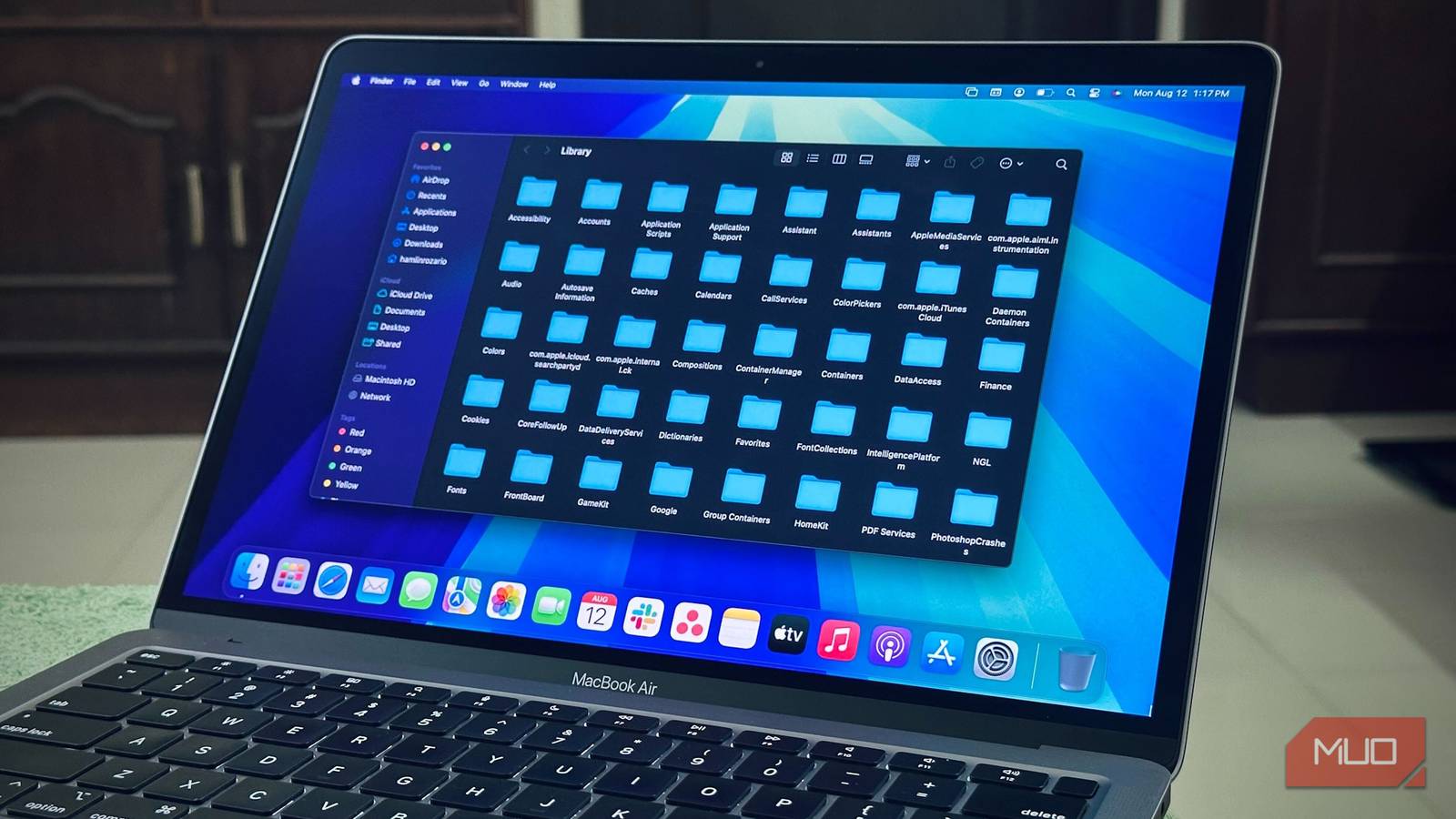
Кратко: на macOS есть три папки Library — Local, User и System. User Library скрыта по умолчанию; её проще всего открыть через меню «Перейти» с зажатой клавишей Option или через Go to Folder (~/Library). System и Local находятся на корне диска (Macintosh HD) в Finder.
Быстрые ссылки
Открытие локальной папки Library на Mac
Открытие пользовательской папки Library на Mac
Открытие системной папки Library на Mac
Ваш Mac содержит три уровня папок Library: Local, User и System. Каждая служит для своих задач и доступна из разных мест. Пользовательская папка (User Library) скрыта по умолчанию в macOS. Ниже приведены краткие и надёжные способы открыть каждую из них.
Открытие локальной папки Library на Mac
Локальная папка Library (Local) находится в корне внутреннего диска Mac. Эта папка общая для всех учётных записей на компьютере. В ней хранятся системные настройки и общие для пользователей элементы: заставки, обои, ресурсы приложений, которые разделяют данные между пользователями. Apple не рекомендует хранить там личные файлы.
Как открыть Local Library
- Откройте окно Finder.
- В боковой панели в разделе «Расположения» (Locations) выберите внутренний диск, обычно он называется Macintosh HD.
- В правой части окна найдите папку Library и дважды кликните по ней.

Совет: если у вас несколько томов или вы переименовали диск, ищите корневой том, а не ваш пользовательский дом.
Открытие пользовательской папки Library на Mac
Папка User Library привязана к конкретной учётной записи. В ней хранятся данные приложений для этого пользователя: настройки Mail, кеши, история браузера, сохранённые состояния приложений и пр. Папка скрыта, чтобы случайно не повредить настройки.
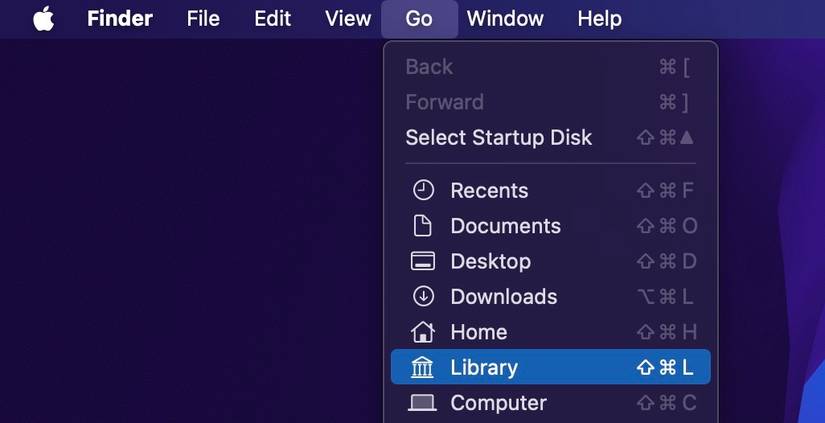
Быстрый способ через меню
- В строке меню нажмите «Перейти».
- Удерживайте клавишу Option (Alt). В выпадающем меню появится пункт Library.
- Кликните по нему — откроется ~/Library.
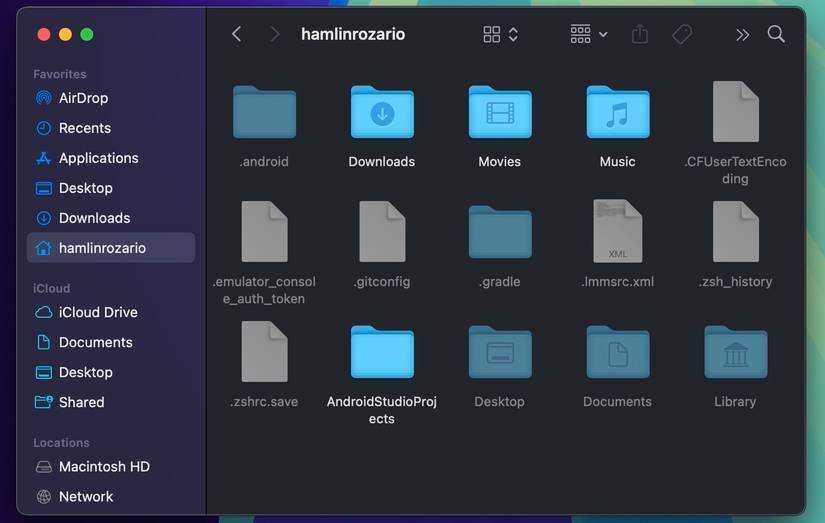
Альтернатива: раскрыть скрытые файлы
- Откройте окно Finder и выберите папку Дом (Home) в боковой панели.
- Нажмите сочетание клавиш Command + Shift + . (точка) — скрытые файлы станут видны, включая папку Library.
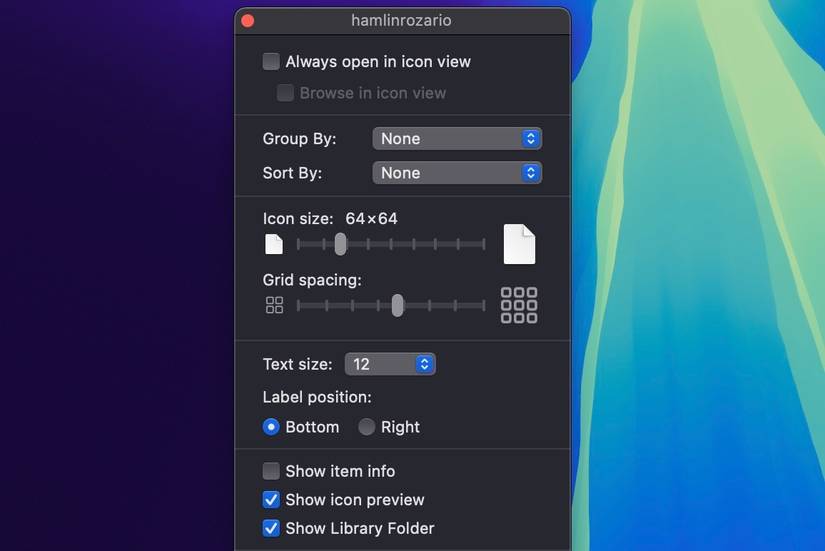
Сделать папку видимой постоянно
- В Finder выберите папку Дом.
- В строке меню выберите Вид > Показать параметры вида (View > Show View Options).
- Включите флажок Показать папку Library (Show Library Folder).
Откройте напрямую через переход по пути
- В строке меню выберите Перейти > Перейти к папке (Go > Go to Folder) и введите ~/Library.
Важно: перед удалением или изменением файлов в ~/Library убедитесь, что понимаете назначение файла. Неправильные изменения могут привести к потере настроек приложения.
Открытие системной папки Library на Mac
Системная папка Library содержит файлы, необходимые самой macOS. Здесь располагаются службы, расширения и другие критичные компоненты. Из-за защиты целостности системы (System Integrity Protection, SIP) вы не сможете изменять или удалять многие файлы в этой папке обычными средствами.
Как открыть System Library
- Откройте окно Finder и выберите внутренний диск Macintosh HD в разделе «Расположения».
- В правой части перейдите в System > Library.
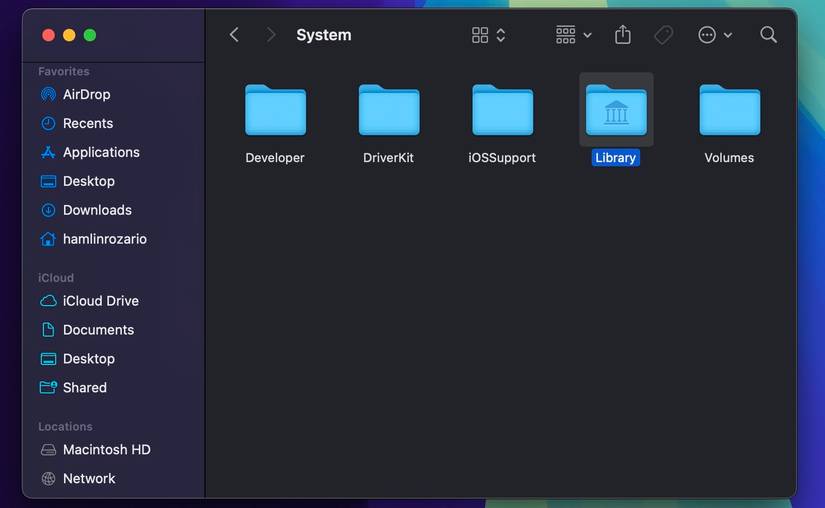
Или через переход по пути
- В строке меню выберите Перейти > Перейти к папке и введите /System/Library, затем нажмите Return.
Ограничение: SIP защищает многие разделы System Library. Если вам предлагают удалить файлы отсюда — откажитесь, если нет чёткой инструкции от разработчика или Apple.
Когда эти способы не работают
- Пункт Library не появляется с зажатой клавишей Option: проверьте, что у вас активное окно Finder и вы нажимаете Option до открытия меню.
- Невозможно открыть папки на внешнем томе: некоторые внешние тома не содержат эти папки в привычном виде.
- Нет доступа к System Library: SIP может блокировать операции. Отключать SIP можно только при крайней необходимости и с пониманием рисков.
Альтернативные подходы и команды Terminal
Если вы предпочитаете терминал, можно открыть любую папку напрямую:
- Открыть User Library: open ~/Library
- Открыть System Library: open /System/Library
- Открыть Local Library: open /Library
Эти команды запускайте в приложении Terminal. Terminal — мощный инструмент. Ошибки в командах могут повредить систему.
Ментальные модели: как понимать уровни Library
- System Library — системные файлы, управляются macOS. Редактировать нельзя.
- Local Library — общие для всех пользователей файлы на этом Mac.
- User Library — персональные настройки и кеши конкретного пользователя.
Думайте о них как о слоях: System (ядро) → Local (общие) → User (личные).
Кому это полезно: роль‑ориентированные чек‑листы
Для пользователя (non‑tech):
- Используйте User Library только по инструкции.
- Чистите кеши через настройки приложений или специальные утилиты.
Для администратора/ИТ‑специалиста:
- Доступ к Local и System только при необходимости.
- Делайте резервные копии перед изменениями.
Для разработчика:
- Часто правьте файлы в ~/Library для тестов и настроек.
- Используйте симлинки и изолированные окружения, чтобы не ломать систему.
Риски и рекомендации
Риск: удаление нужных файлов приведёт к сбою приложений.
Рекомендации:
- Всегда создавайте резервную копию (Time Machine или копия вручную).
- Не удаляйте файлы из /System/Library.
- Если не уверены — сделайте экспорт/копию файла перед удалением.
Частые вопросы
Как навсегда показать папку Library в Finder? Выберите папку Дом, затем Вид > Показать параметры вида и включите «Показать папку Library».
Можно ли удалять кеши из ~/Library? Да, но осторожно. Удаляйте только кеши конкретного приложения и перезапускайте приложение после очистки.
Что такое SIP и нужно ли его отключать? SIP (System Integrity Protection) — функция безопасности macOS. Отключать её не рекомендуется без крайней необходимости.
Краткое резюме
- На macOS есть три папки Library: User (~/Library), Local (/Library) и System (/System/Library).
- User Library чаще всего скрыта; открыть её можно через меню Перейти с зажатой клавишей Option или через Go to Folder (~/Library).
- System Library защищена SIP — не удаляйте файлы без необходимости.
Важно: не удаляйте файлы, если вы не уверены в их назначении. Сделайте резервную копию перед любыми изменениями.

Похожие материалы

Несколько аккаунтов Skype: Multi Skype Launcher

Журнал для работы: повысить продуктивность

Персональные звуки уведомлений на Android

Скачивание шоу Hulu для офлайн‑просмотра

Microsoft Start: персонализированная новостная лента
