
Как открыть папки Library на Mac — Local, User и System
Быстрые ссылки
- Открыть папку Local Library
- Открыть папку User Library
- Открыть папку System Library
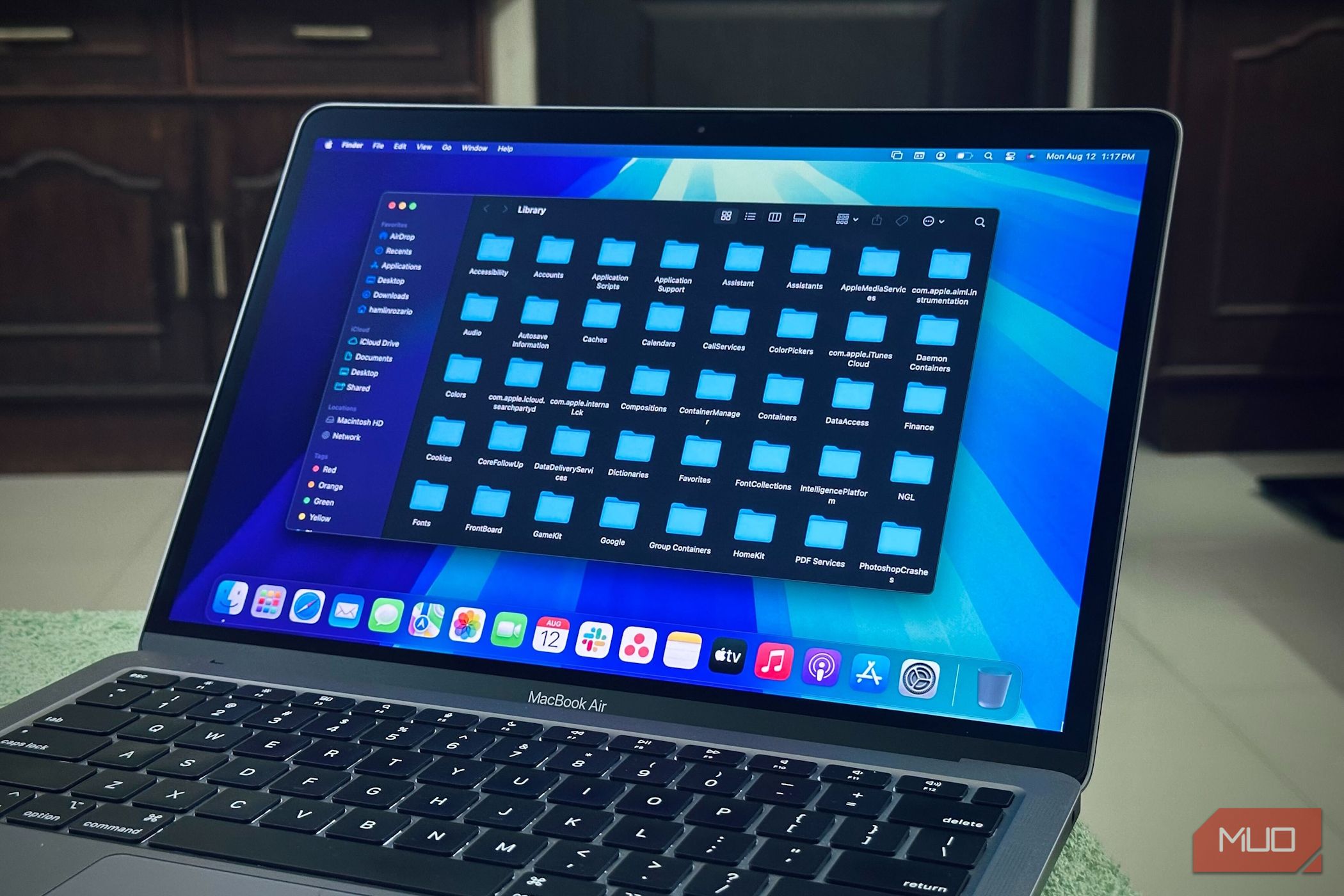
В macOS существуют три разные папки Library, каждая с собственной ролью и областью видимости. Пользовательская (User) папка по умолчанию скрыта, а системная (System) защищена механизмом System Integrity Protection. Ниже — понятные инструкции, когда и как открывать каждую из них, а также советы по безопасности и поиск причин ошибок.
Что такое каждая папка Library
- Local Library — /Library на корне диска. Общая для всех учётных записей. Хранит системные настройки, общие плагины, обои и экранные заставки.
- User Library — ~/Library в домашней папке. Содержит пользовательские настройки приложений, кэш, почтовые данные и историю браузера. По умолчанию скрыта.
- System Library — /System/Library. Содержит файлы, необходимые для работы macOS. Защищена SIP; изменение запрещено для безопасности.
Краткое определение терминов: SIP — System Integrity Protection, механизм защиты системных файлов macOS.
Как открыть Local Library
- Откройте окно Finder.
- В боковой панели выберите ваш внутренний диск (обычно «Macintosh HD») в разделе “Места”.
- В правой части окна найдите папку Library и дважды щёлкните по ней.
Альтернатива через Терминал:
open /Library
Важно: не храните личные файлы здесь. Эта папка предназначена для общесистемных ресурсов.
Как открыть User Library
User Library содержит персональные данные приложений. Она скрыта, чтобы случайно не повредить настройки.
Метод 1 — через меню Finder:
- Нажмите «Перейти» в строке меню.
- Удерживайте клавишу Option (⌥). В выпадающем меню появится пункт “Библиотека”.
- Выберите “Библиотека”, чтобы открыть ~/Library.
Метод 2 — показать скрытые файлы в домашней папке:
- Откройте домашнюю папку в Finder.
- Нажмите Command (⌘) + Shift + . (точка). Скрытые файлы станут видны, включая папку Library.
Метод 3 — через “Перейти к папке”:
- В меню выберите “Перейти > Перейти к папке…”.
- Введите ~/Library и нажмите Return.
Метод 4 — сделать видимой постоянно:
- Выберите домашнюю папку в Finder.
- В строке меню выберите Просмотр > Показать параметры вида.
- Установите флажок рядом с “Показывать папку Библиотеки”.


Команды Терминала для раскрытия и открытия:
# Сделать папку Library видимой
chflags nohidden ~/Library
# Открыть папку
open ~/Library
Примечание: chflags nohidden меняет атрибут видимости для вашей учётной записи. Чтобы снова скрыть, используйте chflags hidden ~/Library.
Как открыть System Library
System Library находится по пути /System/Library. Ее содержимое контролируется системой и защищено от правок. Даже с правами администратора многие записи изменить нельзя.
Через Finder:
- Откройте внутренний диск в Finder (Macintosh HD).
- Перейдите в папку System, затем в Library.
Через Перейти к папке:
open /System/Library
Важно: не пытайтесь удалять или править файлы в /System/Library. System Integrity Protection защитит большинство элементов, но попытки обойти SIP могут привести к нестабильности системы.
Когда не стоит удалять файлы из Library
- Вы не знаете, за что отвечает файл или папка. Многие кэши и настройки важны для приложений.
- Файл принадлежит системе (расположен в /System/Library).
- Инструкция в руководстве требует удаления без указания обратных шагов.
Противопоказания и последствия: удаление системных библиотек может привести к сбоям, потере данных приложений и необходимости переустановки macOS.
Безопасные альтернативы очистке места
- Очистите кэш конкретного приложения через его настройки или удалив только файлы кэша (папки Caches в ~/Library и /Library).
- Используйте встроенные инструменты «Об этом Mac > Хранилище > Упорядочить…».
- Для почтовых и почтовых вложений используйте функции приложения Mail.
- Резервная копия: прежде чем удалять, сделайте Time Machine или копию папки на внешний диск.
Быстрая методика для безопасной проверки и очистки User Library
- Сделайте резервную копию домашней папки или конкретной папки Library.
- Откройте ~/Library через Finder или Терминал.
- Найдите папку Caches и сортируйте по размеру.
- Удаляйте только очевидные большие кэши приложений, которые вы сейчас не используете.
- Перезагрузите приложение и проверьте его работу.
Команды Терминала — шпаргалка
# Открыть пользовательскую Library
open ~/Library
# Открыть общую Library
open /Library
# Открыть системную Library
open /System/Library
# Сделать пользовательскую Library видимой
chflags nohidden ~/Library
# Показать скрытые файлы в Finder (после выполнения команды, перезапустите Finder)
defaults write com.apple.finder AppleShowAllFiles TRUE; killall Finder
# Скрыть снова
defaults write com.apple.finder AppleShowAllFiles FALSE; killall Finder
Примечание: команды defaults и killall перезапустят Finder и покажут скрытые файлы, но используйте их осторожно.
Контрольный список по ролям
- Обычный пользователь
- Открыл ~/Library через меню “Перейти” с клавишей Option.
- Очистил кэши только конкретных приложений.
- Сделал резервную копию перед удалением.
- Разработчик
- Проверил зависимости приложений в ~/Library/Preferences.
- Использует симлинки и изолированные окружения для тестирования изменений.
- Не меняет /System/Library без явной необходимости.
- Системный администратор
- Делает системные резервные копии перед массовыми правками.
- Использует MDM и политики, а не ручные правки для нескольких машин.
Частые ошибки и их исправления
- Не вижу папки Library: удерживайте Option в меню “Перейти” или нажмите Command+Shift+.
- Не удаётся изменить файл в /System/Library: это ожидаемо из-за SIP.
- Удалили нужный файл и приложение ведёт себя некорректно: восстановите из резервной копии или переустановите приложение.
Рекомендации по безопасности
- Всегда создавайте резервную копию перед удалением.
- Не обходите SIP без крайней необходимости.
- Избегайте команд удаления в интернете без понимания того, что они делают.
Критерии приёмки
- Вы можете открыть нужную папку (Local, User или System) в Finder или через терминал.
- После удаления кэша приложение продолжает корректно запускаться.
- Все критичные данные сохранены в резервной копии.
1‑строчный словарь
- ~/ — домашняя папка текущего пользователя.
- /Library — общесистемные библиотеки и ресурсы.
- /System/Library — системные файлы macOS, защищённые SIP.
- SIP — механизм защиты системных файлов macOS.
Решение: какую папку открывать
flowchart TD
  A[Нужно освободить место?] -->|Да| B{Хотите почистить лишь ваш профиль?}
  B -->|Да| C[Откройте ~/Library и проверьте Caches]
  B -->|Нет| D{Правите системные компоненты?}
  D -->|Да| E[Не трогайте /System/Library без резервной копии и понимания]
  D -->|Нет| F[Проверьте /Library для общих плагинов и ресурсов]
  A -->|Нет| G[Откройте только для просмотра и диагностики]
Короткое резюме
- На Mac есть три папки Library с разной областью видимости и рисками.
- User Library скрыта по умолчанию и открывается через меню “Перейти” с Option, либо через ~/Library.
- System Library защищена; не редактируйте её без явной причины. Всегда делайте резервные копии.
Важно: прежде чем удалять что-либо в Library, убедитесь, что понимаете назначение файлов и имеете план восстановления.

Похожие материалы

Несколько аккаунтов Skype: Multi Skype Launcher

Журнал для работы: повысить продуктивность

Персональные звуки уведомлений на Android

Скачивание шоу Hulu для офлайн‑просмотра

Microsoft Start: персонализированная новостная лента
