
Как открыть папки Library на Mac
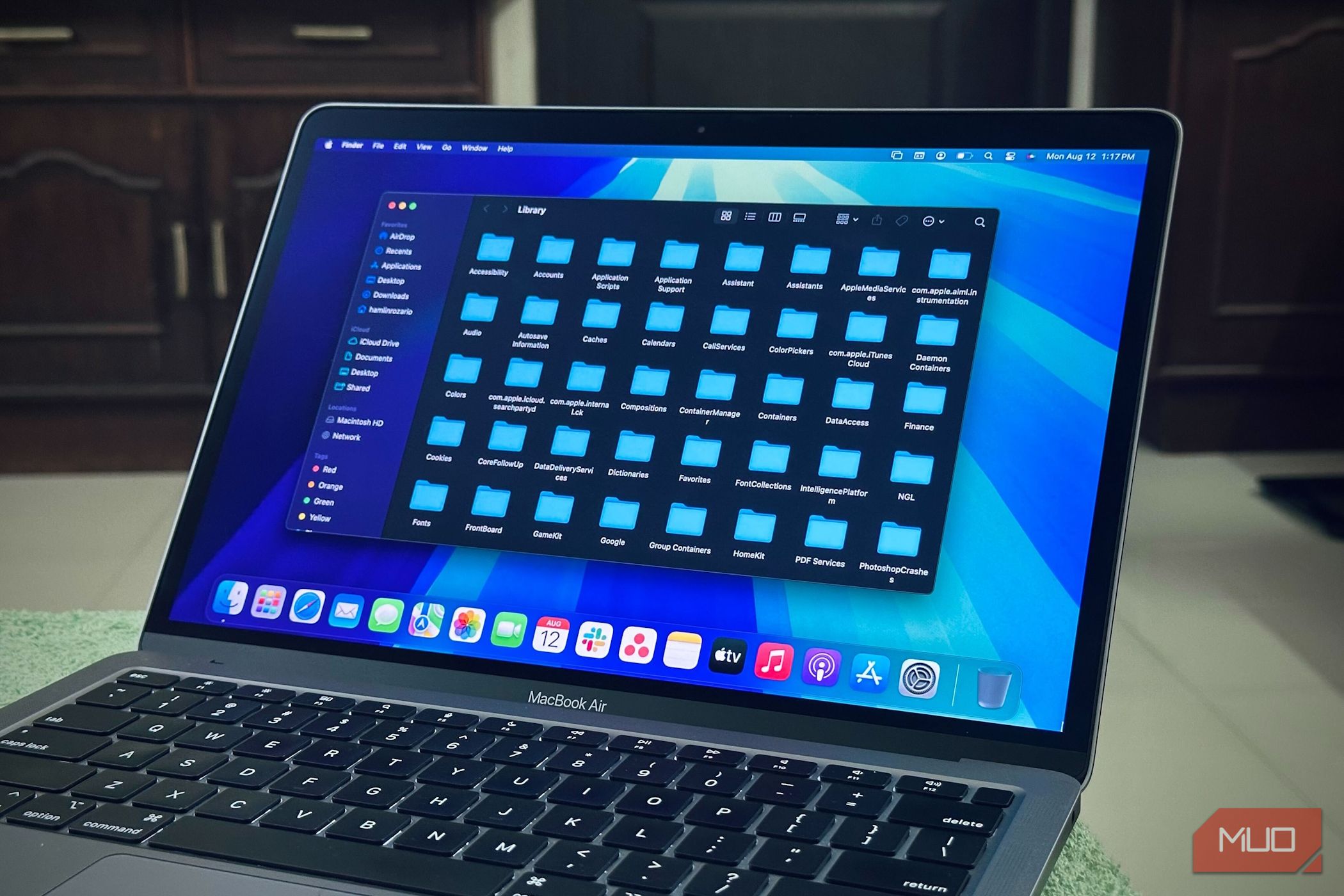
Кратко
Кратко: на macOS есть три папки Library — Local, User и System. Их местоположение и права доступа различаются; User Library скрыта по умолчанию. В статье показаны быстрые способы открытия каждой папки через Finder и Terminal, советы по безопасной очистке и чек-листы для разных ролей.
Быстрые ссылки
Открыть локальную папку Library
Открыть пользовательскую папку Library
Открыть системную папку Library
Ваш Mac содержит три папки Library: Local, User и System. Каждая служит разным целям и находится в своей директории. Папка User Library скрыта по умолчанию — но получить к ней доступ довольно просто. Ниже — подробные инструкции, альтернативы и рекомендации по безопасности.
Общая модель и короткие определения
- Local Library — общая для всех пользователей папка на корневом уровне диска, содержит системные настройки и ресурсы, доступные всем аккаунтам.
- User Library — личная папка пользователя с настройками приложений, кешами, письмами и прочими данными; по умолчанию скрыта в Finder.
- System Library — системная папка с файлами macOS; защищена System Integrity Protection и не должна изменяться вручную.
Открытие локальной папки Library
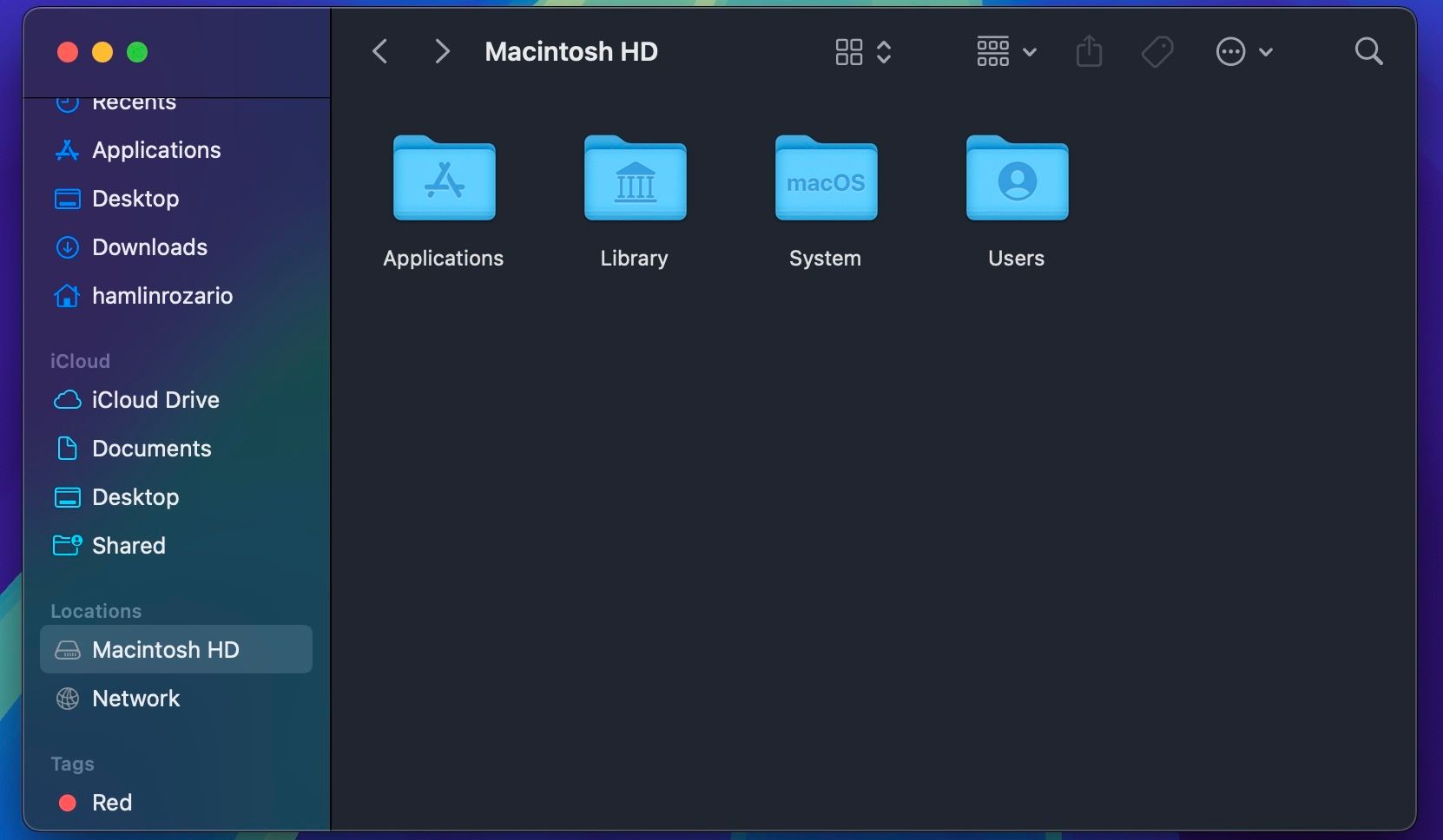
Локальная папка находится в корне внутреннего диска Mac (обычно «Macintosh HD»). В ней хранятся общесистемные ресурсы: заставки, обои, общие библиотеки приложений и т.д.
Шаги через Finder:
- Откройте окно Finder.
- В колонке слева в разделе «Локации» выберите ваш внутренний диск, часто называется Macintosh HD.
- В правой части окна вы увидите папку Library. Дважды кликните, чтобы открыть.
Альтернатива через Terminal:
open /LibraryКогда стоит использовать: если нужно установить системные плагины или посмотреть ресурсы, доступные всем пользователям. Не храните в этой папке личные файлы — она не предназначена для пользовательских данных.
Открытие пользовательской папки Library
Пользовательская папка Library находится в домашней директории пользователя и содержит настройки приложений, кеши, логи и данные Mail. macOS скрывает её, чтобы случайно не удалить важные данные.
Способ 1 — через меню Finder:
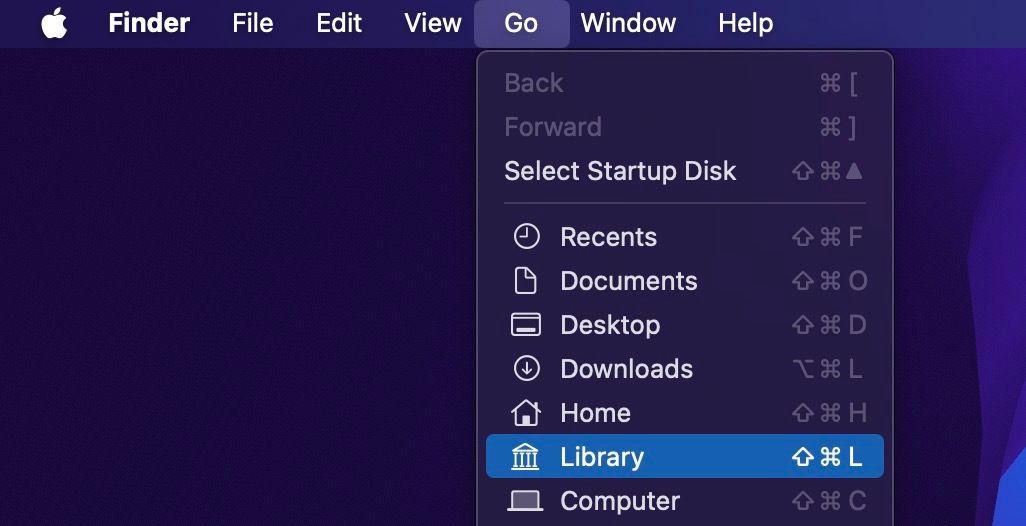
- Нажмите в строке меню Finder «Перейти».
- Удерживайте клавишу Option (Alt). В выпадающем списке появится пункт Library.
- Кликните «Library», чтобы открыть текущую пользовательскую Library.
Способ 2 — показать скрытые файлы в домашней папке:
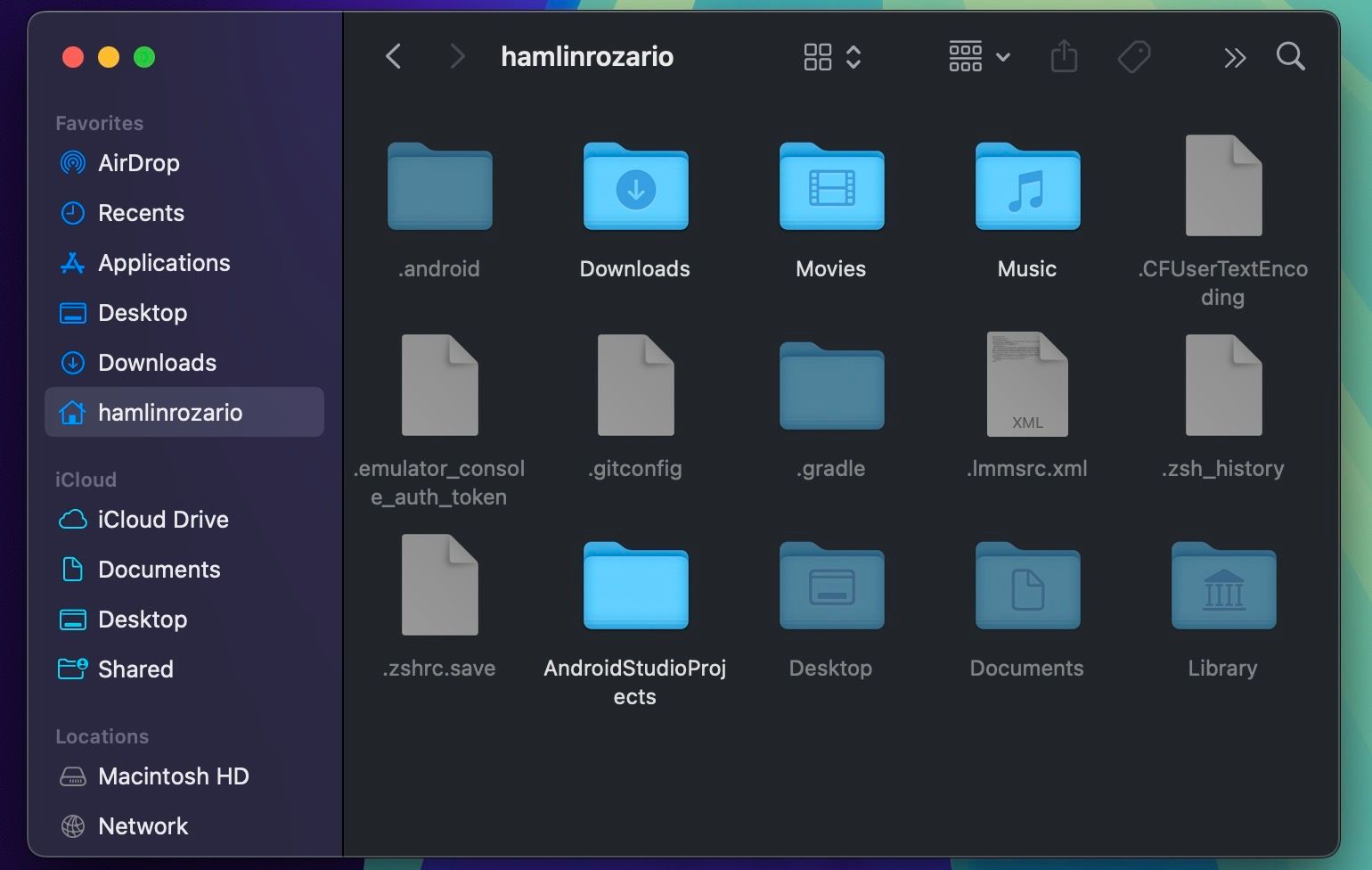
- Откройте окно Finder и выберите папку «Дом» (Home) в боковой панели.
- Нажмите Command + Shift + . (точка). Это покажет скрытые файлы, включая папку Library.
Способ 3 — включить постоянное отображение папки Library:
- Выберите «Дом» в Finder.
- В строке меню выберите Вид > Показать параметры представления.
- В появившемся окне отметьте «Показывать папку Library».
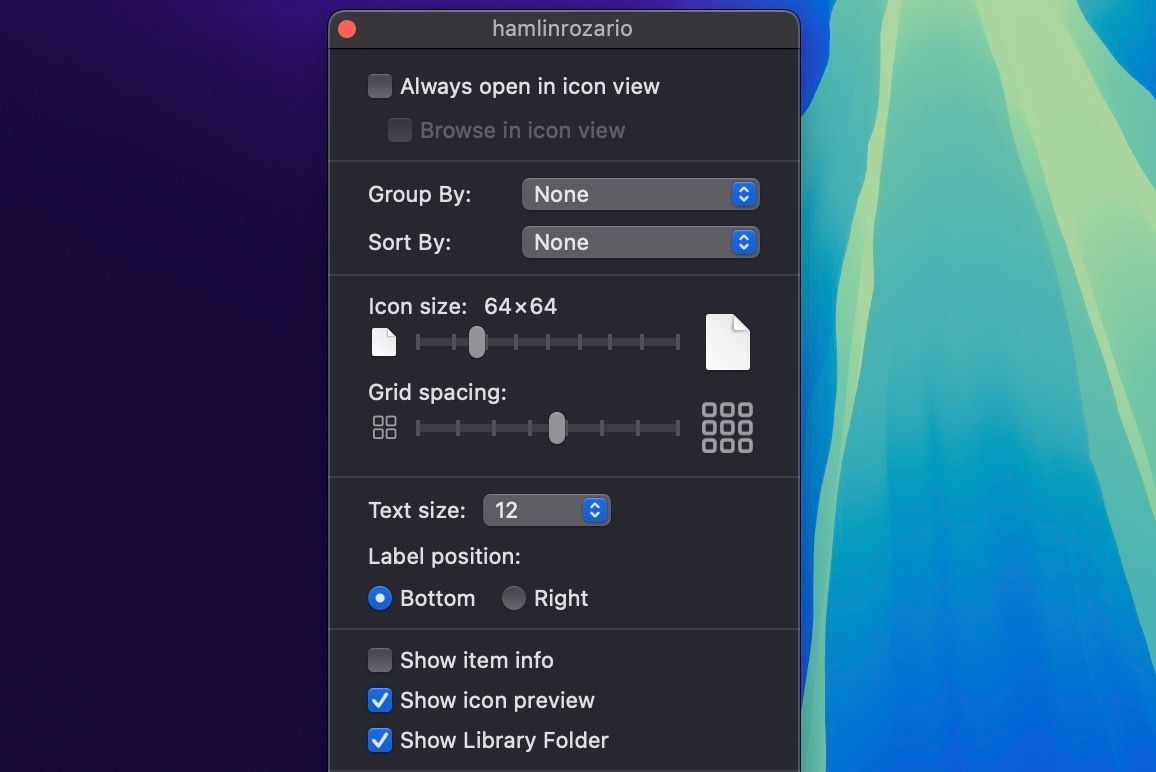
Способ 4 — перейти по точному пути:
open ~/LibraryКогда стоит открывать: для очистки кешей приложений, резервного копирования настроек или устранения проблем с почтой и браузерами. Важно: не удаляйте файлы, если не уверены в их назначении.
Открытие системной папки Library
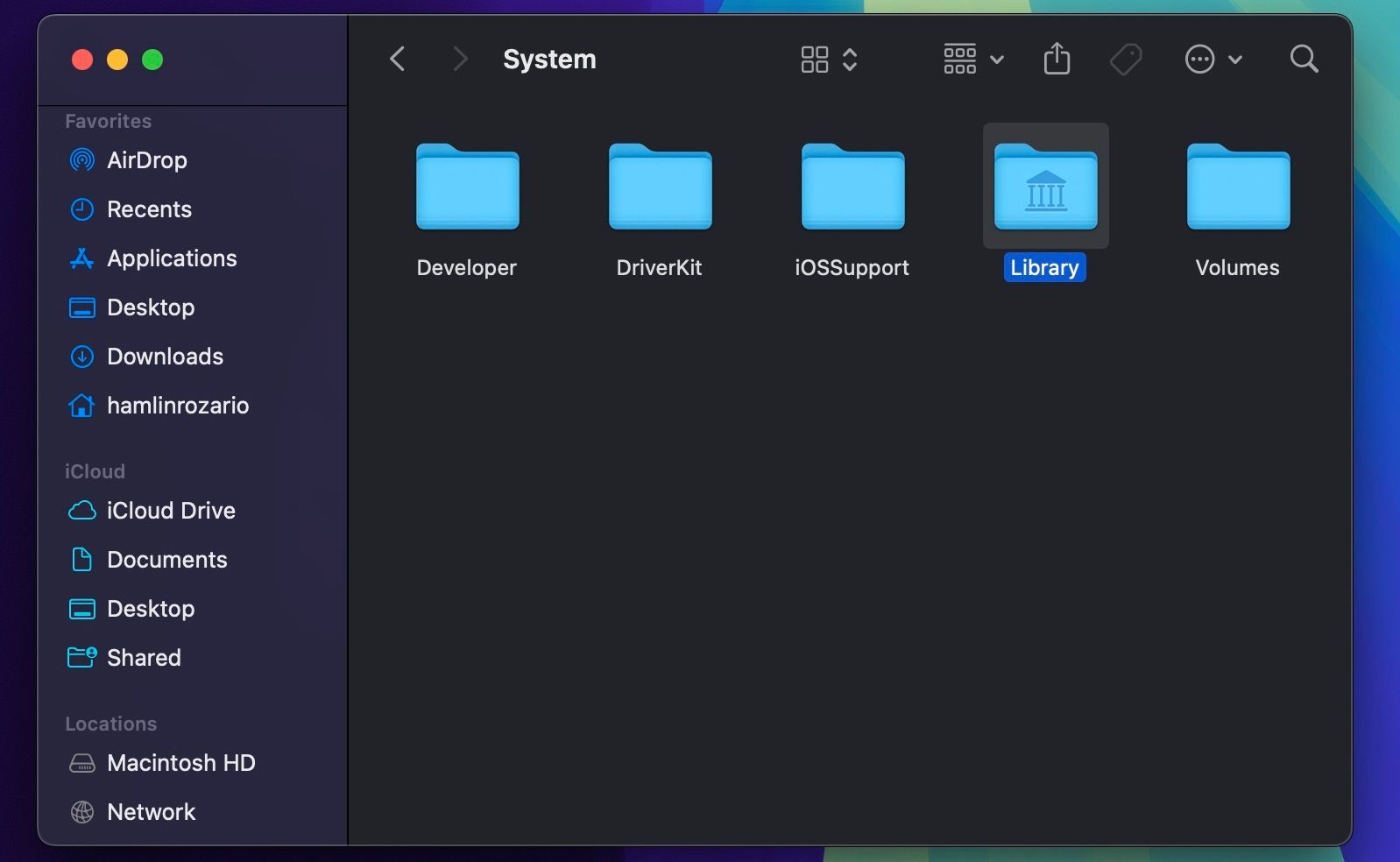
Системная папка находится в /System/Library и содержит критичные для работы macOS файлы. System Integrity Protection (SIP) предотвращает изменение и удаление содержимого этой папки.
Шаги через Finder:
- Откройте Finder.
- В разделе «Локации» выберите внутренний диск (Macintosh HD).
- Перейдите в папку System, затем откройте Library.
Альтернатива через Terminal:
open /System/LibrarySIP и безопасность: SIP защищает системные файлы на уровне ядра. Даже с администраторскими правами вы не сможете легко изменить большинство файлов в /System/Library. Не пытайтесь отключать SIP без веской причины и знаний.
Быстрые команды Terminal
- Открыть локальную Library:
open /Library- Открыть пользовательскую Library:
open ~/Library- Открыть системную Library:
open /System/Library- Показать все скрытые файлы в Finder (включая .plist и другие скрытые элементы):
defaults write com.apple.finder AppleShowAllFiles YES; killall FinderЧтобы вернуть обратно:
defaults write com.apple.finder AppleShowAllFiles NO; killall FinderВажно: команда для показа скрытых файлов лишь отображает их — она не отменяет защиту SIP.
Мини-методология: как безопасно очищать User Library
- Сделайте резервную копию Time Machine или скопируйте критичные папки.
- Определите цель (освободить место, сбросить настройки приложения, удалить старые логи).
- Найдите соответствующую папку в ~/Library (Caches, Logs, Containers, Application Support).
- Удаляйте только содержимое кешей и временных папок, избегая файлов с расширениями .plist или папок Containers без проверки.
- Перезагрузите приложение или систему и проверьте работу.
Критерии приёмки
- Освободилось ожидаемое место на диске.
- Приложение запускается и работает корректно.
- Появление новых логов/кешей соответствует использованию приложения.
Чек-лист для разных ролей
Для обычного пользователя:
- Сделать резервную копию перед очисткой.
- Открыть ~/Library через Finder > Перейти + Option.
- Удалять только папки Caches и временные файлы.
- Не удалять .plist без инструкции приложения.
Для администратора IT:
- Проводить очистку централизованно через MDM или скрипты.
- Логировать изменения и делать снимок перед удалением.
- Проверять права доступа и принадлежность файлов.
Для разработчика:
- Использовать симлинки и изолированные контейнеры для тестовых данных.
- Очищать DerivedData и тестовые кеши через Xcode/скрипты.
Когда не трогать папки Library
- Если вы не уверены, что именно делает файл. Некоторые настройки и данные приложений хранятся в Library.
- Если приложение указано как критичное для работы системы.
- Если на диске мало места и нет возможности сделать резервную копию.
Альтернативные подходы
- Использовать встроенные инструменты приложений для очистки кеша (браузеры, почтовые клиенты имеют свои опции).
- Использовать доверенные утилиты очистки, но проверять, какие файлы они удаляют.
- Переносить крупные медиафайлы в отдельное хранилище вместо чистки системных кешей.
Модель принятия решения
- Нужен ли доступ только для чтения? Открывайте папку через Finder или команду open.
- Нужно ли удалить файлы? Делайте резервную копию, проверяйте назначение файлов.
- Требуется ли изменение системных файлов? Обычно нет — SIP работает как барьер.
Безопасность и конфиденциальность
Папки Library могут содержать личные данные: почту, историю браузера, данные приложений. При их очистке учитывайте требования конфиденциальности и резервного копирования. Для корпоративных данных проверьте политику хранения и удаления в вашей организации и согласуйте действия с отделом безопасности.
Однострочный глоссарий
- SIP: System Integrity Protection — механизм macOS, защищающий системные файлы.
- ~/Library: личная библиотека текущего пользователя.
- /Library: общесистемная библиотека для всех пользователей.
- /System/Library: библиотека, необходимая для работы macOS.
Частые ошибки и как их избежать
- Ошибка: удаление .plist или папки Containers без бэкапа. Решение: всегда делать резервную копию.
- Ошибка: ожидание мгновенного освобождения большого объёма места. Решение: сначала проверьте, какие папки занимают место и оцените риск удаления.
- Ошибка: попытка изменить /System/Library без понимания SIP. Решение: не отключать SIP без крайней необходимости.
Короткое резюме
- На Mac есть три папки Library: Local (/Library), User (~/Library) и System (/System/Library).
- User Library скрыта, её удобно открыть через Finder > Перейти + Option или командой open ~/Library.
- System Library защищена SIP; не изменяйте её без необходимости.
- Перед очисткой делайте резервную копию и действуйте осторожно.
Важно: не удаляйте файлы из Library, если вы не уверены в их назначении. Неправильные действия могут привести к потере настроек или сбоям приложений.

Похожие материалы

Несколько аккаунтов Skype: Multi Skype Launcher

Журнал для работы: повысить продуктивность

Персональные звуки уведомлений на Android

Скачивание шоу Hulu для офлайн‑просмотра

Microsoft Start: персонализированная новостная лента
