
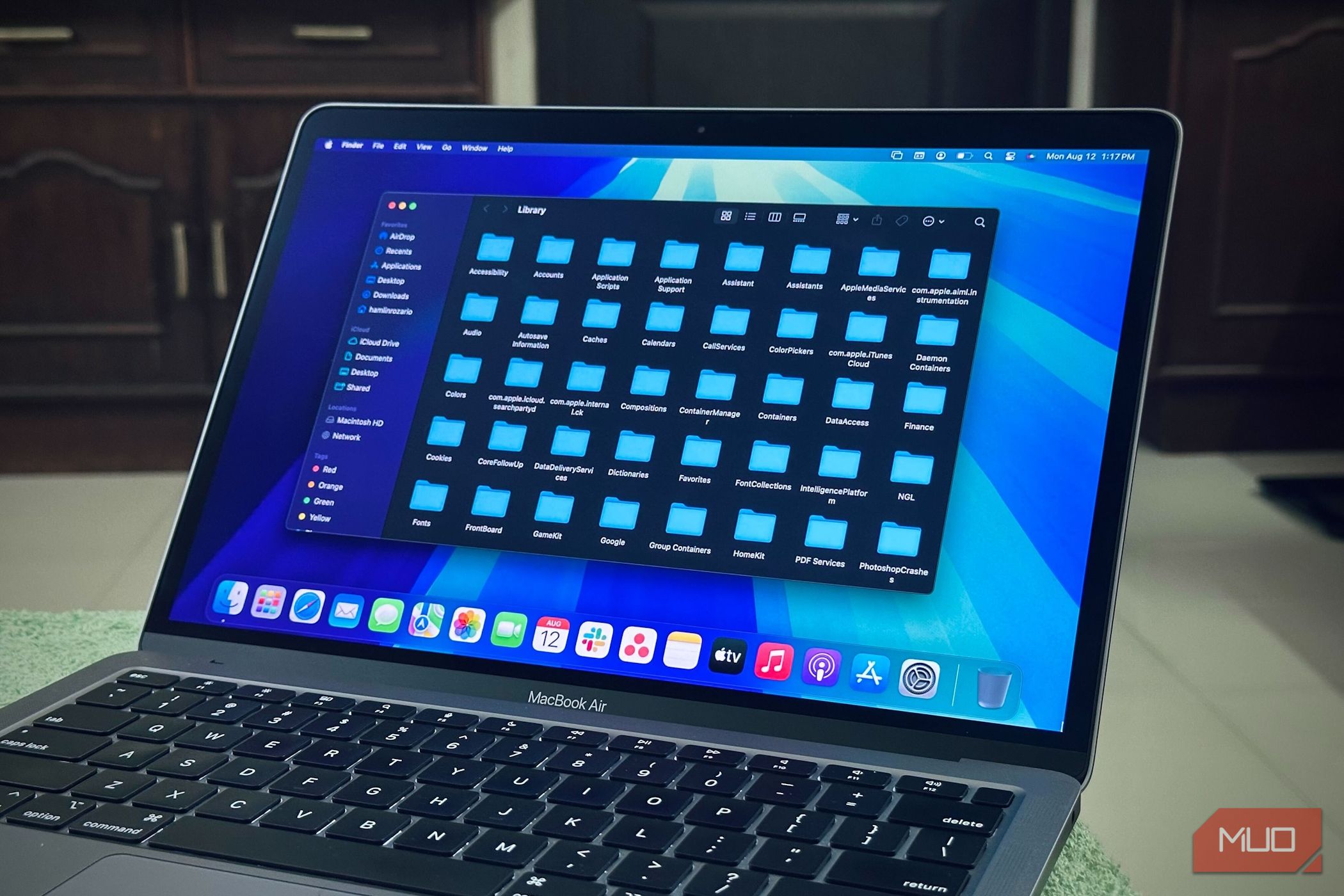
Как открыть папку Library на Mac
Быстрые ссылки
- Открытие папки Local Library на Mac
- Открытие папки User Library на Mac
- Открытие папки System Library на Mac
Что это за папки и зачем они нужны
Кратко: папка Local Library хранит общесистемные ресурсы для всех пользователей; User Library — данные, специфичные для вашей учётной записи; System Library — системные файлы, необходимые macOS для работы. Определения в одну строку:
- Local Library — общая для всех пользователей папка с ресурсами и настройками.
- User Library — скрытая папка с пользовательскими данными приложений и настройками.
- System Library — защищённая папка с файлами системы macOS.
Важно: не удаляйте файлы, если не понимаете их назначение.
Открытие папки Local Library на Mac
Папка Local Library находится в корне внутреннего диска Mac. Она доступна всем учётным записям и содержит общие настройки, заставки, обои и приложения, которые делят данные между пользователями. Apple не рекомендует хранить личные файлы в этой папке.
Шаги:
- Откройте окно Finder.
- В боковой панели в разделе Расположения выберите внутренний диск, обычно он называется Macintosh HD.
- В правой части окна найдите папку Library и дважды щёлкните её, чтобы открыть.
Примечание: локальная Library видна сразу, если диск смонтирован и доступен.
Открытие папки User Library на Mac
User Library принадлежит конкретному пользователю. В ней хранятся данные приложений, настройки Mail, история браузера и другие файлы, относящиеся к вашей учётной записи. По умолчанию эта папка скрыта, но её легко открыть из меню macOS.
Способы открыть User Library:
- Через меню Finder:
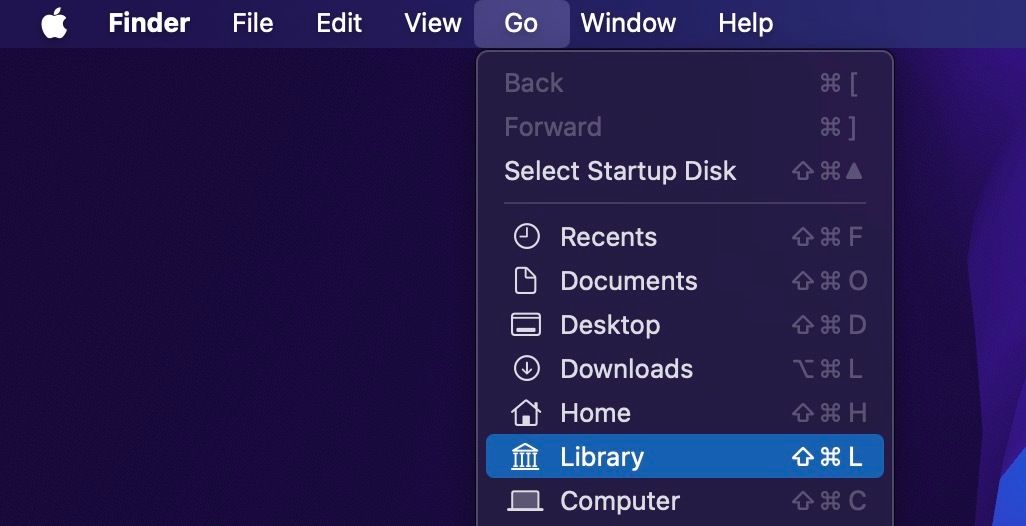
- Нажмите в строке меню Finder «Перейти» и удерживайте клавишу Option (Alt). Появится пункт Библиотека. Кликните его — откроется ваша скрытая папка Библиотека.
- Через домашнюю папку и сочетание клавиш:
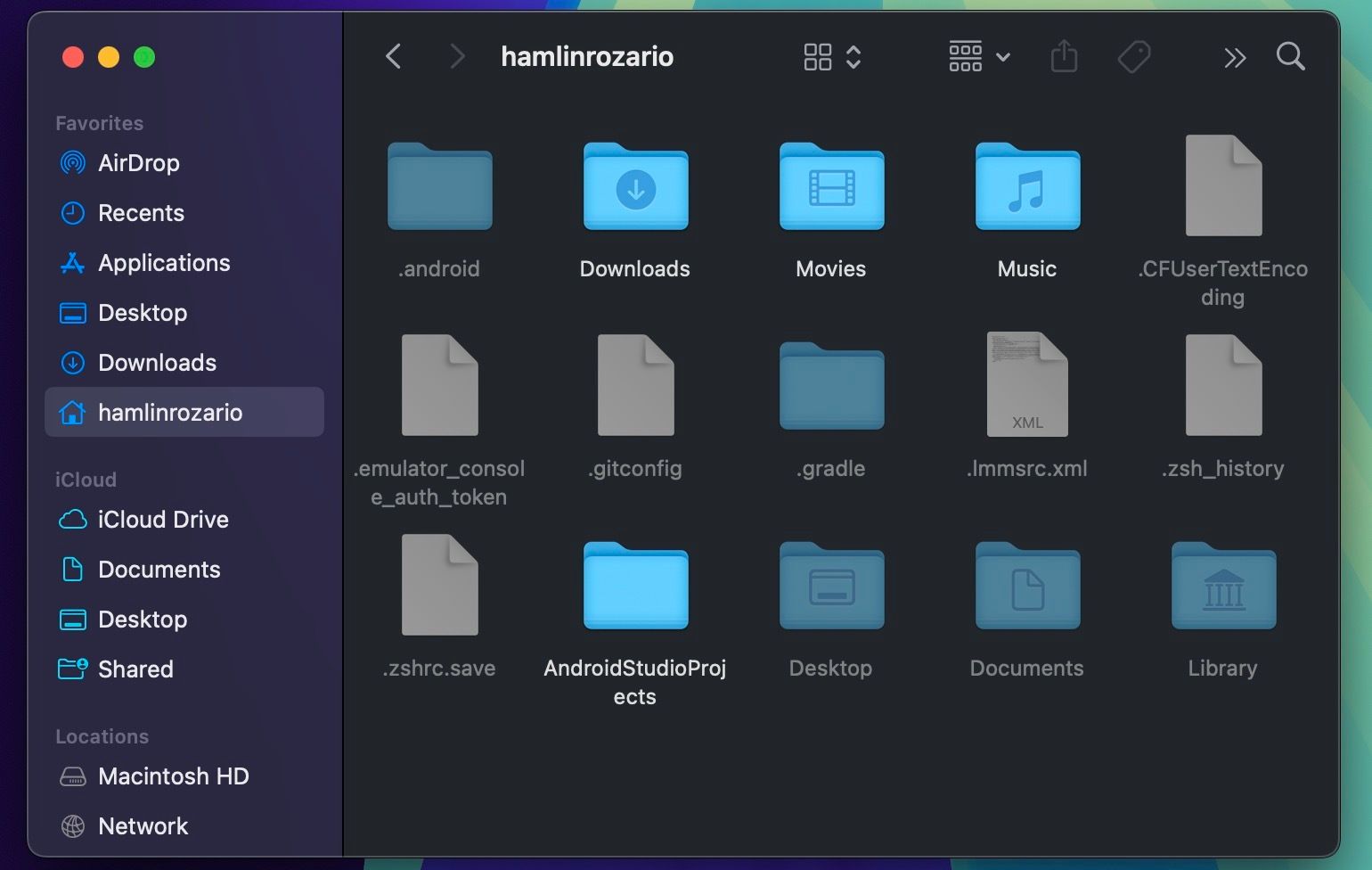
- Откройте окно Finder и выберите свою домашнюю папку (Home или Домашняя папка) в боковой панели.
- Нажмите сочетание клавиш
Command + Shift + .чтобы показать скрытые файлы, включая папку Library.
- Через диалог «Перейти к папке»:
- В строке меню выберите Перейти > Перейти к папке и введите
~/Library, затем нажмите Return.
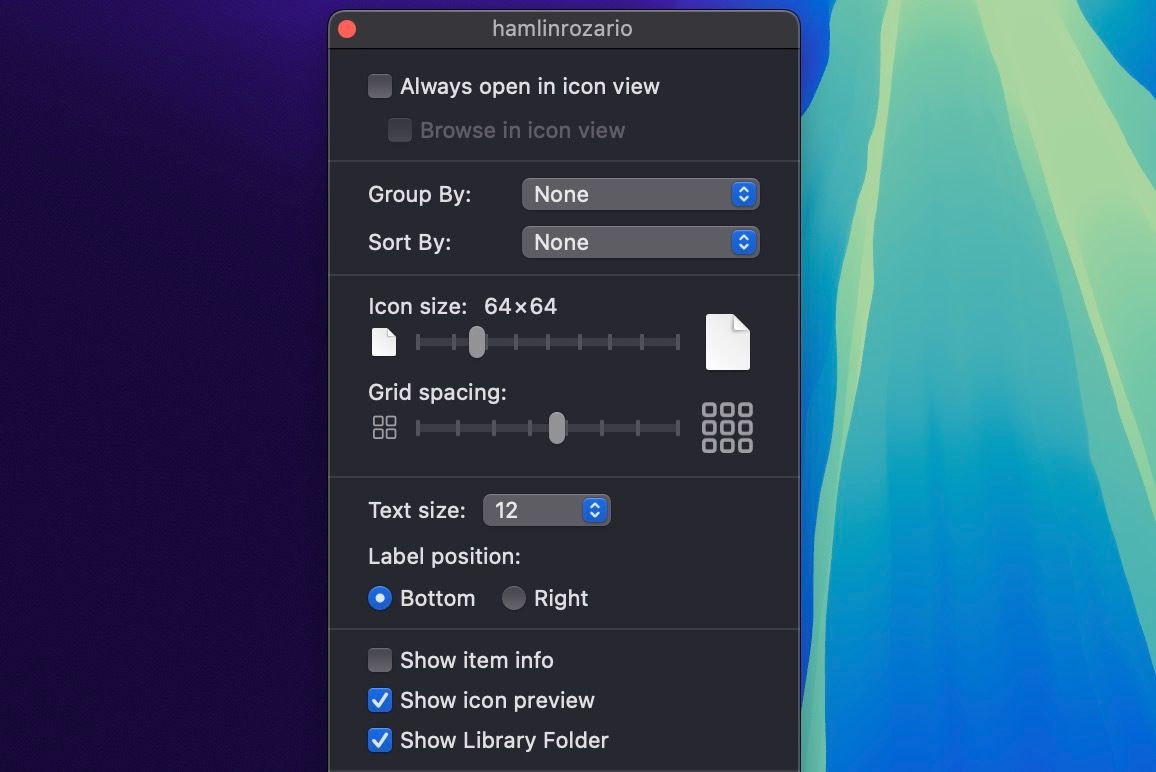
Если вы хотите всегда видеть папку Library в домашней папке:
- Выберите домашнюю папку в Finder, затем в меню выберите Вид > Показать параметры вида и установите флажок рядом с «Показывать папку Библиотека».
Совет: использование Command + Shift + . показывает все скрытые файлы, так что будьте осторожны при их изменении.
Открытие папки System Library на Mac
System Library содержит системные компоненты и ресурсы, необходимые для работы macOS. Благодаря механизму System Integrity Protection (SIP) обычные пользователи не могут изменять файлы в этой папке — это защищает систему от случайного повреждения.
Шаги:
- Откройте окно Finder и выберите внутренний диск Macintosh HD в разделе Расположения.
- В правой части окна перейдите по пути System > Library.
Или используйте диалог «Перейти к папке»: выберите Перейти > Перейти к папке, введите /System/Library и нажмите Return.
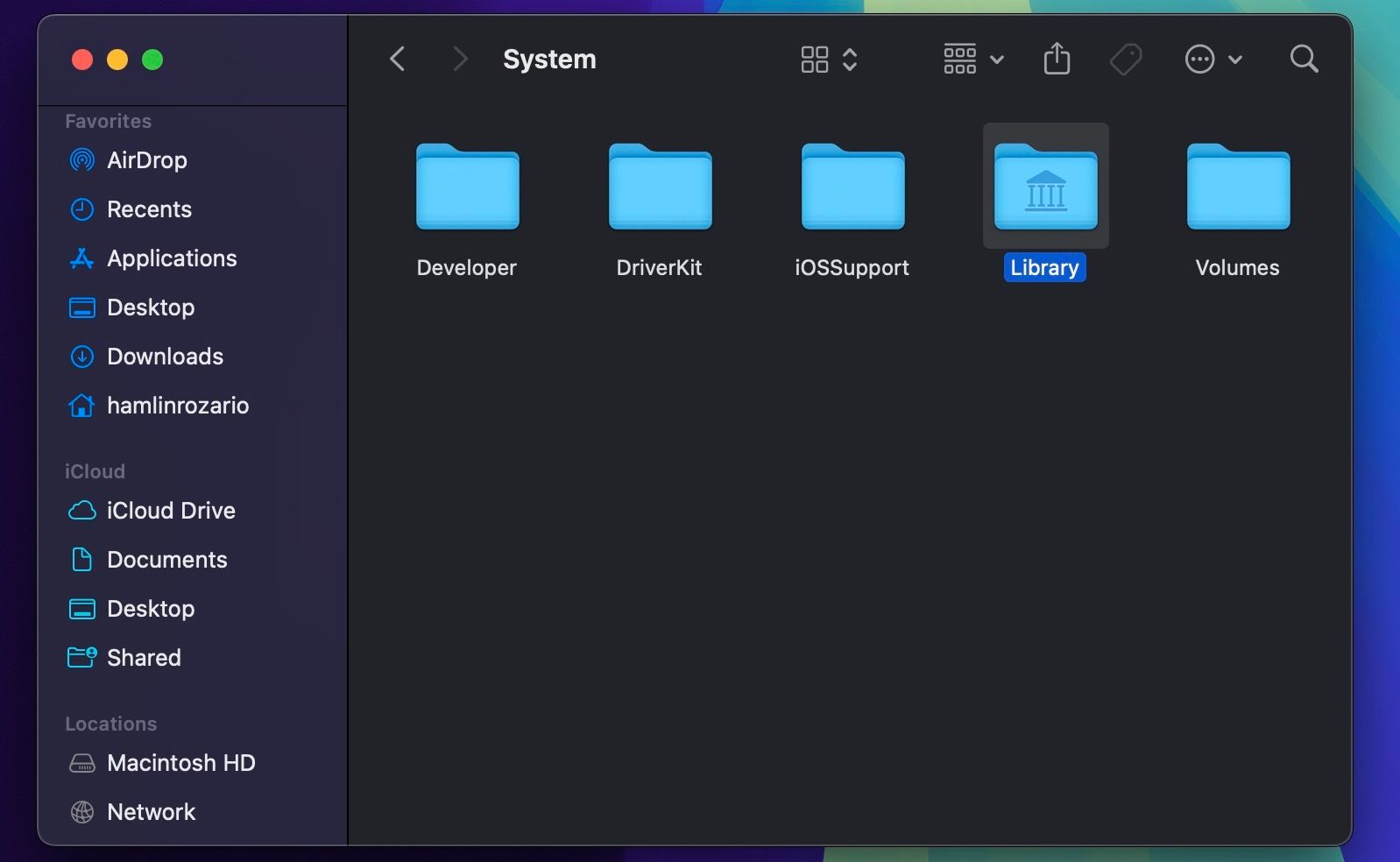
Важно: не пытайтесь отключать SIP или удалять файлы в /System/Library без крайней необходимости и без понимания последствий.
Быстрая памятка: сочетания и команды
- Перейти к папке User Library:
~/Library - Перейти к System Library:
/System/Library - Показать скрытые файлы в Finder:
Command + Shift + . - Пункт «Библиотека» в меню Finder появляется при удержании Option (Alt) в меню «Перейти».
Мини‑методика для безопасной очистки кэша в User Library
- Закройте приложение, кеши которого хотите удалить.
- Перейдите в
~/Library/Caches. - Перенесите папку кеша приложения на рабочий стол (резервная копия).
- Запустите приложение и проверьте работу. Если всё в порядке, удалите резервную копию через несколько дней.
Ключевая идея: сначала делайте резервную копию, затем проверяйте поведение приложения.
Чек‑лист для пользователей и администраторов
Для обычного пользователя:
- Убедиться, что нужно удалять или менять файл.
- Сделать резервную копию важных данных.
- Использовать графический интерфейс Finder или диалог «Перейти к папке».
Для администратора / продвинутого пользователя:
- Проверить права доступа к папке (
ls -laили Информация в Finder). - Не отключать SIP без необходимости.
- При массовых изменениях тестировать на одной учётной записи перед применением ко всем.
Когда не стоит менять файлы в Library
- Если вы не уверены в назначении файла или папки.
- Если инструкция из ненадёжного источника требует удаления системных файлов.
- Если речь о папке
/System/Library— эти файлы критичны для работы macOS.
Важно: неправильные действия могут привести к краху приложений или ОС.
Альтернативные способы доступа
- Через Terminal:
open ~/Libraryилиopen /System/Libraryоткроют нужную папку в Finder. - Использовать приложения для управления файлами (например, сторонние файловые менеджеры), но соблюдать осторожность при правах доступа.
Критерии приёмки
- Папка Library успешно открывается выбранным методом.
- Доступ к файлам соответствует ожидаемым правам (только чтение/запись, если необходимо).
- После изменений система и приложения работают корректно.
Краткие советы безопасности
- Всегда делайте резервные копии перед удалением или перемещением.
- Избегайте удаления папок с похожими именами без проверки пути.
- Не отключайте SIP ради простого удаления — для большинства задач достаточно работать в
~/Library.
Сводка
- Local Library: находится в корне диска, общедоступна для всех пользователей.
- User Library: скрыта по умолчанию, содержит пользовательские данные; открывается через меню Перейти с клавишей Option или
~/Library. - System Library: защищена SIP, содержит системные файлы — не трогайте без необходимости.
Примечание: если вы не уверены в своих действиях, лучше уточнить у специалиста или создать полную резервную копию системы.

Похожие материалы

Несколько аккаунтов Skype: Multi Skype Launcher

Журнал для работы: повысить продуктивность

Персональные звуки уведомлений на Android

Скачивание шоу Hulu для офлайн‑просмотра

Microsoft Start: персонализированная новостная лента
