
Как открыть Terminal на Mac
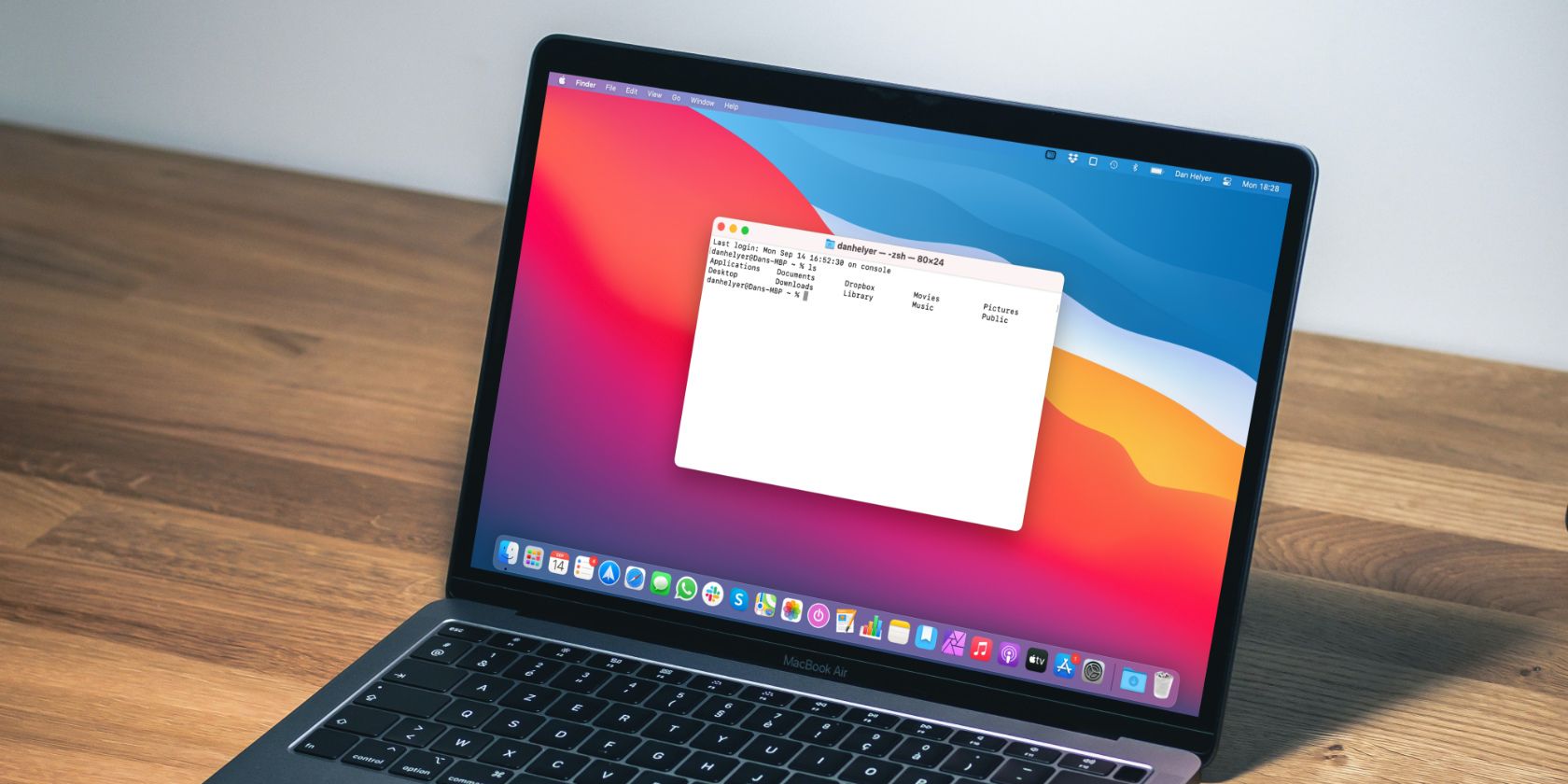
Если нужно быстро открыть Терминал на macOS, используйте Spotlight (Cmd + Space), Launchpad (F4 / Fn + F4) или добавьте значок в Dock. Для восстановления системы открывайте Терминал в режиме macOS Recovery через Options или Cmd + R при загрузке. После работы закрывайте окна отдельно (кнопка закрытия) или всё приложение (Cmd + Q).
Перед тем как учиться работать с Terminal на Mac, нужно сначала научиться его открывать. В macOS есть несколько способов сделать это; ниже показаны самые быстрые и надёжные.
1. Как открыть Terminal с помощью Spotlight
Spotlight — самый быстрый способ найти и открыть приложение или файл на Mac. Нажмите Cmd + Space, начните набирать «Terminal» или «Терминал» и увидите приложение в верхней части результатов.
Нажмите Return или кликните по результату, чтобы открыть Терминал. Этот способ удобен, когда вы не хотите переключаться в Launchpad или Finder.
Совет: если Spotlight показывает результаты медленно, проверьте настройки Spotlight в «Системных настройках» и убедитесь, что индексирование включено.
2. Как открыть Terminal через Launchpad
Launchpad собирает все приложения в один интерфейс, похожий на экран iPad. Откройте его нажатием F4. На ноутбуках с функциональными клавишами возможно потребуется Fn + F4.
Начните вводить «Terminal», нажмите Return или откройте папку «Other» / «Другие», где обычно находится Терминал.
Когда использовать Launchpad: удобно, если вы предпочитаете визуальные иконки или не помните точное имя приложения.
3. Как открыть Terminal с помощью Siri
Siri умеет запускать приложения на Mac. Нажмите и удерживайте Cmd + Space, скажите «Открой Терминал» или «Open Terminal». Через секунду появится новое окно Терминала.
Ограничение: Siri требует включённого голосового управления и доступа к приложениям; в некоторых корпоративных средах голосовые функции могут быть отключены.
4. Как открыть Terminal через Finder
Finder позволяет открыть Терминал из папки Программы. Откройте Finder (иконка с улыбающимся лицом в Dock), затем в строке меню выберите «Перейти» → «Утилиты» и дважды кликните «Terminal».
Альтернатива: в боковой панели выберите «Программы», затем откройте папку «Утилиты».
5. Как добавить ярлык Terminal в Dock
Если вы часто используете Терминал, закрепите его в Dock. Сначала откройте приложение любым способом, затем перетащите значок из Dock в удобное место справа от разделителя «Недавние программы».
После этого открывать Терминал можно одним кликом по значку. Совет: удерживайте значок и в контекстном меню выберите «Параметры» → «Оставлять в Dock», чтобы он всегда был под рукой.
6. Как открыть Terminal из режима восстановления macOS
Иногда нужно запустить Терминал в режиме восстановления (Recovery), чтобы восстановить загрузчик, изменить системные файлы или выполнить диагностику.
- Выключите Mac.
- Нажмите и удерживайте кнопку питания до появления экрана вариантов запуска, затем выберите «Options» → «Continue».
- На старых Intel‑Mac: при загрузке удерживайте Cmd + R.
- В меню выберите «Утилиты» → «Terminal».
Важно: в Recovery вы работаете с ограниченными правами и доступом к диску. Некорректные команды могут повредить систему.
Как закрыть Terminal
Закрывайте Терминал аккуратно. Дождитесь завершения важных процессов, прежде чем закрыть окно.
- Чтобы закрыть только текущее окно: нажмите красную кнопку в левом верхнем углу окна. Это оставит приложение запущенным, если открыты другие окна.
- Чтобы полностью выйти из приложения: нажмите Cmd + Q или выберите в меню «Terminal» → «Quit Terminal».
Совет: если в окне выполняется длительная команда, сначала завершите её или остановите с помощью Ctrl + C, чтобы избежать частичного выполнения задач.
Мини‑методология безопасности при работе с Терминалом
- Всегда понимайте команду перед нажатием Return.
- Для рискованных операций тестируйте команды на ненужной директорії или в тестовой учётной записи.
- Делайте резервные копии важных данных перед изменением системных файлов.
- Используйте sudo только при необходимости; оно даёт права администратора.
Краткое правило: думайте трижды, вводите один раз.
Быстрый «шпаргалка» по сочетаниям клавиш и полезным командам
- Cmd + Space — открыть Spotlight.
- F4 или Fn + F4 — открыть Launchpad.
- Cmd + Q — выйти из приложения.
- Ctrl + C — прервать выполняющуюся команду.
- open . — открыть текущую папку в Finder.
- pwd — показать текущую директорию.
- ls — перечислить файлы в директории.
Эти команды помогут ориентироваться в Терминале и выполнять базовые действия быстрее.
Проверочный список перед запуском важных операций (роль‑ориентированный)
Для разработчика
- Есть ли сохранённые незавершённые изменения (git stash/commit)?
- Работает ли тестовая среда?
Для администратора
- Есть ли резервная копия конфигураций?
- Имеются ли инструкции по откату (rollback)?
Для обычного пользователя
- Понимаете ли вы, что делает команда?
- Есть ли контакт специалиста на случай ошибок?
Когда методы открытия могут не сработать
- Spotlight не индексирует приложение — проверьте настройки Spotlight.
- Функциональные клавиши отключены — нажмите Fn + F4.
- Корпоративные ограничения деактивировали Siri или доступ к Recovery.
Если ни один метод не помогает, загрузитесь в безопасном режиме и проверьте целостность системы или обратитесь в службу поддержки Apple.
Частые ошибки и как их избежать
Ошибка: запускаете команду с sudo без понимания последствий.
Решение: сначала выполните команду без sudo или с симуляцией (dry run), если это возможно.Ошибка: закрываете Терминал во время фоновых задач.
Решение: используйте screen или tmux для фоновых сессий, или завершуйте задачи корректно.Ошибка: полагаетесь только на один способ открытия.
Решение: добавьте ярлык в Dock и запомните сочетания клавиш.
Критерии приёмки
- Терминал открывается через один из описанных способов.
- Открывается корректное окно, приглашение готово к вводу (показан prompt).
- Ввод базовой команды (например, pwd) возвращает ожидаемый результат.
Резюме
Открыть Терминал на Mac просто: Spotlight и Dock — самые быстрые пути, а Recovery и Finder — резервные. Перед выполнением команд соблюдайте базовые правила безопасности, делайте резервные копии и проверяйте сочетания клавиш. Если что‑то идёт не так, используйте альтернативный способ запуска или обратитесь за поддержкой.
Важно: Терминал — мощный инструмент. Применяйте его внимательно и осознанно.

Похожие материалы

Несколько аккаунтов Skype: Multi Skype Launcher

Журнал для работы: повысить продуктивность

Персональные звуки уведомлений на Android

Скачивание шоу Hulu для офлайн‑просмотра

Microsoft Start: персонализированная новостная лента
