
Как открыть Terminal в текущей папке Finder
Quick Links
- Adding a Terminal Shortcut to the Services Menu
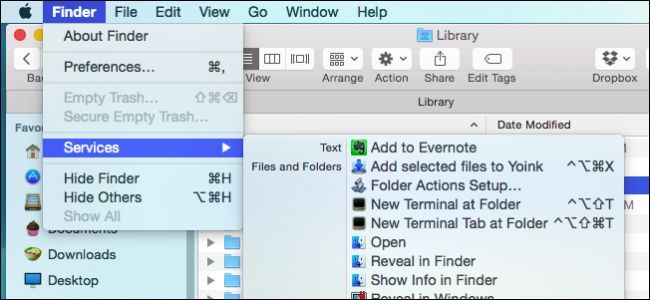
Работая в Finder на macOS (OS X), часто нужно открыть Terminal именно в той папке, в которой вы сейчас находитесь. Есть три простых приёма: перетащить папку в окно Terminal, воспользоваться пунктом Служб (Services) в Finder или назначить сочетание клавиш, чтобы открыть терминал мгновенно.
Быстрые варианты и когда их использовать
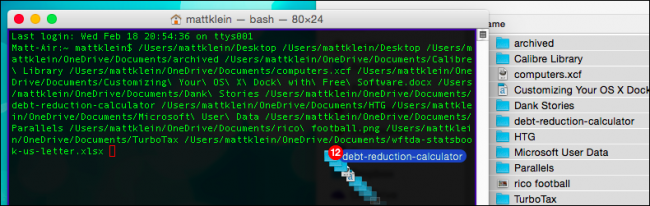
- Перетаскивание: удобно, когда Terminal уже открыт и вы хотите быстро перейти в папку.
- Службы Finder: удобно, когда вы работаете только в Finder и хотите открывать терминал без дополнительных действий.
- Горячие клавиши: максимально быстрое решение для часто повторяющихся действий.
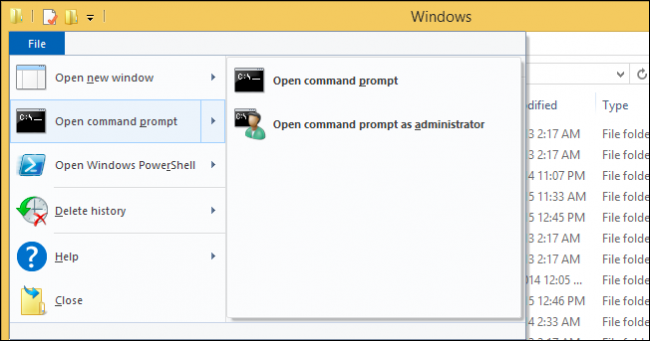
Перетаскивание папки в окно Terminal также работает: выберите папку в Finder и перетащите её в окно Terminal — путь автоматически вставится в приглашение командной строки. Это просто и надёжно, особенно когда нужно перетащить несколько элементов одновременно.
Однако для повседневной работы ещё быстрее действовать через Службы Finder в связке с клавиатурным сочетанием.
Добавление ярлыка Terminal в меню Служб
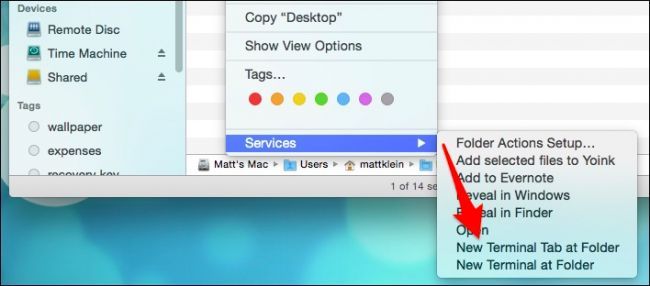
Цель: добавить одну или две записи в меню Служб (Services) — чтобы, выделив папку в Finder, вы могли выбрать «New Terminal at Folder» или «New Terminal Tab at Folder» и моментально получить терминал в нужном каталоге.
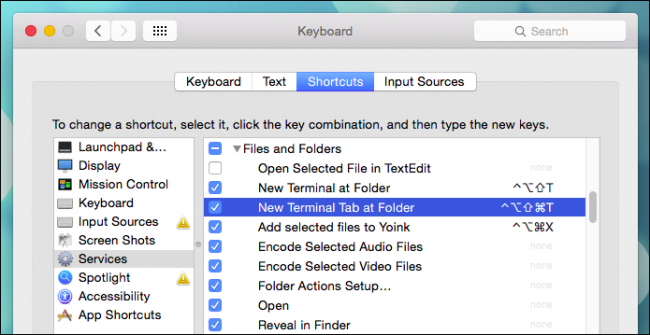
- Откройте Системные настройки → Клавиатура.
- Перейдите на вкладку «Shortcuts» (в русской локали — «Быстрые клавиши»).
- В списке слева выберите «Services» (Службы).
- Прокрутите до раздела «Files and Folders» (Файлы и папки).
- Найдите и включите «New Terminal at Folder» и при желании «New Terminal Tab at Folder».
- При желании кликните по записи и назначьте сочетание клавиш (например, Control + Option + Shift + T для нового окна и Command + Control + Option + Shift + T для новой вкладки).
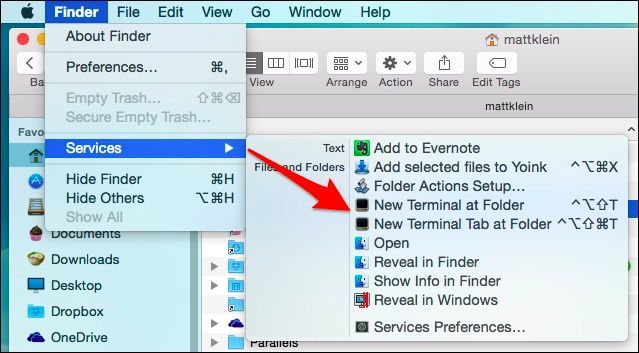
Эти команды появятся в меню Finder → Services и в контекстном меню (показано ниже внизу):
После включения вы сможете открывать новую сессию Terminal в выбранной папке без ручного ввода команды cd или перетаскивания.
Пошаговая методика (минималистичная)
- Шаг 1: Выделите папку в Finder.
- Шаг 2: Нажмите правой кнопкой → Services → New Terminal at Folder, либо используйте назначенное сочетание клавиш.
- Шаг 3: В открывшемся окне Terminal вы уже в нужной папке — можно запускать команды.
Шпаргалка сочетаний клавиш
- Control + Option + Shift + T — открыть новую сессию Terminal в папке (пример).
- Command + Control + Option + Shift + T — открыть новую вкладку Terminal в папке (пример).
Эти сочетания можно изменить под себя в настройках.
Когда это не работает и как отладить
Important: если вы не видите пунктов «New Terminal at Folder» или они не реагируют:
- Убедитесь, что вы включили соответствующие пункты в Службах (Services) в настройках Клавиатуры.
- Перезапустите Finder (правый клик по значку Finder в Dock → Перезапустить) и Terminal.
- Проверьте, не блокируют ли сочетания клавиш сторонние приложения или глобальные комбинации.
- Если вы используете альтернативные оболочки или терминальные приложения (iTerm2 и т. п.), убедитесь, что соответствующие службы поддерживают запуск именно этого приложения — по умолчанию настройки действуют для macOS Terminal.
Альтернативные подходы и расширения
- Automator/Workflow: можно создать собственную службу в Automator с дополнительными действиями (например, запуск скрипта после открытия терминала).
- iTerm2: многие предпочитают iTerm2 — в нём есть собственные горячие клавиши и интеграция с Finder через скрипты.
- Третьи утилиты: есть приложения, которые добавляют пункт «Open in Terminal» в контекстное меню с более тонкими настройками.
Чеклисты по ролям
Разработчик:
- Включить «New Terminal at Folder».
- Назначить удобное сочетание клавиш (одной рукой).
- Использовать «Tab» вариант, если предпочитаете одну сессию с вкладками.
Системный администратор:
- Добавить сервисы на все рабочие станции через профиль конфигурации или MDM.
- Проверить совместимость с корпоративными терминальными настройками.
Обычный пользователь:
- Включить одну опцию и потренироваться пару раз, чтобы запомнить сочетание.
Ментальные модели и рекомендации
- Правило 1: если действие повторяется чаще чем раз в день — автоматизируйте сочетанием клавиш.
- Правило 2: если вы открываете много терминалов в одной папке — используйте вкладки вместо новых окон.
- Правило 3: перетаскивание — надёжно для редких однократных задач.
Короткая справка (глоссарий)
- Terminal — встроенное приложение macOS для командной строки.
- Finder — файловый менеджер macOS.
- Services (Службы) — системное меню, через которое можно добавить действия для Finder и других приложений.
Примеры отказа от метода (когда не подходит)
- Если вы используете только сторонний терминал (iTerm2) и не хотите открывать стандартный Terminal, то включение стандартного сервиса не принесёт пользы — ищите интеграцию для используемого приложения.
- В средах с жёсткой политикой безопасности пункты Services могут быть ограничены администратором.
Итог
Включение «New Terminal at Folder» и назначение горячих клавиш экономит время и убирает необходимость вручную вводить путь в терминале. Для большинства пользователей достаточно одного включения и пары пробных запусков — дальше всё идёт на автомате.
Summary:
- Перетаскивание, меню Служб и горячие клавиши — три способа открыть Terminal в папке Finder.
- Включите «New Terminal at Folder» в Системных настройках → Клавиатура → Shortcuts → Services.
- Назначьте удобные сочетания клавиш и проверьте работу в контекстном меню.
Мы будем рады вашим советам: какие сочетания клавиш или расширения вы используете для ускорения работы на macOS? Поделитесь в обсуждении.

Похожие материалы

Несколько аккаунтов Skype: Multi Skype Launcher

Журнал для работы: повысить продуктивность

Персональные звуки уведомлений на Android

Скачивание шоу Hulu для офлайн‑просмотра

Microsoft Start: персонализированная новостная лента
