
Как открыть неизвестный файл в Windows
Важно: файл из ненадёжного источника может содержать вредоносное ПО. Сканируйте файл антивирусом и работайте в изолированной среде (виртуальная машина) при малейших сомнениях.
Компьютеры поддерживают тысячи форматов файлов. Короткое окончание в имени файла — расширение — указывает тип файла и помогает сопоставить его с программой, которая может его открыть. Иногда и Windows, и пользователь не знают, как открыть странный файл. По его расширению или сигнатуре можно понять, что это за файл. Ниже — практическое руководство и чеклисты, как действовать безопасно и эффективно.
Почему сначала смотреть расширение и свойства
По расширению файл часто распознаётся мгновенно. По умолчанию Windows скрывает расширения для известных типов, но если расширение неизвестно системе, оно обычно видно. Если вы видите файл с «неизвестным» видом и расширение скрыто, узнайте его, не открывая файл:
- Щёлкните файл правой кнопкой и выберите “Свойства”.
- На вкладке Общие Windows покажет полное имя файла, включая суффикс.
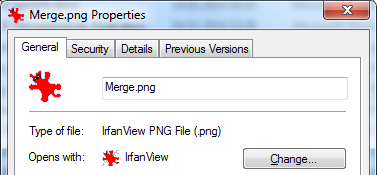
Это также место, где можно изменить ассоциацию файлов, если она настроена неправильно.
Откройте файл в текстовом редакторе, чтобы получить подсказки
Если расширение ничего не говорит, попробуйте открыть файл в текстовом редакторе: встроенный Блокнот (Notepad), WordPad или продвинутые редакторы вроде Notepad++. Снимите флажок “Всегда использовать выбранную программу для открытия этого типа файлов”, чтобы не менять ассоциации по ошибке.
При открытии вы, скорее всего, увидите нечитаемые символы. Но в первых строках может встретиться человеко-читаемое имя программы или формат, например “PK” для ZIP-архива или подпись формата изображения. Это даёт подсказку, какое приложение нужно.
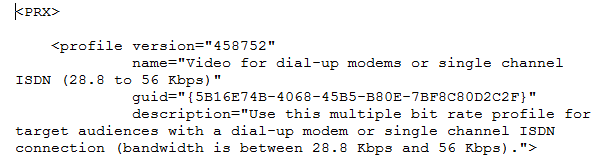
Если полезной информации нет, ищите так называемое “магическое число” — последовательность байтов в начале файла, идентифицирующая формат.
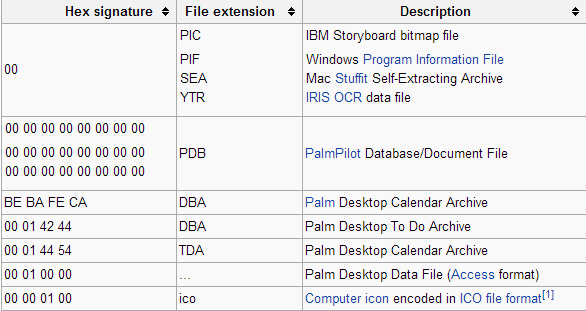
Список распространённых сигнатур можно найти в таблицах сигнатур файлов (например, на Википедии) или в базах анализаторов форматов.
Проанализируйте файл с помощью TrID
TrID — утилита, которая анализирует бинарную подпись и сопоставляет её с базой форматов. Можно скачать консольную версию или загрузить файл на TrID Online. База определений регулярно растёт: на момент последнего обзора в ней содержалось 5267 определений типов файлов и расширений.
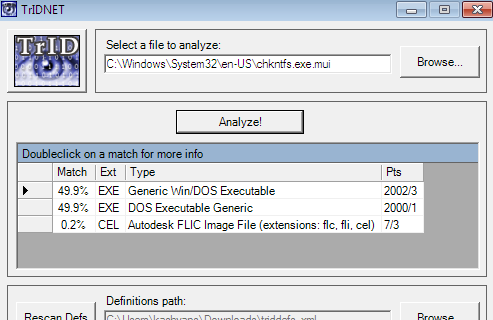
Преимущества TrID:
- Идентифицирует по содержимому, а не по расширению.
- Подходит для повреждённых или неправильно именованных файлов.
Ограничения:
- Не гарантирует 100% совпадений для редких/новых форматов.
- Для точного результата может потребоваться обновление базы сигнатур.
Используйте универсальные открыватели
Если файл не уникален, возможно, его откроет универсальная программа. Примеры:
- Free Opener — поддерживает более 80 типов файлов.
- Universal Viewer — позволяет просматривать свыше 100 форматов.
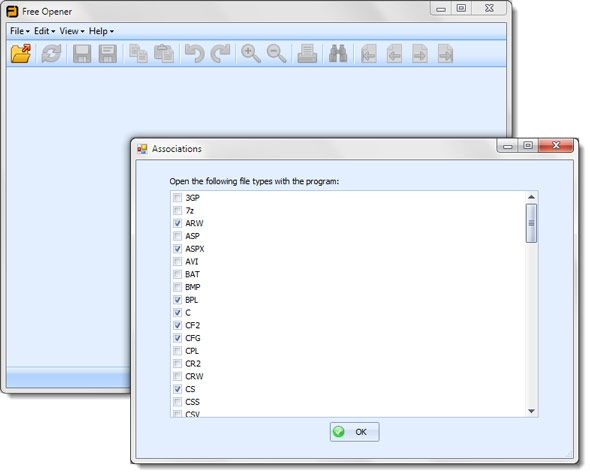
При установке выбирайте “Пользовательская установка” и снимайте ненужные галочки. Многие бесплатные инсталляторы автоматически предлагают панели инструментов или дополнительное ПО.
Практические рекомендации при работе с незнакомыми файлами
- Сначала определите расширение и свойства файла. Это часто решает задачу.
- Если сомневаетесь в безопасности — сканируйте и открывайте в виртуальной машине.
- Не меняйте ассоциации системных типов без необходимости.
- Используйте TrID или онлайн-сервисы для анализа сигнатуры.
Как открыть распространённые проблемные типы файлов
Ниже — краткие инструкции для типов, которые чаще всего вызывают вопросы.
DAT
Файлы .dat содержат произвольные данные — это может быть всё, что угодно. Действия:
- Откройте в Блокноте/Notepad++: если это текст, вы увидите содержимое.
- Проанализируйте TrID для определения типа контента.
- Попробуйте открыть в медиаплеере (VLC, Windows Media Player), если подозреваете медиа.
- Попробуйте распаковать архиватором (WinRAR, 7-Zip), если это сжатый контейнер.
INK
Файлы .ink редко встречаются вне устройств на основе Windows Tablet PC. Частая ошибка — перепутать .lnk и .ink. Если видите проблемы с ассоциациями, проверьте правильность расширения и настройку связей файлов.
LNK
.lnk — это ярлык, указывающий на другой файл или программу. Фактически его не открывают через приложения как документ. Иногда пользователи по ошибке ассоциируют .lnk с программой, что ломает рабочий стол.
Решение: запустите исправление ассоциаций для ярлыков. На многих сайтах есть реестровый фикс для восстановления стандартных назначений. Для применения такого фикса требуются права администратора. После применения перезагрузите систему.
MSG
.msg — это сообщение Outlook. Откройте в Microsoft Outlook. Если Outlook недоступен, можно:
- Конвертировать через онлайн-конвертеры (поиск по запросу “Free Online Mail Converter”).
- Открыть как текст в Блокноте, если нужен только текст сообщения.
Альтернативные подходы и инструменты
- Онлайн-сервисы идентификации типа файла (если файл не содержит чувствительных данных).
- Командные утилиты Unix-подобного “file” (через WSL или Cygwin), которые определяют тип по сигнатурам.
- Простые загрузчики и просмотрщики изображений/аудио/видео — иногда достаточно даже стандартного просмотрщика.
Мини‑методология: пошаговый план (playbook)
- Не открывайте файл сразу — проверьте источник.
- Посмотрите расширение через “Свойства”.
- Сканируйте файл антивирусом.
- Откройте в текстовом редакторе для поиска подписи или читаемого текста.
- Запустите TrID или аналог для анализа сигнатуры.
- Попробуйте универсальный открыватель или специальную программу соответствующего типа.
- Если необходимо, откройте файл в изолированной среде (виртуальная машина).
- Восстановите ассоциации, если они были нарушены.
Роли и чеклисты
Для обычного пользователя:
- Проверить расширение и источник.
- Сканировать на вирусы.
- Открыть в Блокноте для быстрой диагностики.
- Поискать формат в интернете по расширению.
Для администратора IT:
- Использовать TrID/WSL/file для анализа сигнатуры.
- Проверять хэши и метаданные файла при подозрениях.
- Открывать в песочнице или виртуальной машине.
- Внедрять политики блокировки запуска неизвестных исполняемых файлов.
Когда предложенные методы не сработают
- Файл зашифрован или повреждён — потребуется восстановление и ключи шифрования.
- Проприетарный формат без общедоступной документации — иногда помогают только родные приложения производителя.
- Файл слишком большой или частично скачан — нужно получить целый файл.
Безопасность и конфиденциальность
- Никогда не загружайте конфиденциальные файлы на сторонние онлайн‑сервисы без проверки политики конфиденциальности.
- Для подозрительных исполняемых файлов лучшее решение — анализ в изолированной среде.
- Удалённый анализ в облаке удобен, но требует доверия к провайдеру сервиса.
Критерии приёмки
Файл считается успешно идентифицированным, если выполнено одно из условий:
- Расширение и содержимое совпадают с известным форматом, и файл корректно открывается в родной или совместимой программе.
- Анализ сигнатуры (TrID, file) дал уверенное совпадение, и выбранная программа открывает файл без ошибок.
- При открытии в текстовом редакторе найдено читаемое содержимое, достаточное для понимания типа данных.
Короткий глоссарий
- Расширение — суффикс в имени файла (.exe, .txt), указывающий на формат.
- Магическое число — подпись в первых байтах файла, определяющая формат.
- Ассоциация файла — совпадение типа файла с программой в ОС.
- TrID — инструмент для анализа сигнатуры файлов.
Краткое резюме
- Всегда начинайте с расширения и свойств файла.
- Используйте текстовые редакторы и TrID для первичного анализа.
- Применяйте универсальные открыватели, но следите за установкой без лишнего ПО.
- При любом сомнении по безопасности — сканируйте и открывайте в изолированной среде.
Социальный превью: Как быстро и безопасно определить формат неизвестного файла в Windows и выбрать инструмент для его открытия.

Похожие материалы

Несколько аккаунтов Skype: Multi Skype Launcher

Журнал для работы: повысить продуктивность

Персональные звуки уведомлений на Android

Скачивание шоу Hulu для офлайн‑просмотра

Microsoft Start: персонализированная новостная лента
