
Как открыть несколько изображений в одном документе Photoshop
Быстрые ссылки
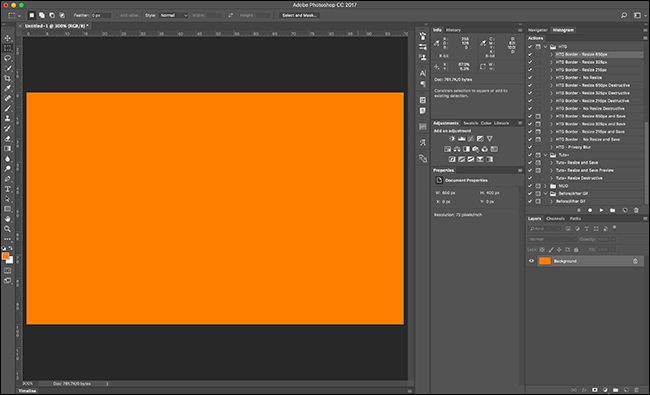
С уже открытым документом
Без открытого документа
Перемещение изображения в другой документ
Photoshop — это не просто приложение для ретуши фотографий; это мощный инструмент для дизайна. Открыть одно изображение просто, но как собрать плакат или монтаж из нескольких изображений? Ниже — несколько безопасных и быстрых способов добавить несколько изображений в один документ.
С уже открытым документом
Если документ уже открыт, процедура простая и контролируемая.
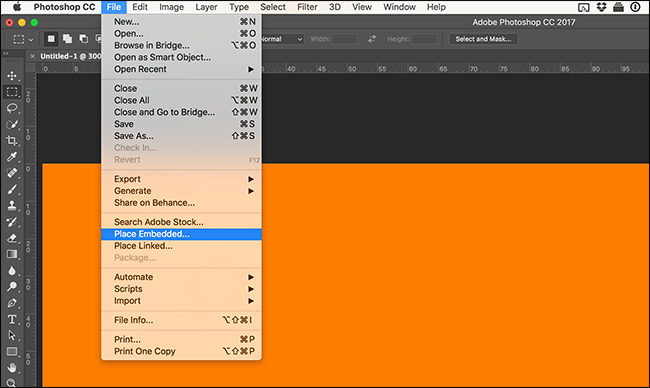
- Перейдите в меню Файл > Поместить встроенный… (File > Place Embedded…).
- В проводнике файлов выберите изображение, которое нужно добавить.
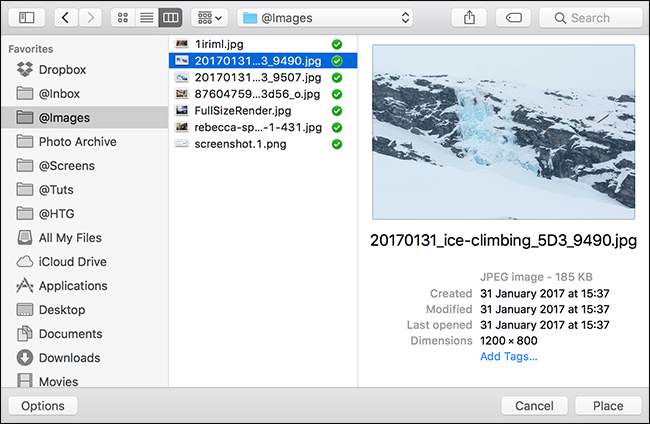
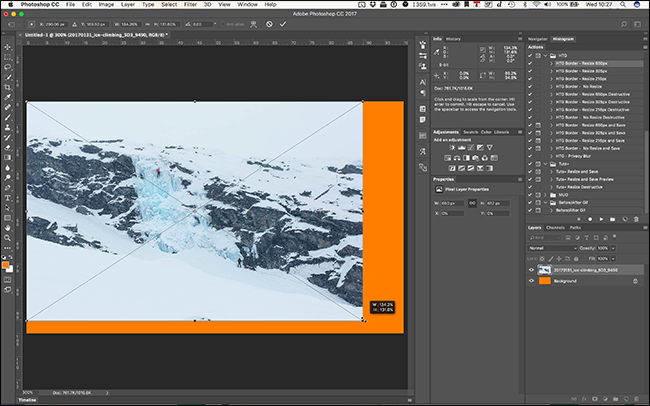
- Нажмите Поместить. Изображение добавится в документ как смарт-объект и автоматически активирует инструмент трансформации.

- Перемещайте и масштабируйте с помощью маркеров трансформации. Нажмите Enter или Return, когда закончите.

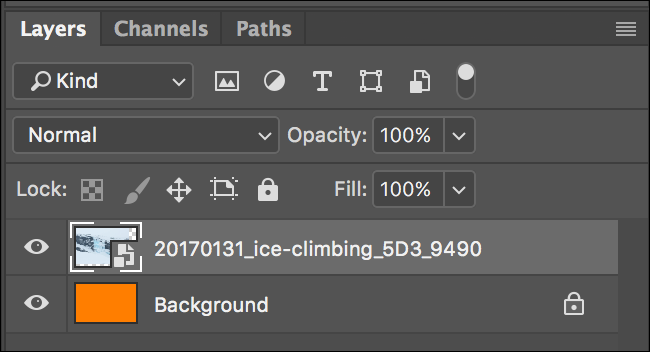
Советы и замечания
- Поместить встроенный создаёт смарт-объект: изображение не будет потеряно при масштабировании вниз/вверх. Если вам нужно редактировать исходник отдельно, используйте Поместить связанный (Place Linked) или редактируйте смарт-объект двойным кликом.
- Чтобы быстро добавить несколько изображений по очереди, повторите Поместить встроенный для каждого файла.
Без открытого документа
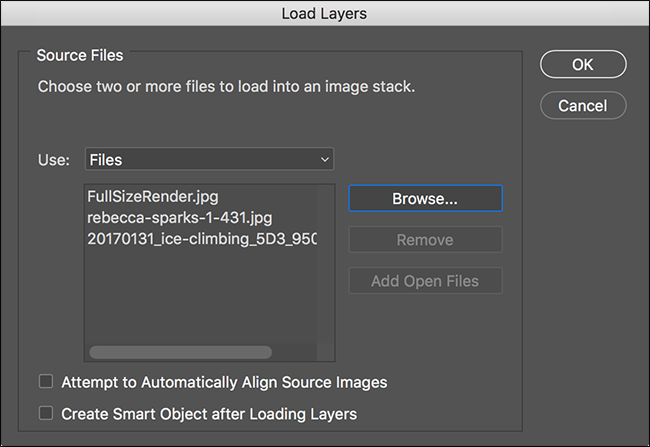
Если у вас нет открытого документа или вы хотите загрузить несколько изображений сразу в новый документ, используйте загрузку в стек слоёв.
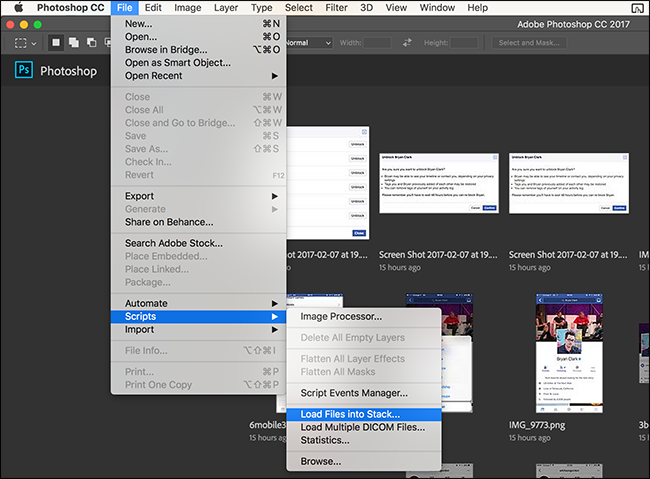
- Файл > Скрипты > Загрузить файлы в стек… (File > Scripts > Load Files Into Stack…).

- В диалоге Загрузить слои нажмите Обзор и выберите первый файл.
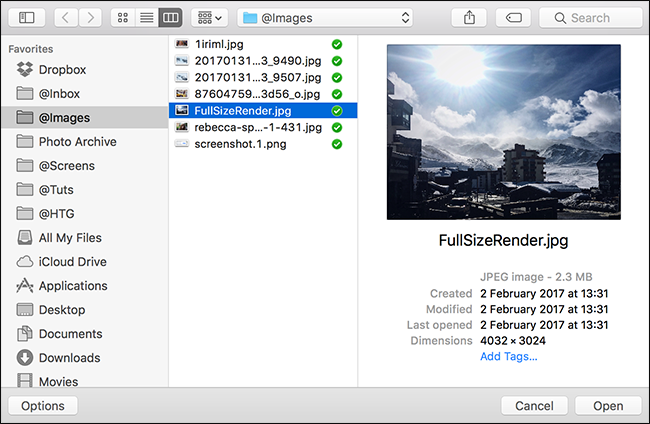
- Повторите выбор для всех изображений, которые хотите добавить. В проводнике можно выделять несколько файлов с помощью Ctrl/Shift (Windows) или Command/Shift (Mac).
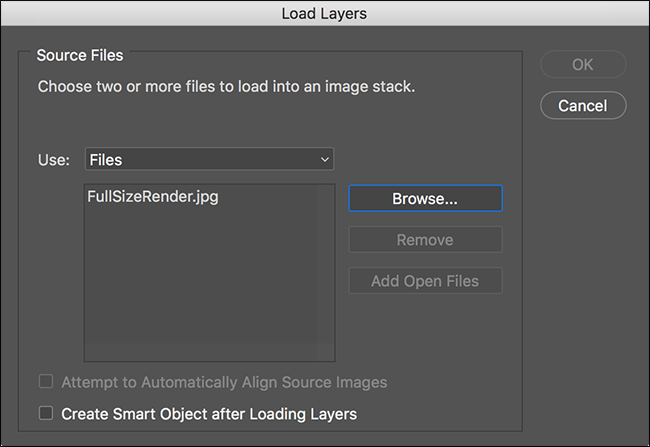
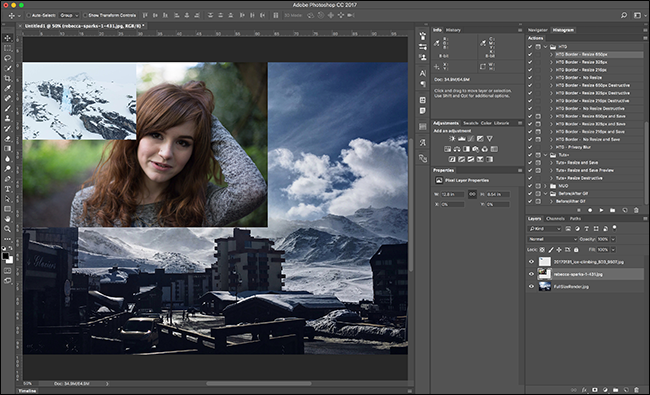
- Нажмите OK. Photoshop откроет все выбранные файлы как слои в одном документе.
Советы и замечания
- Этот метод удобен для пакетной подготовки монтажей, коллажей и предварительной компоновки.
- После загрузки каждого изображения будет собственный слой; при необходимости превращайте слои в смарт-объекты для несжимаемой трансформации.
Перемещение изображения в другой документ
Если у вас открыты два документа и нужно перенести изображение из одного в другой, используйте режим отображения нескольких документов.
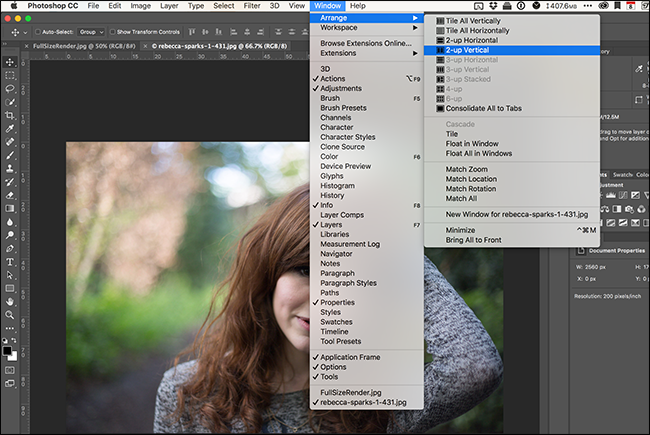
- Window > Arrange > 2-up Vertical или 2-up Horizontal, чтобы видеть оба документа одновременно.
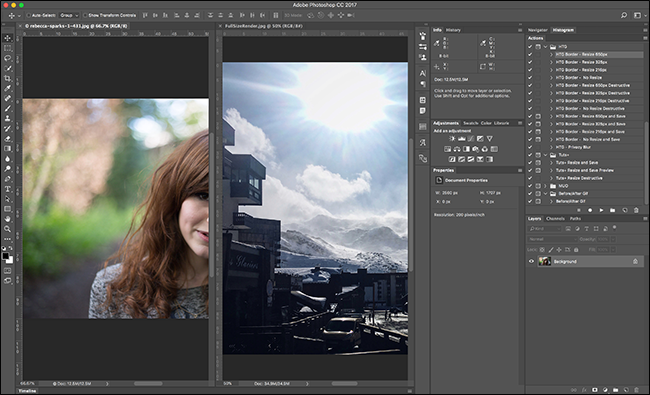
- Активируйте инструмент Перемещение (V), кликните по изображению/слою и перетащите его на другой документ. Отпустите — слой добавится в целевой документ.

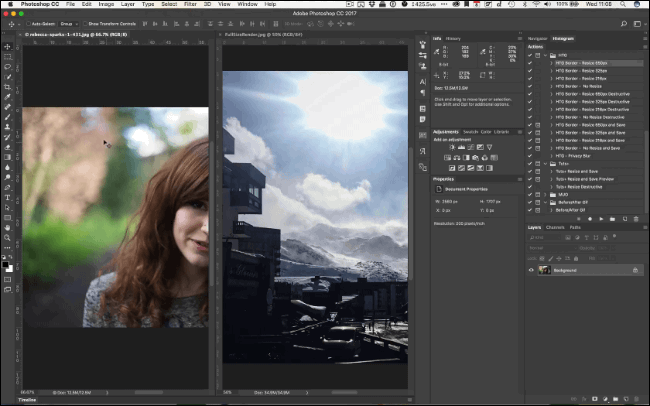
- Верните привычный вид Window > Arrange > Consolidate All to Tabs.

Советы и замечания
- При перетаскивании слой сохраняет свою позицию относительно документа-источника; после вставки проверьте масштаб и цветовой профиль.
- Если вам нужно скопировать точную трансформацию, сначала дублируйте слой в панели Слои (правый клик > Дублировать слой), выбрав целевой документ.
Альтернативные способы
- Перетаскивание файлов из файлового менеджера прямо в окно Photoshop. Этот способ быстрый, но даёт менее контролируемую фазу трансформации при импортировании.
- Использование Adobe Bridge: выделите файлы и выберите «Open in Photoshop as Layers» или схожую команду.
- Создание библиотеки в Creative Cloud и добавление изображений в библиотеку для повторного использования.
Когда методы могут не сработать
- Изображения разных цветовых профилей могут выглядеть иначе; следите за профилями (sRGB vs Adobe RGB).
- Очень большие изображения могут заметно замедлить работу Photoshop и потребовать увеличения виртуальной памяти.
- Если файл открыт как защищённый в другом приложении, импорт может быть заблокирован.
Мини‑методика для создания постера из нескольких изображений
- Определите конечный размер и разрешение (например, 300 ppi для печати).
- Используйте File > New и создайте документ с нужными параметрами.
- Импортируйте изображения через Place Embedded или Load Files Into Stack.
- Преобразуйте ключевые слои в смарт-объекты.
- Выровняйте и распределите элементы, примените маски, коррекцию и цветокоррекцию.
- Сверьте профили и экспортируйте в требуемом формате.
Чек-листы по ролям
Дизайнер
- Создать документ с правильными размерами и профилем цвета.
- Импортировать изображения как смарт-объекты.
- Проверить выравнивание, отступы и композицию.
Фотограф
- Подготовить исходники в нужном цвете и разрешении.
- Передать TIFF или PSD при необходимости без сжатия.
- Указать, какие слои должны оставаться отдельными.
Верстальщик
- Убедиться, что итоговый файл сохраняет слои при необходимости.
- Экспортировать в подходящий формат (PDF/X для печати, PNG/JPEG для веба).
Критерии приёмки
- Все необходимые изображения присутствуют в документе как слои или смарт-объекты.
- Композиция соответствует макету: размеры, отступы и выравнивания проверены.
- Цветовой профиль и разрешение соответствуют требованиям вывода.
Полезные советы и ускорение работы
- Быстро переключайтесь между инструментами с помощью горячих клавиш (V для Перемещения, Ctrl+T / Command+T для трансформации).
- Для пакетной загрузки используйте Load Files Into Stack и группировку слоёв.
- Если нужен нерушимый масштаб — используйте смарт-объекты.
Important: если работа идёт к печати, согласуйте с печатником цветовой профиль и финальный формат файла заранее.
Короткое объявление для команды (100–200 слов)
Нужно объединить несколько изображений в одном макете? В Photoshop есть три быстрых пути: поместить файлы по одному в открытый документ (Файл > Поместить встроенный), загрузить сразу несколько изображений в новый документ (Файл > Скрипты > Загрузить файлы в стек) или перетащить слои между двумя открытыми документами в режиме 2-up. Поместите важные элементы как смарт-объекты, чтобы сохранить качество при трансформации. Перед финалом проверьте цветовой профиль и разрешение под целевое использование (веб или печать). Эти простые приёмы ускоряют подготовку коллажей, постеров и многостраничных композиций.
Итог
В Photoshop есть несколько надёжных способов объединить изображения в одном документе. Выберите метод в зависимости от задачи: поштучное размещение для точного контроля, загрузка в стек для пакетной работы или перетаскивание для быстрой сборки из открытых документов. Применяйте смарт-объекты и проверяйте настройки цвета и разрешения.

Похожие материалы

Несколько аккаунтов Skype: Multi Skype Launcher

Журнал для работы: повысить продуктивность

Персональные звуки уведомлений на Android

Скачивание шоу Hulu для офлайн‑просмотра

Microsoft Start: персонализированная новостная лента
