
Открыть ссылки в Google Sheets одним кликом
Вы можете открыть гиперссылки в Google Sheets одним кликом, опубликовав таблицу как веб‑страницу. Это превращает все ссылки в кликабельные в одном действии, но требует осторожного обращения с доступом и приватностью.
Быстрые ссылки
- Как это работает
- Открывать ссылки одним кликом
В Google Sheets по умолчанию нужно два клика, чтобы открыть ссылку: сначала выбрать ячейку, затем кликнуть по ссылке в подсказке. В этом руководстве показано, как обойти это ограничение: публикуем таблицу как веб‑страницу, где ссылки открываются одним кликом.
Как это работает
При публикации электронной таблицы как веб‑страницы Google создаёт уникальный публичный URL. По этому URL таблица отображается в браузере как статическая веб‑страница. На такой странице ссылки ведут непосредственно по нажатию, без дополнительного выбора ячейки.
Важно: публиковать стоит только те таблицы, которыми вы готовы делиться либо с теми, кому нужен доступ к данным. Публикация делает содержимое доступным всем, у кого есть ссылка, если не настроены дополнительные ограничения на уровне аккаунта/доменов.
Пошаговая инструкция
- Откройте Google Sheets в браузере и загрузите нужную таблицу.
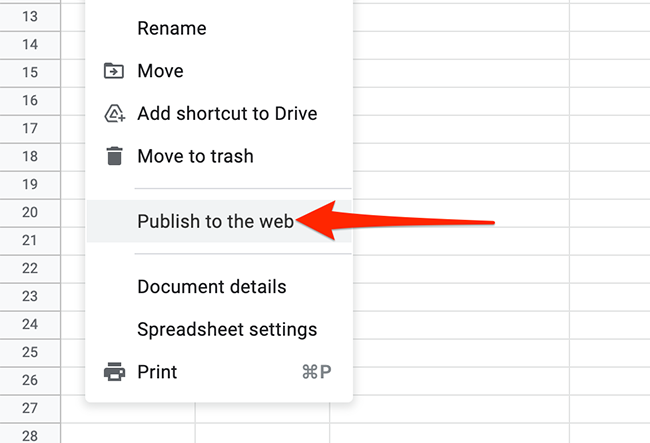
- В верхнем меню выберите Файл > Опубликовать в интернете.
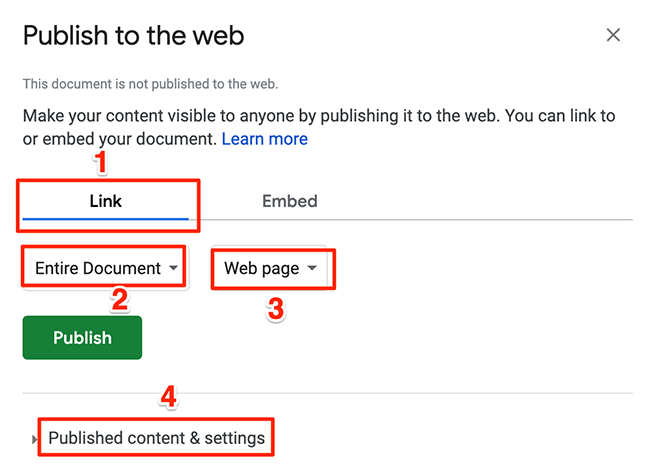
- В открывшемся окне переключитесь на вкладку Ссылка. В выпадающем списке выберите “Весь документ” или конкретный лист, который хотите опубликовать. Во втором списке выберите формат Веб‑страница.
- Нажмите Параметры опубликованного содержимого, чтобы открыть дополнительные настройки.
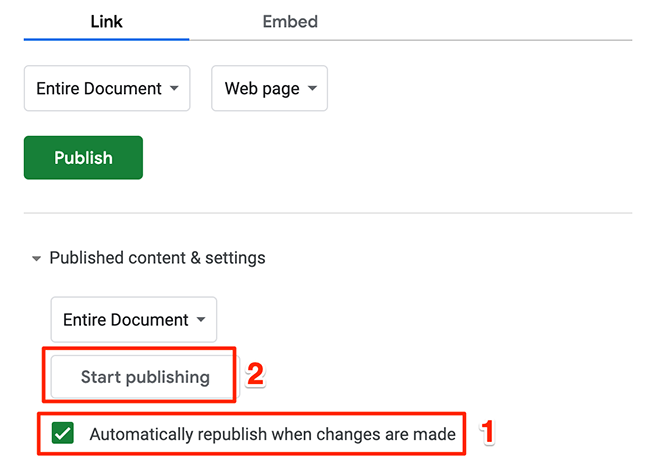
- Во втором окне включите опцию Автоматически повторно публиковать при изменениях, если хотите, чтобы опубликованная копия обновлялась при изменении оригинала. Затем нажмите Начать публикацию.
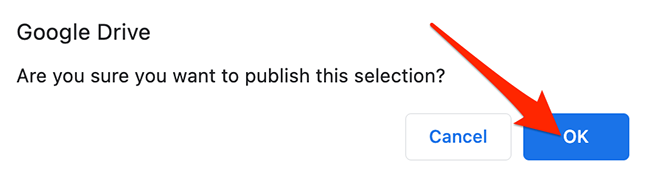
- Подтвердите действие, выбрав OK в появившемся промпте.
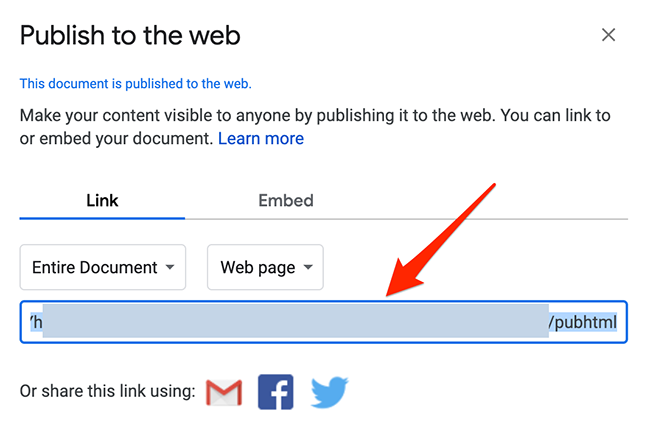
- В окне публикации появится ссылка. Выделите её и скопируйте (Ctrl+C на Windows или ⌘+C на Mac).
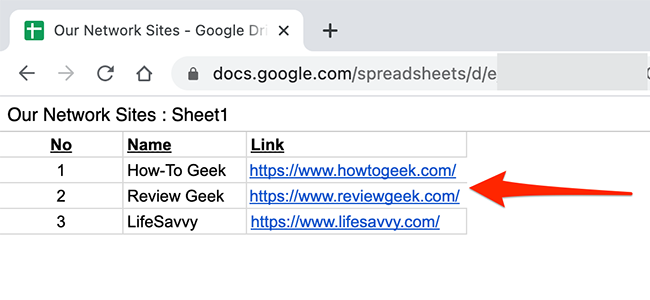
- Откройте новую вкладку, вставьте ссылку в адресную строку и нажмите Enter. Открывшаяся веб‑страница — это опубликованная версия таблицы. Теперь любые ссылки в ней откроются по одному клику.
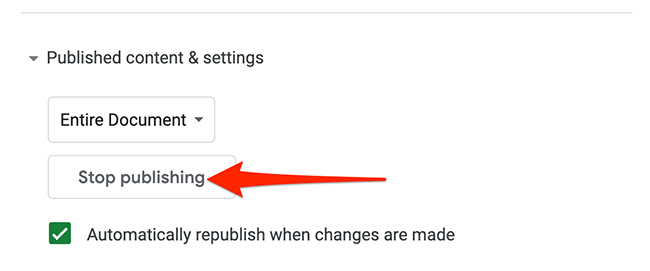
- По окончании работы рекомендуется снять публикацию, чтобы восстановить приватность. Для этого снова откройте Файл > Опубликовать в интернете и нажмите Прекратить публикацию.
Важные замечания
- Публикация делает содержимое доступным по ссылке. Не публикуйте конфиденциальную информацию.
- Даже при отключённой индексации поисковиками ссылка может стать доступной сторонним лицам, если вы её пересылаете.
- Опция автоматического повторного опубликования удобна, но остановит контроль версий — изменения сразу станут видны всем, у кого есть ссылка.
Важно: если таблица содержит персональные данные граждан ЕС, перед публикацией проверьте требования GDPR и внутренние правила компании.
Когда этот способ не подойдёт
- Если вам нужно сохранить строгий доступ по списку пользователей (например, только сотрудники), используйте совместный доступ через Google Drive, а не публикацию.
- Если в таблице есть формулы, скрипты или динамический контент, опубликованная веб‑версия может отображать только результат, а не поведение скриптов, или обновляться с задержкой.
- Если ссылки должны открываться в интерфейсе редактирования Google Sheets (а не в представлении веб‑страницы), этот метод не поможет.
Альтернативные подходы
- Google Apps Script: можно написать скрипт, который открывает ссылки по клику в интерфейсе или добавляет кнопку для открытия ссылок. Потребует базовых знаний JavaScript и разрешений на выполнение скрипта.
- Дополнения (Add‑ons): в магазине Google Workspace есть расширения для управления ссылками и их открытия из таблицы.
- Формула HYPERLINK: в ячейке используйте =HYPERLINK(“https://example.com”, “Открыть”), чтобы явно отображать кликабельную надпись; в редакторе Google Sheets она всё равно требует двух кликов для открытия.
Чеклист безопасности перед публикацией
- Нет конфиденциальных или персональных данных.
- Согласованы требования GDPR и локальные политики.
- Включён контроль версии в случае массовых изменений.
- Вы уведомили всех, у кого есть ссылка, об объёме доступа.
Критерии приёмки
- Публичная ссылка открывает страницу таблицы и все гиперссылки на ней открываются одним кликом.
- Опубликованный лист содержит только согласованные данные.
- Публикация может быть остановлена и действительно убирает доступ по ссылке.
Частые вопросы
Q: Можно ли сделать так, чтобы только сотрудники компании видели опубликованную страницу?
A: Нет. Публикация по ссылке делает страницу публичной для любого, у кого есть ссылка. Для внутреннего доступа используйте общий доступ через Google Drive с ограничением по домену.
Q: Увидят ли поисковые системы мою опубликованную таблицу?
A: Google обычно не индексирует документы, опубликованные таким образом, но гарантии нет. Если вы хотите полностью исключить индексацию, лучше не публиковать документ.
Короткое резюме
Публикация таблицы как веб‑страницы — быстрый способ превратить ссылки в кликабельные по одному нажатию. Это удобно для общедоступных списков и справочных материалов. Всегда проверяйте содержание и учтите риски приватности.
Важное
Если вы не уверены в безопасности данных, лучше не публиковать. Вместо этого предоставьте общий доступ через Google Drive с ограничением по аккаунтам или домену.

Похожие материалы

Несколько аккаунтов Skype: Multi Skype Launcher

Журнал для работы: повысить продуктивность

Персональные звуки уведомлений на Android

Скачивание шоу Hulu для офлайн‑просмотра

Microsoft Start: персонализированная новостная лента
