
Как открыть Terminal на Mac
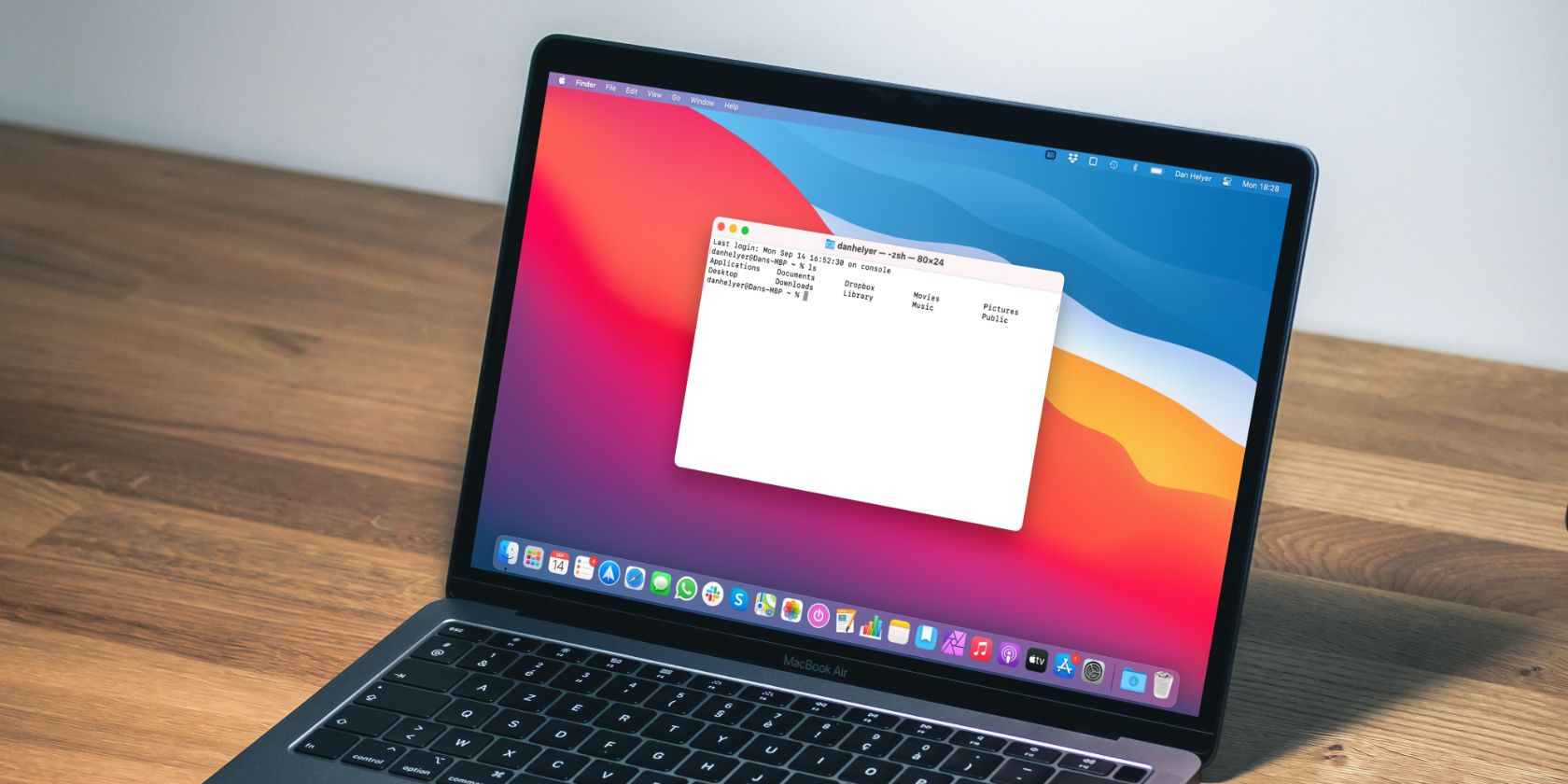
Terminal — встроенная командная строка macOS. Самый быстрый способ открыть её — Spotlight: нажмите Cmd + Space, введите «terminal» и нажмите Enter. В статье описаны альтернативные способы, полезные команды, проверки и краткие рекомендации по безопасности.
Что такое Terminal на Mac
Terminal — это стандартное приложение macOS, которое даёт доступ к командной строке Unix-подобной среды. Коротко: это инструмент для ввода команд и автоматизации задач. Он похож на Windows Command Prompt по назначению, но основан на Unix, поэтому команды и синтаксис отличаются.
Простой пример: команда ниже показывает справку для sudo:
sudo --helpБыстрый способ: Spotlight (рекомендуется)
- Нажмите Cmd + Space на клавиатуре.
- Появится окно Spotlight.
- Введите terminal и выберите приложение Terminal.
- Нажмите Enter — приложение откроется.
Подсказка: в Spotlight можно ввести только первые буквы «ter» — часто достаточно для быстрого поиска.
Альтернативные способы открытия
Через Finder
- Откройте Finder.
- Перейдите в Applications → Utilities → Terminal.
- Дважды щёлкните Terminal.
Через Launchpad
Откройте Launchpad (иконка ракеты в Dock) и найдите папку «Other» (Другие). Там находится Terminal.
Через Siri
Скажите «Привет Siri, открой Terminal» — если включены голосовые команды, Siri запустит приложение.
Через контекстное меню в Finder (папка)
Если в Finder у вас открыта папка и вы хотите быстро открыть Terminal в этой директории:
- Откройте папку в Finder.
- Нажмите правой кнопкой мыши по пустому месту → Services → New Terminal at Folder (если доступна).
Если пункта нет, можно добавить сервис через Automator (см. раздел «Мини-методология» ниже).
Как выбрать оболочку: zsh или bash
Начиная с macOS Catalina, по умолчанию используется zsh. Это означает, что многие конфигурационные файлы и плагины отличаются от bash.
Коротко:
- zsh — современная оболочка с расширенными возможностями автодополнения и тем.
- bash — классическая оболочка; может потребоваться для старых скриптов.
Переключиться временно можно командой:
bashВернуть zsh:
zshПолезный набор команд (cheat sheet)
- pwd — показать текущую папку
- ls — список файлов
- cd <путь> — перейти в папку
- mkdir <имя> — создать папку
- rm -r <папка> — удалить папку рекурсивно (будьте осторожны)
- sudo <команда> — выполнить команду от имени администратора
- man <команда> — открыть справочник
Важная заметка: команды с sudo могут изменить систему. Проверяйте ввод перед подтверждением.
Мини-методология: как быстро добавить «Открыть Terminal в папке» в контекст
- Откройте Automator и создайте новый Quick Action.
- Установите вход: папки/файлы в Finder.
- Добавьте действие «Run Shell Script» и вставьте: open -a Terminal “$@”.
- Сохраните — теперь пункт появится в контекстном меню Finder → Services.
Проверка и устранение проблем
Если Terminal не открывается:
- Перезапустите Mac.
- Проверьте, не заблокирован ли Terminal в Системных настройках → Безопасность и конфиденциальность → Полный доступ к диску / Автоматизация.
- Создайте новую учётную запись и проверьте запуск там — проблема профиля пользователя.
Если команда не найдена — возможно, вы используете неподходящую оболочку или путь не включён в $PATH.
Безопасность и привилегии
Используйте sudo только при необходимости. Слишком частое или необдуманное выполнение команд с правами администратора увеличивает риск повредить систему или раскрыть конфиденциальные данные.
Советы:
- Перед выполнением чужих команд прочитайте их и проверьте, что они делают.
- Делайте резервные копии важных данных.
Критерии приёмки
- Terminal запускается через Cmd + Space → terminal → Enter.
- Terminal открывается из Applications → Utilities.
- При открытии в целевой папке через контекстное меню Terminal открывает именно эту директорию.
Ролевая чек-лист (кратко)
- Пользователь: умеет открыть Terminal через Spotlight.
- Системный администратор: умеет добавить сервис Automator и проверить права приложения.
- Разработчик: знает, как переключать оболочки и редактировать профиль (~/.zshrc или ~/.bash_profile).
Краткая галерея исключений — когда способ может не подойти
- Устаревшие версии macOS без zsh по умолчанию — инструкция по оболочке меняется.
- Ограниченные учётные записи с заблокированным доступом к Utilities.
- Политики безопасности компании, запрещающие запуск Terminal.
1‑строчный глоссарий
Terminal — приложение macOS для работы с командной строкой; оболочка (shell) — программа-обработчик команд (zsh, bash).
Итог
Открыть Terminal на Mac просто: самый быстрый путь — Spotlight (Cmd + Space → terminal). Есть альтернативы через Finder, Launchpad, Siri и контекстные сервисы. Знайте, какая у вас оболочка (zsh/bash), используйте sudo осторожно и добавьте сервисы через Automator при необходимости.
Важно: если вы работаете в корпоративной среде, уточните политику безопасности перед изменением настроек или запуском скриптов.

Похожие материалы

Несколько аккаунтов Skype: Multi Skype Launcher

Журнал для работы: повысить продуктивность

Персональные звуки уведомлений на Android

Скачивание шоу Hulu для офлайн‑просмотра

Microsoft Start: персонализированная новостная лента
