
Как открыть Terminal на Mac
Кратко
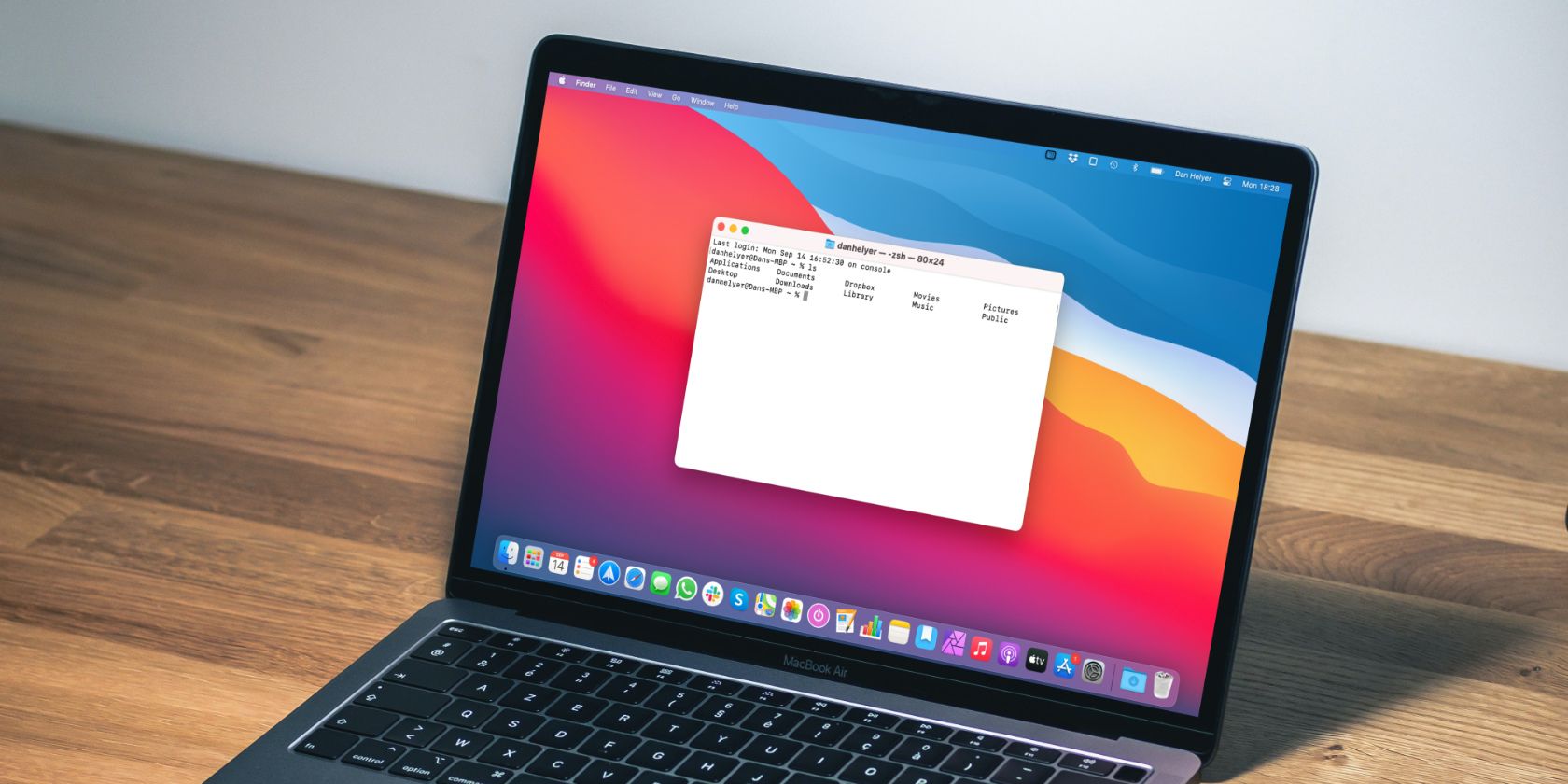
Terminal — это встроенное приложение macOS для работы с командной строкой. Открыть его можно несколькими способами: через Spotlight, Launchpad, Finder (Программы → Утилиты) или контекстное меню папки. Ниже — краткие инструкции, полезные команды, рекомендации по безопасности и альтернативы.
Что такое Terminal и чем он отличается от Command Prompt
Terminal на Mac — это интерфейс для ввода текстовых команд в систему. Он похож на Windows Command Prompt по назначению: позволяет запускать команды, управлять файлами и запускать утилиты. Однако по сути Terminal работает в Unix-подобной среде. Это означает:
- по умолчанию используется оболочка (shell) с Unix-подобным синтаксисом;
- команды и параметры часто идут через дефисы (например:
--help); - экосистема инструментов отличается от Windows.
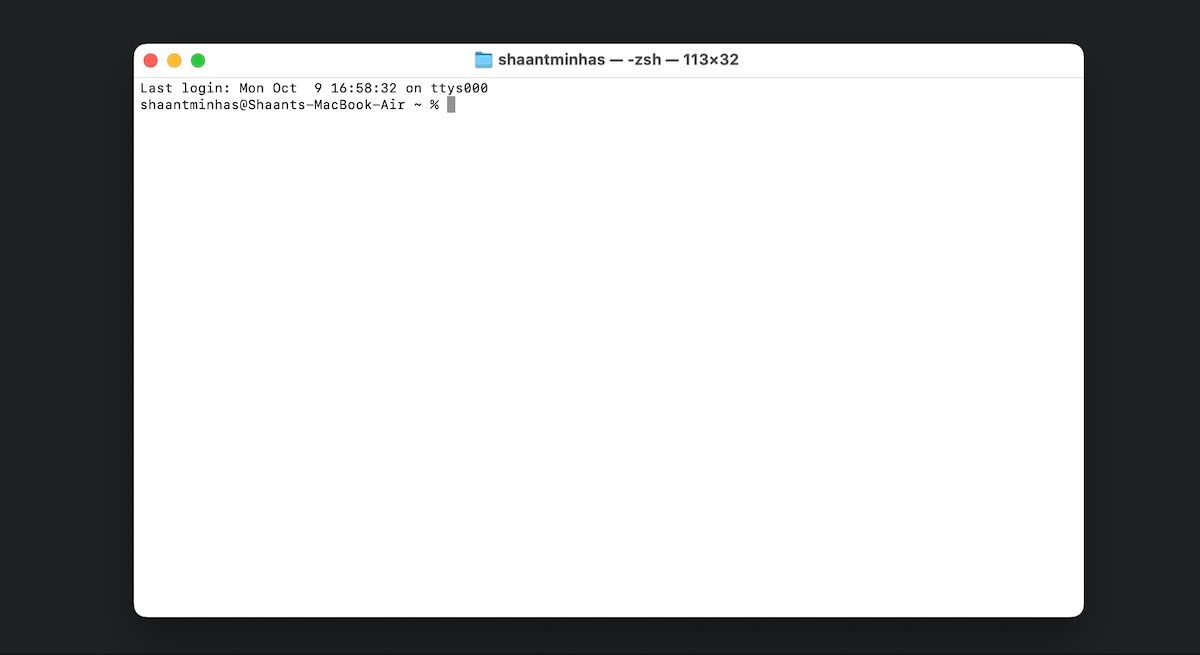
Terminal запускает командную оболочку (в современных версиях macOS по умолчанию — zsh). Оболочка интерпретирует вводимые команды и передаёт их ядру системы.
Пример команды
sudo --helpЭта команда выводит краткое руководство по использованию sudo.
Основные способы открыть Terminal
Ниже — простые и проверенные варианты. Выберите тот, который подходит под ваш рабочий сценарий.
1) Spotlight (быстро и удобно)
- Нажмите ⌘ + Пробел.
- Введите «terminal» или «терминал» и нажмите Enter.
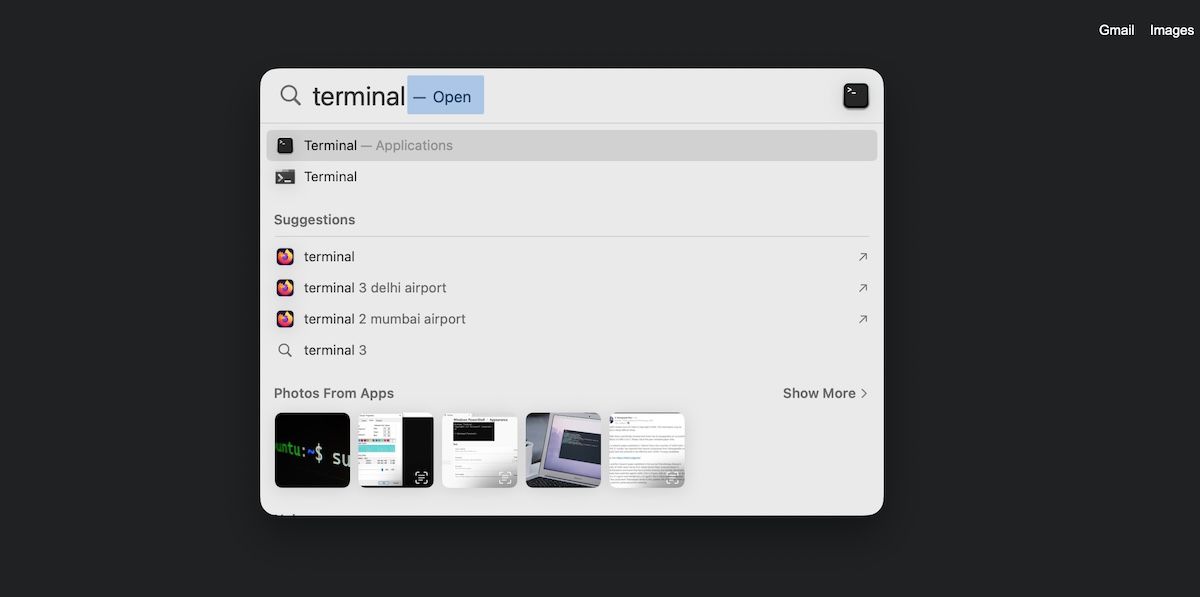
Terminal откроется сразу.
2) Finder — Программы → Утилиты
- Откройте Finder.
- Перейдите в Программы → Утилиты.
- Найдите и запустите Terminal.
Это удобно, когда вы предпочитаете графический проводник.
3) Launchpad
Откройте Launchpad и введите «Terminal» в строке поиска. Подходит для пользователей, которые привыкли к иконкам приложений.
4) Dock и закрепление
Откройте Terminal и правой кнопкой мыши кликните на иконке в Dock → Параметры → Оставлять в Dock. Тогда запуск будет одним кликом.
5) Открыть Terminal в папке через контекстное меню
Можно открыть терминал уже в выбранной папке. В Finder щёлкните папку правой кнопкой → Службы → Новое окно Terminal в папке (если опция не видна, её нужно включить через Системные настройки → Клавиатура → Сочетания клавиш → Службы).
6) Альтернативы Terminal
- iTerm2 — популярный сторонний терминал с расширенными функциями (вкладки, панели, профили).
- Visual Studio Code и другие редакторы часто имеют встроенные терминалы.
Быстрый чек: как понять, какая оболочка используется
Откройте Terminal и введите:
echo $SHELLВы увидите путь к оболочке, например /bin/zsh или /bin/bash.
Мини‑метод: первые команды
- Откройте Terminal.
- Посмотреть текущую папку:
pwd. - Посмотреть содержимое:
lsилиls -la. - Перейти в папку:
cd путь/к/папке. - Создать папку:
mkdir имя. - Удалить файл:
rm имя; удалить папку с содержимым:rm -r папка(внимание: безвозвратно). - Получить права администратора:
sudo команда(потребует пароль).
Полезная шпаргалка команд (cheat sheet)
- ls — список файлов и папок
- cd — смена директории
- pwd — текущая директория
- mkdir — создать директорию
- rm, rm -r — удалить файл/директорию
- cp, mv — копирование/перемещение
- sudo — выполнить команду с правами администратора
- man <команда> — справка по команде
- top / htop — нагрузка и процессы
- ps aux | grep <имя> — поиск процессов
Важно: перед rm -r убедитесь, что вы находитесь в правильной папке.
Безопасность и конфиденциальность
- Не выполняйте команды с
sudo, если не понимаете, что они делают.sudoдаёт полный доступ к системе. - Проверяйте источники: команды, найденные в статьях или чатах, могут удалить данные.
- Регулярно делайте резервные копии перед экспериментами с системными настройками.
Контрольный список по ролям
- Новичку:
- Открыть Terminal через Spotlight.
- Узнать
pwdиls. - Изучить
manдля базовых команд.
- Разработчику:
- Закрепить Terminal в Dock.
- Настроить профиль (цвета, шрифты).
- Использовать iTerm2 при необходимости.
- Администратору:
- Проверить оболочку
echo $SHELL. - Уметь работать с
sudo,ps,top. - Настроить SSH и ключи.
- Проверить оболочку
Когда Terminal не лучший выбор
- Для редактирования больших документов проще использовать графический редактор.
- Если вы не уверены в командах — рискуете потерять данные.
- Для задач с графическим интерфейсом Terminal не подходит.
Краткий глоссарий
- Terminal — приложение для ввода текстовых команд.
- Shell — программа, которая интерпретирует команды (zsh, bash).
- zsh — современная оболочка, стандартная в новых macOS.
- sudo — запуск команды от имени администратора.
- Spotlight — системный поиск macOS (⌘ + Пробел).
Итог
Открыть Terminal на Mac легко: самый быстрый способ — Spotlight (⌘ + Пробел → введите «terminal»). Но есть и другие варианты: Launchpad, Finder → Программы → Утилиты, контекстное меню папки или сторонние терминалы вроде iTerm2. Всегда следите за безопасностью при запуске команд с правами администратора.
Важное замечание: если вы новичок, начните с базовых команд (pwd, ls, cd) и не используйте sudo без понимания последствий.

Похожие материалы

Несколько аккаунтов Skype: Multi Skype Launcher

Журнал для работы: повысить продуктивность

Персональные звуки уведомлений на Android

Скачивание шоу Hulu для офлайн‑просмотра

Microsoft Start: персонализированная новостная лента
