
Как открывать ZIP-файлы на macOS: Dr. Unarchiver и Zipster
Быстрые ссылки
Dr. Unarchiver: простой просмотр ZIP, RAR и других форматов архивов
Zipster: монтирование ZIP в Finder (только ZIP)
Введение: что происходит с ZIP на macOS
Пользователи, приходящие с Windows, часто удивляются тому, как macOS обрабатывает ZIP. В macOS при двойном клике архив обычно автоматически распаковывается в папку. Для многих это удобно: система быстро извлекает файлы и делает их доступными.
Если же вы хотите просматривать содержимое архива, открывать отдельные файлы или работать с ними напрямую без полной распаковки, есть несколько бесплатных приложений, которые решают задачу. Ниже — подробный обзор двух лучших бесплатных вариантов.
Dr. Unarchiver: простой просмотр ZIP, RAR и других форматов архивов
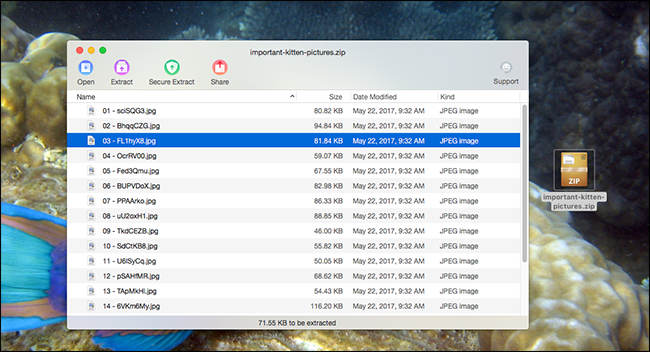
Если вам нужна простая программа для открытия и просмотра архивов, Dr. Unarchiver от Trend Micro — удобный бесплатный вариант из Mac App Store. Программа поддерживает ZIP, RAR, 7z и многие другие форматы. Интерфейс минималистичный и понятный.
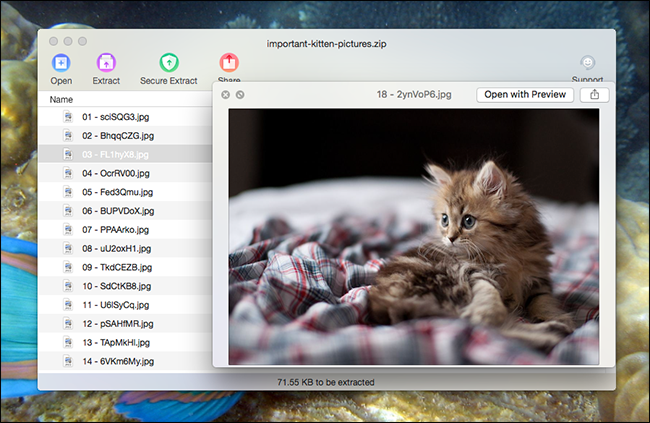
Из окна приложения можно перетаскивать отдельные файлы в Finder или открывать их прямо из архива. Поддерживается Quick Look: нажмите пробел для быстрого просмотра файла.
Основные функции и поведение:
- Open открывает новый ZIP-файл; это не означает открытие файла внутри текущего архива.
- Extract извлекает все файлы или выделенный файл.
- Secure Extract выполняет сканирование на вредоносное ПО при наличии установленного сканера Trend Micro.
- Share позволяет отправить файл в любую программу через системное меню обмена.
Важно: интерфейс приложения выглядит не полностью нативно для macOS. Иногда программа предлагает установить антивирус Trend Micro или просит оставить рейтинг в App Store. Эти сообщения не мешают основному использованию.
Когда Dr. Unarchiver подходит:
- Нужно быстро просмотреть содержимое архива в отдельном окне.
- Требуется поддержка большого количества форматов (RAR, 7z и др.).
- Нужен быстрый экспорт отдельных файлов без полного извлечения архива.
Ограничения:
- Это отдельное окно, а не интеграция с Finder напрямую.
- Иногда появляются предложения установить дополнительное ПО.
Zipster: монтирование ZIP в Finder
Если вы хотите работать с ZIP так, как macOS работает с DMG, используйте Zipster. Это небольшое приложение монтирует ZIP-файл как виртуальный диск, доступный прямо в Finder.
Порядок установки и запуск:
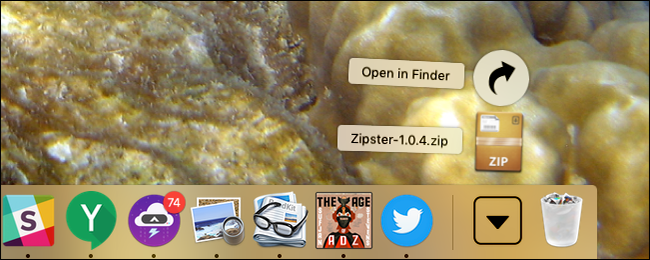
Скачайте Zipster (файл приходит в ZIP — один раз распакуйте его обычным способом).
Внутри архива вы увидите три файла: само приложение, файл лицензии и readme.
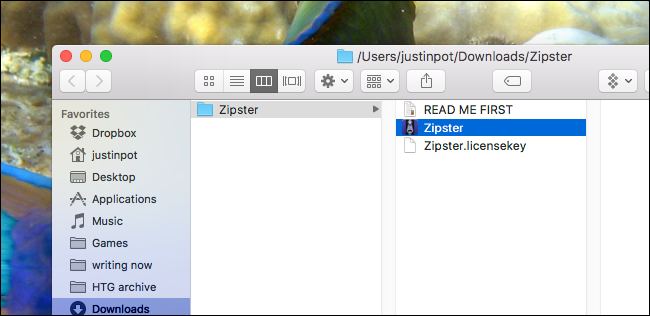
- Перетащите приложение в Applications, как обычно. Лицензию нужно установить вручную.
Разработчики решили раздавать Zipster бесплатно, но не убрали механизм копирайта. В комплекте есть бесплатный лицензионный файл, который требуется поместить в скрытую папку Application Support.
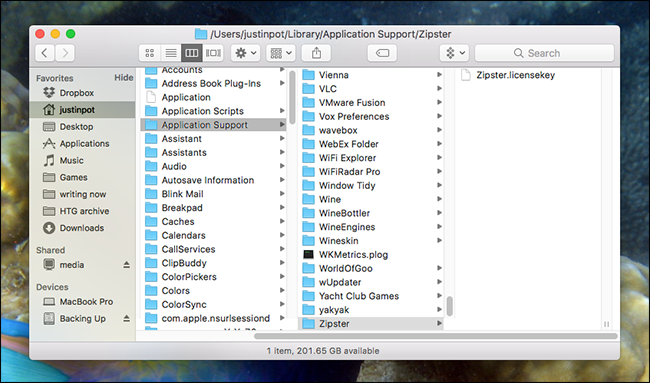
Инструкции в Readme могут быть устаревшими. Если стандартный путь не сработал, откройте скрытую папку Library пользователя, затем Application Support, создайте подпапку Zipster и поместите туда файл лицензии.
После этого можно запускать приложение. Откройте ZIP через Zipster — он смонтируется как диск, который доступен в Finder так же, как DMG или ISO.
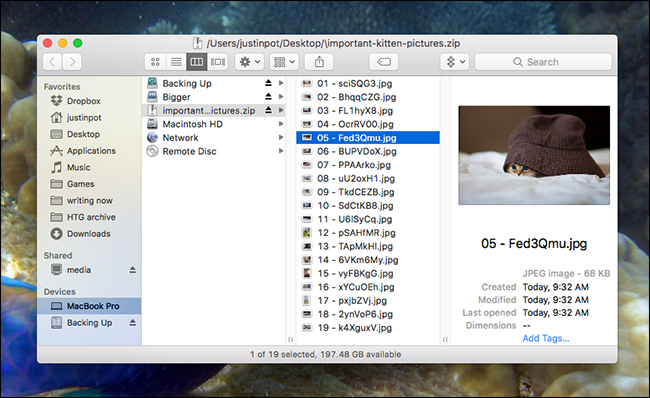
Преимущества Zipster:
- Полная интеграция с Finder: можно просматривать, открывать и перетаскивать файлы привычным способом.
- Быстро и прозрачно для пользователя.
Ограничения Zipster:
- Поддерживает только ZIP-файлы. Форматы вроде RAR или 7z не монтируются.
- Нужна ручная установка лицензии в Application Support.
Сравнение: Dr. Unarchiver и Zipster
| Критерий | Dr. Unarchiver | Zipster |
|---|---|---|
| Поддержка форматов | ZIP, RAR, 7z и др. | Только ZIP |
| Интеграция с Finder | Окно приложения, некоторое взаимодействие | Полная интеграция, монтирование как том |
| Быстрый просмотр | Да, Quick Look | Да, через Finder |
| Требуется ручная настройка | Нет | Да, установка лицензии в Application Support |
| Бесплатно | Да | Да |
Когда какой вариант выбрать
- Если вам нужна поддержка многих форматов (RAR, 7z) и возможность быстро просмотреть файлы в окне приложения — выбирайте Dr. Unarchiver.
- Если вы хотите, чтобы ZIP вел себя как диск в Finder и интегрировался с рабочим процессом Finder — выбирайте Zipster.
Практическое руководство: как установить и использовать
Шаги для Dr. Unarchiver:
- Откройте Mac App Store.
- Установите Dr. Unarchiver от Trend Micro.
- Откройте архив через приложение или перетащите архив в окно программы.
- Для просмотра используйте Quick Look или двойной клик по файлу.
Шаги для Zipster:
- Скачайте Zipster и распакуйте скачанный ZIP один раз.
- Перетащите Zipster в Applications.
- Создайте папку ~/Library/Application Support/Zipster и поместите туда файл лицензии из скачанного набора.
- Запустите Zipster и откройте ZIP через Программа или через контекстное меню в Finder.
- Чтобы отключить том, нажмите кнопку извлечения (eject) рядом с томом в Finder.
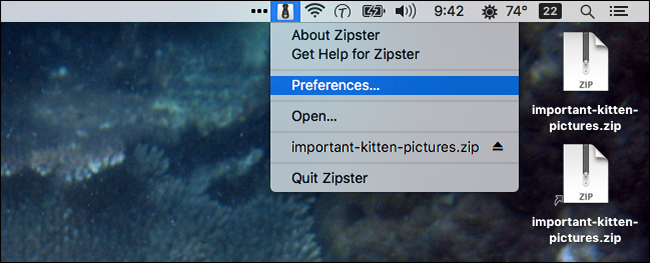
Важно: если Finder не отмонтирует ZIP, используйте значок приложения в строке меню.
Чеклист перед установкой
- Проверьте, из какого источника скачиваете приложение.
- Сделайте резервную копию важных архивов на случай ошибок.
- Убедитесь, что лицензия Zipster размещена в ~/Library/Application Support/Zipster при необходимости.
- Для Secure Extract в Dr. Unarchiver установите сканер от Trend Micro, если планируете пользоваться этой функцией.
Критерии приёмки
- Приложение открывает архив без незапланированной распаковки в отдельную папку.
- Можно просмотреть файл через Quick Look или открыть его двойным кликом.
- При использовании Zipster архив монтируется как том и виден в Finder.
- Не наблюдается повреждения исходного ZIP-файла после операций чтения.
Рекомендации по безопасности и приватности
- Работайте с архивами из доверенных источников. Если файл получен из интернета, проверяйте его антивирусом.
- Secure Extract в Dr. Unarchiver предлагает дополнительную проверку, но требует установки отдельного сканера.
- Не размещайте лицензионные файлы в общедоступных папках.
Альтернативы и что делать, если это не работает
Альтернативы:
- The Unarchiver — бесплатный инструмент, известный своей стабильностью.
- Keka — хороший инструмент для сжатия и распаковки с поддержкой множества форматов.
- Для профессиональной работы с архивами можно использовать командную строку: утилиты unzip, ditto и сторонние пакеты.
Когда вышеописанное не подходит:
- Если вам нужно редактировать файлы внутри архива и сохранять изменения в архиве без распаковки, стандартные инструменты обычно не позволяют этого. Это редкий кейс, требующий специализированного ПО.
- Если нужны RAR-тома с многотомностью, рассмотрите приложения с нативной поддержкой RAR и мультомов.
Роли и чеклист задач (кто и что делает)
Обычный пользователь:
- Установить Dr. Unarchiver для быстрого просмотра.
- Использовать Zipster, если нужен доступ через Finder.
Системный администратор:
- Проверить политику безопасности при установке сторонних приложений.
- Обеспечить наличие антивируса для проверки загружаемых архивов.
Разработчик / power-user:
- Настроить alias или сервис Automator для автоматизации монтирования ZIP.
- Протестировать производительность при больших архивах.
Сравнительная памятка (cheat sheet)
- Нужна поддержка RAR/7z: Dr. Unarchiver.
- Нужна интеграция с Finder: Zipster.
- Хочется встроенного сканирования на вредоносное ПО: Dr. Unarchiver + Trend Micro.
- Требуется монтирование как том: Zipster.
Краткий глоссарий
- Архив: файл, содержащий один или несколько файлов, часто сжатых для экономии места.
- Монтирование: представление файла-образа как тома в системе, доступного как папка или диск.
- Quick Look: системная функция macOS для быстрого просмотра содержимого файла без его открытия в отдельном приложении.
Частые ошибки и пути их решения
- Приложение не открывает архив: убедитесь, что формат поддерживается и файл не повреждён.
- Zipster не монтирует ZIP: проверьте расположение лицензии в ~/Library/Application Support/Zipster и перезапустите Finder.
- Dr. Unarchiver предлагает установить дополнительные программы: отклоните установку, если не требуется, это опционально.
Итог
Dr. Unarchiver и Zipster решают разные задачи. Dr. Unarchiver хорош, если вам нужна поддержка множества форматов и отдельное окно для управления архивом. Zipster удобен, если вы хотите, чтобы ZIP вел себя как диск в Finder. Оба инструмента бесплатны, но имеют свои ограничения. Выберите инструмент, который лучше интегрируется в ваш рабочий процесс.
Важно: всегда делайте резервные копии и проверяйте файлы из ненадёжных источников перед открытием.

Похожие материалы

Несколько аккаунтов Skype: Multi Skype Launcher

Журнал для работы: повысить продуктивность

Персональные звуки уведомлений на Android

Скачивание шоу Hulu для офлайн‑просмотра

Microsoft Start: персонализированная новостная лента
