
Как открыть файл OST в Windows 11
Файл OST (Offline Storage Table) хранит локальную копию вашего почтового ящика Exchange на компьютере. Он дает доступ к письмам, календарю и контактам даже без подключения к серверу.
Если компьютер падает или файл повреждается, OST может стать недоступным. В этой статье перечислены способы открыть OST — с Outlook и без него — а также рекомендации по восстановлению и безопасности.
Зачем нужны файлы OST
Файлы OST полезны в нескольких сценариях:
- Офлайн‑доступ — можно читать и составлять письма без интернета.
- Повышение производительности — уменьшают объём передаваемых данных по сети.
- Локальная резервная копия — позволяет восстановить данные при проблемах на сервере.
- Доступность — данные доступны даже при сбое сервера.
- Шифрование и безопасность — OST можно хранить локально и при необходимости шифровать.
- Гибкость управления — удобная сортировка, поиск и фильтрация писем локально.
Важно: OST привязан к профилю Outlook и учётной записи Exchange — напрямую импортировать его в произвольный почтовый клиент нельзя.
Как открыть OST: пошагово
1) Открыть OST через Outlook (рекомендуется)
- Запустите Outlook.
- Перейдите в меню Файл.
- Выберите Открыть и экспорт, затем нажмите Открыть файл данных Outlook.

- Укажите путь к OST‑файлу на компьютере и нажмите «ОК».
- Файл появится в структуре папок Outlook и будет доступен для просмотра.
Примечание: если OST был создан для другой учётной записи или профиля, Outlook может не открыть его корректно.
2) Открыть OST без Outlook
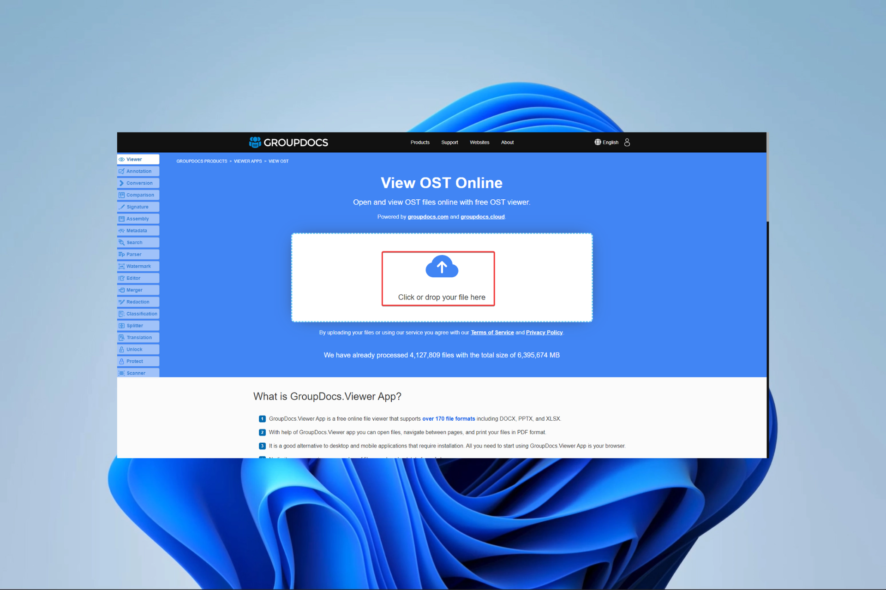
2.1 Просмотр через онлайн‑просмотрщик
- Откройте браузер.
- Зайдите на сайт Group Docs (или другой онлайн‑просмотрщик).
- Загрузите ваш OST‑файл через интерфейс загрузки.

- Подождите, пока файл откроется в просмотрщике, и просмотрите содержимое.
Важно: онлайн‑просмотрщики удобны для быстрого просмотра, но не подходят для восстановления больших или зашифрованных файлов.
2.2 Локальные просмотрщики и конвертеры
- Скачайте и установите просмотрщик OST (например, Recovery Toolbox OST Viewer).

- Запустите программу и откройте через меню Файл ваш OST.
- При необходимости экспортируйте письма в PST, EML или MSG.
Популярные инструменты: OST Viewer Pro, SysTools OST Recovery, Stellar OST to PST Converter. Они не требуют установленного Outlook и предлагают расширенные возможности восстановления и конвертации.
Когда эти способы не работают (примеры)
- OST повреждён из‑за сбоя диска — просмотрщики могут не прочитать файл.
- Файл зашифрован корпоративными средствами (S/MIME, BitLocker) — нужен ключ/пароль.
- OST привязан к отсутствующей учётной записи — Outlook не покажет содержимое.
- Размер файла превышает лимиты бесплатных онлайн‑сервисов.
В таких случаях нужен процесс восстановления или участие IT‑администратора.
Мини‑методология восстановления OST
- Сделайте побитовую резервную копию самого файла OST (копируйте файл, не работайте с оригиналом).
- Попробуйте открыть копию в Outlook на том же профиле.
- Если Outlook не открывает — используйте локальный OST viewer для экспорта.
- Если просмотрщик не справился — запустите специализированный recovery‑инструмент с функцией ремонта OST.
- При неудаче — передайте файл в службу поддержки или восстановление данных.
Критерии приёмки: успешный экспорт в PST, читаемость писем, восстановленные метаданные (время, отправитель, получатель).
Роли и чек‑листы
Чек‑лист для обычного пользователя:
- Сделать копию OST на внешний диск.
- Открыть копию в Outlook (тот же профиль).
- Если не открывается — попробовать онлайн‑просмотрщик.
- Если данные важны — связаться с IT.
Чек‑лист для IT‑администратора:
- Проверить права доступа и шифрование.
- Сверить SID учётной записи и профиль Outlook.
- Использовать проверенные recovery‑инструменты и журналы событий.
- При необходимости запустить восстановление с бэкапов Exchange.
Альтернативные подходы
- Экспорт данных из сервера Exchange (если есть доступ) вместо работы с локальным OST.
- Восстановление с резервных копий сервера или бэкапов пользователей.
- Переустановка профиля Outlook с повторной синхронизацией (если сервер доступен).
Безопасность и соответствие (GDPR / защита данных)
- Избегайте передачи OST файлов третьим лицам без шифрования.
- Перед загрузкой в онлайн‑сервис убедитесь в политике конфиденциальности провайдера.
- Для корпоративных данных используйте утверждённые инструменты и протоколы обмена.
Краткая галерея вариантов и ограничений
- Онлайн‑просмотрщик — быстро, но не для зашифрованных/больших файлов.
- Просмотрщик на ПК — удобно, требует установки и доверия к ПО.
- Конвертер/ремонт — мощный, платный, но эффективный при повреждениях.
1‑строчная глоссарий
- OST — локальная офлайн‑копия почтового ящика Exchange.
- PST — файл данных Outlook, пригодный для импорта и архивации.
Итог
Файлы OST удобны для офлайн‑работы, но привязаны к профилю Outlook и могут стать недоступными при повреждении или смене учётной записи. Начинайте с копирования файла и попытки открыть через Outlook; если это не помогло — переходите к локальным просмотрщикам и специализированным инструментам восстановления. При работе с корпоративными данными учитывайте вопросы безопасности и политики компании.
Важно: всегда сохраняйте резервную копию файла OST перед любыми операциями восстановления.

Похожие материалы

Несколько аккаунтов Skype: Multi Skype Launcher

Журнал для работы: повысить продуктивность

Персональные звуки уведомлений на Android

Скачивание шоу Hulu для офлайн‑просмотра

Microsoft Start: персонализированная новостная лента
