
Как открыть файлы WPL: пошаговые способы и советы
Что такое WPL и как он работает
WPL — это текстовый плейлист, обычно созданный Windows Media Player. Он не содержит самих аудиo/видео файлов. Вместо этого в нём хранятся ссылки (абсолютные или относительные пути) на файлы, расположенные на вашем диске или в сети. Если ссылки недействительны, плеер не сможет воспроизвести контент.
Кратко:
- WPL = плейлист (Windows Media Player Playlist).
- Хранит пути к файлам, а не файлы.
- Могут использоваться относительные и абсолютные пути.
Важно: не перемещайте и не переименовывайте файлы, на которые ссылается WPL, если хотите сохранить работоспособность плейлиста.
Когда открытие WPL может не сработать
- Файлы из плейлиста были перемещены или удалены.
- Плейлист ссылается на сетевой ресурс, который недоступен.
- У вас нет прав доступа к папке с медиа.
- Формат плеера не поддерживает WPL (тогда нужен конвертер).
Способы открыть WPL
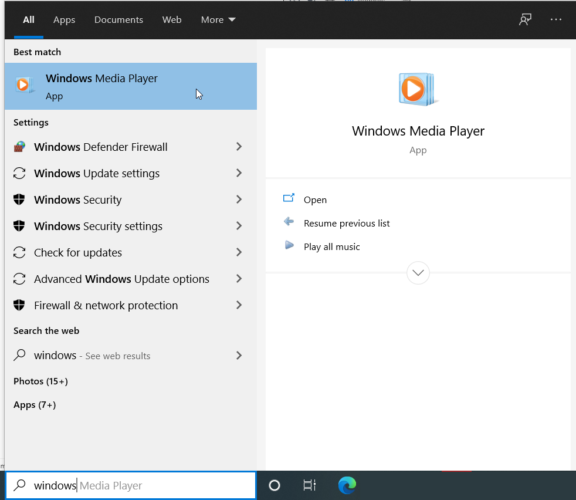
1. Windows Media Player
- Откройте Windows Media Player.
- В меню выберите File → Open или Файл → Открыть.
- Найдите нужный .wpl файл и выберите Открыть.
- Плейлист начнет воспроизведение.
Windows Media Player — родной вариант для WPL и обычно самый надёжный, если плейлист был создан в той же системе.
2. VLC Media Player
- Скачайте VLC с официального сайта VideoLAN.
- Откройте VLC.
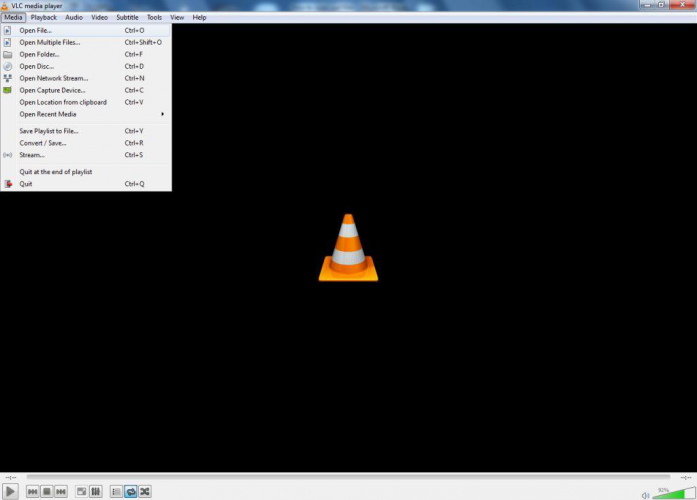
- В меню выберите Media → Open File… или Медиа → Открыть файл.
- Найдите .wpl и выберите Открыть.
- Если WPL содержит поддерживаемые ссылки, VLC начнёт воспроизведение.
VLC умеет читать плейлисты, но иногда не понимает специфичные теги WPL. Тогда помогает конвертация в M3U.
3. Adobe Audition

Adobe Audition — профессиональный аудиоредактор. Он лучше подходит для редактирования отдельных аудиофайлов, а не для постоянного воспроизведения плейлистов. Тем не менее, вы можете открыть отдельные файлы из плейлиста и работать с ними в Multitrack или Waveform видах.
Совет: используйте Audition, если нужно восстановить или улучшить качество треков, перечисленных в WPL.
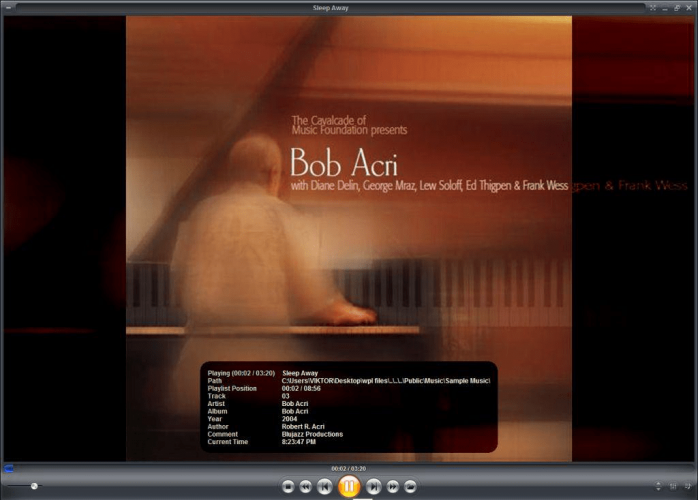
4. ZOOM Player MAX
- Скачайте ZOOM Player MAX с сайта Inmatrix.
- Откройте плеер.
- Нажмите значок папки внизу по центру интерфейса.

- В окне проводника выберите ваш .wpl файл и нажмите Открыть.
- Плейлист запустится.
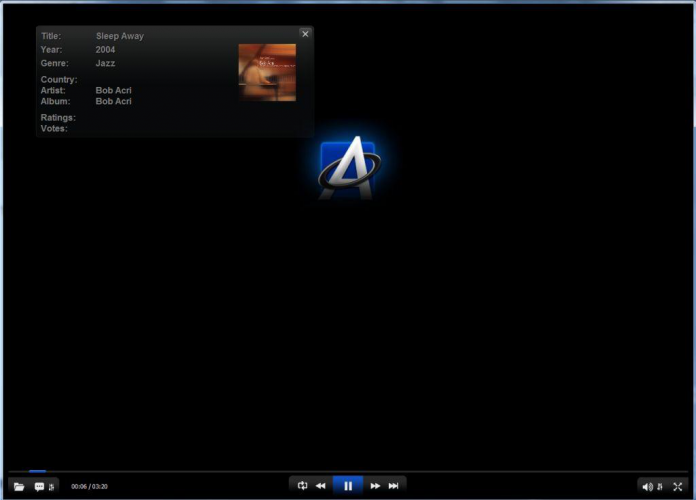
5. AllPlayer
- Скачайте AllPlayer с официального сайта.
- Откройте программу.
- Нажмите значок папки в левом нижнем углу интерфейса и выберите Open video file или Open audio file в зависимости от содержимого плейлиста.
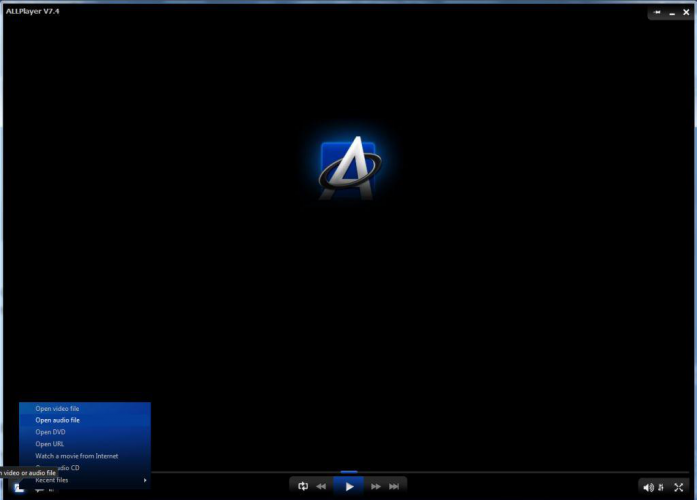
- Найдите .wpl и откройте.
6. Открытие WPL в браузере (Maxthon, Firefox и другие)
Многие браузеры могут открыть WPL, если в системе установлены соответствующие расширения или медиаплееры (например, плагин VLC).
Пример для Maxthon:
- Найдите .wpl в проводнике.
- Правый клик → Открыть с помощью → Maxthon.
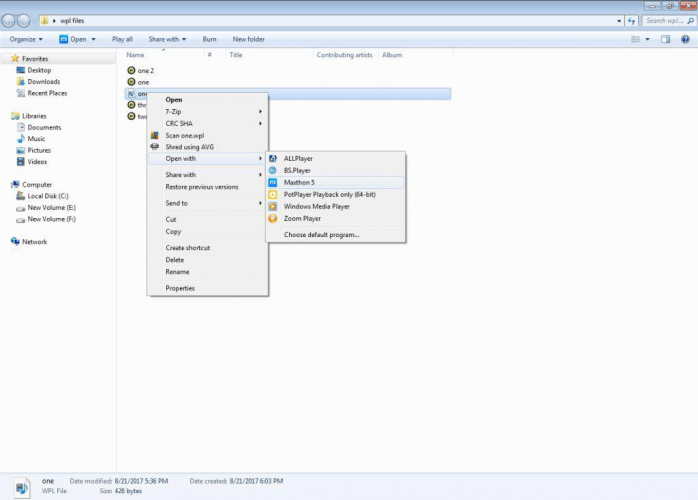
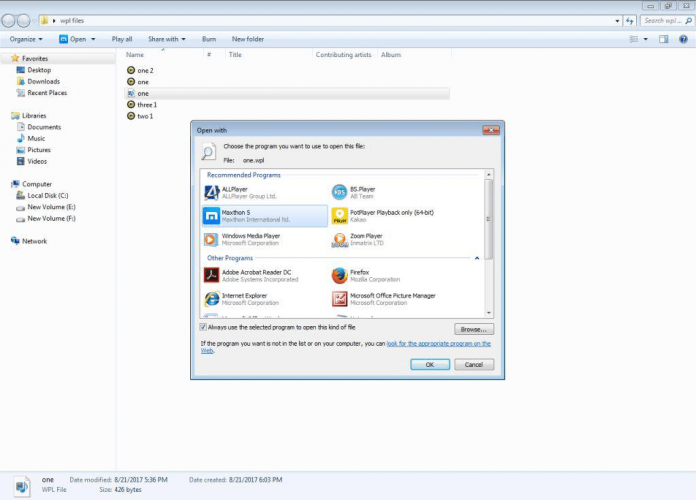
- Если Maxthon не отображается, выберите Choose default program и укажите путь к браузеру.
Пример для Firefox:
- Правый клик по файлу → Открыть с помощью → Firefox.
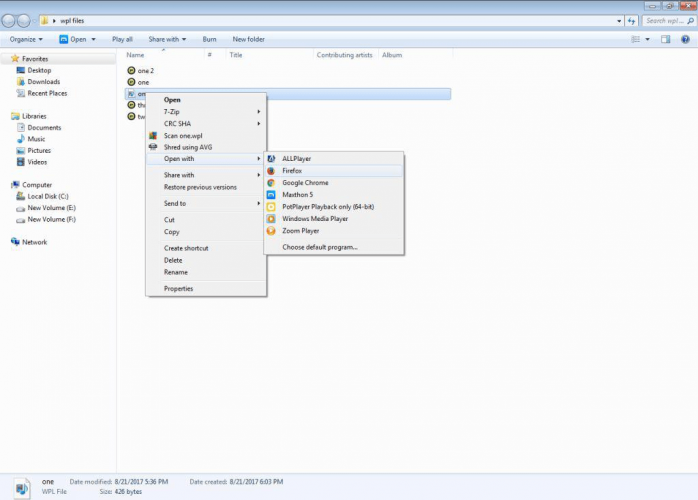
- Если в браузере есть интегрированные расширения (VLC Web Plugin или аналогичные), воспроизведение начнётся внутри вкладки.
Браузерный способ удобен для быстрого прослушивания, но он зависит от наличия расширений и настроек безопасности браузера.
7. Конвертация WPL в M3U (рекомендуется для совместимости)
Конвертация в M3U решает многие проблемы совместимости, потому что M3U поддерживают почти все плееры.
Инструкция через Windows Media Player:
- Откройте WPL в Windows Media Player.
- Нажмите Switch to Library в правом верхнем углу, чтобы перейти в режим библиотеки.
- В меню выберите File → Save Now Playing list as…
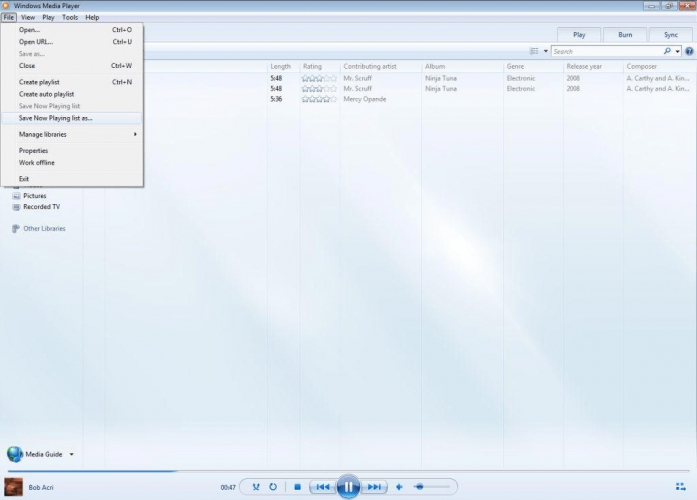
- В окне сохранения выберите формат Save as type → M3U Playlist (*.m3u).
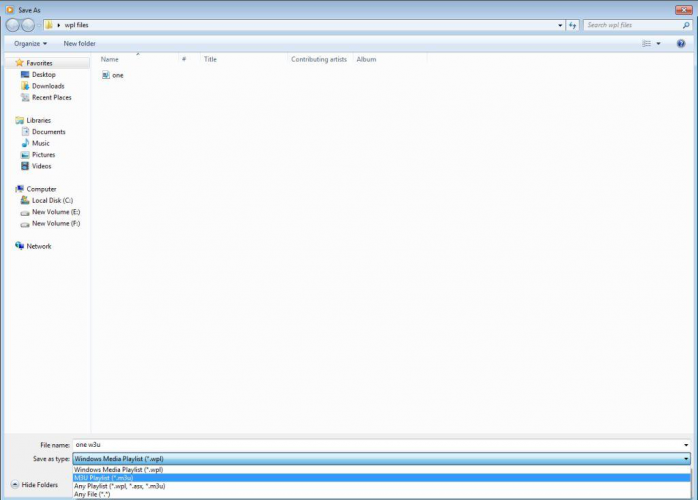
- Сохраните файл.
Проверьте содержимое M3U: откройте его в текстовом редакторе. M3U содержит строки с путями к файлам. При необходимости поправьте относительные/абсолютные пути.
Когда стоит конвертировать в M3U
- Вам нужно воспроизведение на мобильных устройствах.
- Pлеер не поддерживает WPL.
- Вы хотите сохранить плейлист в совместимом формате.
Устранение проблем и шаги диагностики
- Откройте WPL в текстовом редакторе (Блокнот). Вы увидите XML или текст с
. Это быстро покажет, куда ссылается плейлист. - Проверьте пути: относительные пути работают только в контексте расположения .wpl файла.
- Если пути абсолютные, убедитесь, что диски и сетевые ресурсы подключены.
- Проверьте права доступа к файлам.
- Попробуйте конвертацию в M3U.
- Попробуйте другой плеер (VLC, AllPlayer, ZOOM Player).
Пример проверки относительных ссылок: если .wpl находится в C:\Music\Playlists\list.wpl, а в плейлисте путь ../Albums/Track01.mp3, то фактический файл должен быть в C:\Music\Albums\Track01.mp3.
Мини‑методология: быстрый чеклист для открытия WPL за 5 минут
- Шаг 1: Откройте WPL в Блокноте и посмотрите пути.
- Шаг 2: Убедитесь, что файлы реально существуют по этим путям.
- Шаг 3: Попробуйте открыть WPL в Windows Media Player.
- Шаг 4: Если не работает, откройте в VLC.
- Шаг 5: Если VLC не справляется, сконвертируйте в M3U.
Контрольные списки по ролям
Пользователь:
- Найти .wpl файл.
- Открыть в Windows Media Player или VLC.
- Если не работает — конвертировать в M3U.
Системный администратор:
- Проверить сетевые пути и права доступа.
- Проверить, не блокируют ли политики запуск сторонних плееров.
- Настроить централизованную конвертацию плейлистов при миграции библиотек.
Разработчик/интегратор:
- Обрабатывать относительные и абсолютные пути при парсинге WPL.
- Предусмотреть graceful fallback: WPL → M3U.
- Логировать ошибки открытия и недостающие файлы.
Советы по совместимости и миграции
- При переносе плейлистов между машинами используйте относительные пути, если переносите вместе с медиатекой.
- Для архивирования лучше сохранять вместе с плейлистом все файлы или использовать контейнеры (ZIP, TAR).
- При массовой миграции медиатеки автоматизируйте преобразование WPL → M3U.
Когда WPL не стоит использовать
- Если вы собираетесь воспроизводить плейлист на множестве разных устройств с разными плеерами — лучше M3U.
- В средах с ограничениями безопасности, где запускаются только подписи приложений — используйте поддерживаемые корпоративные форматы.
Краткая техническая справка
- Формат: XML-подобный плейлист с тегами media и ссылками src.
- Расширение: .wpl
- Тип содержимого: список ссылок на медиафайлы
Глоссарий в одну строку
- WPL: плейлист Windows Media Player.
- M3U: текстовый плейлист, широко совместимый формат.
- Абсолютный путь: полный путь от корня диска.
- Относительный путь: путь, относительно расположения файла плейлиста.
Частые вопросы
Можно ли вручную редактировать WPL?
Да. WPL — текстовый файл. Откройте его в Блокноте и исправьте пути. Но делайте резервную копию перед изменениями.
Что делать, если плеер не видит файлы из плейлиста?
Проверьте доступность путей, права доступа и правильность относительных ссылок. Если ресурсы в сети, убедитесь, что сетевой диск подключён.
Заключение
WPL — удобный формат для локальных плейлистов Windows Media Player, но не универсальный. Для наилучшей совместимости используйте конвертацию в M3U. Если плейлист не открывается, сначала проверьте содержимое файла в текстовом редакторе, затем права доступа и наличие файлов по указанным путям. Для редактирования аудио используйте Adobe Audition. Для широкой совместимости — VLC или AllPlayer.
Важно: всегда сохраняйте оригинальную копию плейлиста и делайте резервные копии библиотеки перед массовыми изменениями.
Пожалуйста, оставьте комментарий внизу о том, какой способ сработал лучше всего для вас, или предложите другие решения для добавления в руководство.

Похожие материалы

Несколько аккаунтов Skype: Multi Skype Launcher

Журнал для работы: повысить продуктивность

Персональные звуки уведомлений на Android

Скачивание шоу Hulu для офлайн‑просмотра

Microsoft Start: персонализированная новостная лента
