
Как открыть папку в Терминале macOS
Терминал — важная часть macOS. Даже базовые команды помогают выполнять задачи быстрее и точнее, чем через графический интерфейс. Ниже — подробные шаги, пояснения и подсказки для трёх основных сценариев: быстро открыть папку, настроить системный сервис и устранить возможные проблемы.
Быстрые способы открыть папку в Терминале
1. Перетащите папку в окно Терминала
- Откройте Finder и найдите папку, которую хотите открыть.
- Запустите Приложение > Утилиты > Терминал.
- Введите команду
cd(без нажатия Enter). - Перетащите папку из Finder в окно Терминала — её полный путь автоматически вставится после
cd. - Нажмите Enter.
Этот приём удобен, когда путь содержит пробелы или длинные имена — вы избегаете ошибок при вводе.

2. Включите опцию «New Terminal at Folder» через Службы
- Нажмите яблоко в строке меню → System Preferences.
- Перейдите в раздел Keyboard.
- Откройте вкладку Shortcuts.
- В списке слева выберите Services. В списке справа найдите и отметьте New Terminal at Folder.
- Сохраните изменения.
Теперь в Finder можно правой кнопкой мыши нажать на папку и выбрать Services → New Terminal at Folder — Терминал откроется сразу в нужной директории.
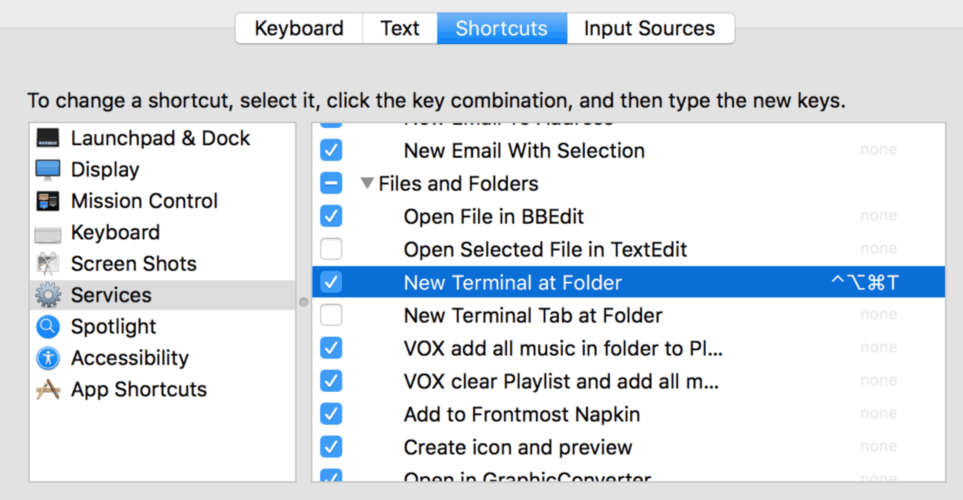
Этот способ удобен, когда нужно часто открывать папки в Терминале: достаточно двух кликов.
Кратко о команде cd
cd — это команда смены каталога. Она принимает путь к директории и переводит текущую сессию Терминала в эту папку.
Примеры:
cd /Users/ivan/Documents/Проект
cd "My Projects/Website"
cd ~       # перейти в домашнюю папку
cd -       # вернуться в предыдущую папку
pwd        # показать текущий путь
Альтернативные подходы
- Использовать iTerm2: популярная замена Терминалу с расширенными возможностями и собственным сервисом «Open iTerm Here».
- Добавить кнопку «Терминал» в панель инструментов Finder через Automator — макрос будет запускать Терминал в выбранной папке.
- Открывать Терминал в папке проекта через IDE (Visual Studio Code, JetBrains) — часто есть встроенные команды “Open in Terminal”.
Когда методы могут не сработать и как это исправить
- Папка защищена правами доступа — получите разрешения или используйте sudo, если это оправдано.
- Службы не активны — проверьте настройки в System Preferences → Keyboard → Shortcuts → Services.
- Путь содержит нестандартные символы — перетаскивание корректно экранирует пробелы и спецсимволы.
- Терминал открыт в ограниченной среде (например, контейнер или chroot) — убедитесь, что у сессии есть доступ к нужным директориям.
Проверка и отладка после открытия папки
pwd— показывает, в какой вы папке.lsилиls -la— список файлов и прав доступа.whoami— имя пользователя; помогает понять, под каким аккаунтом выполняются действия.- Если файлы не видны — проверьте права:
ls -laиstat <файл>.
Чек-лист перед выполнением (роли)
Для разработчика:
- Убедиться, что правильная ветка/проекта.
- Проверить, что рабочая директория содержит package.json / .git при необходимости.
Для администратора:
- Проверить права доступа (
ls -la). - Оценить необходимость sudo.
Для новичка:
- Использовать перетаскивание вместо ручного ввода пути.
- Проверить текущую папку командой
pwd.
Краткий справочник — сниппеты
- Открыть домашнюю директорию:
cd ~- Перейти на уровень выше:
cd ..- Вернуться в предыдущую папку:
cd -- Открыть папку с пробелами (если вводите вручную):
cd "Мои проекты/Новый проект"Критерии приёмки
- Терминал открывается именно в выбранной папке.
- Команда
pwdвозвращает ожидаемый путь. - Команда
lsпоказывает файлы в папке.
Маленькая методология: как выбрать способ
- Нужно один раз открыть папку — перетаскивание.
- Планируете часто открывать — включите сервис в Shortcuts (Services).
- Нужна расширенная функциональность — используйте iTerm2 или IDE.
flowchart TD
  A[Нужно открыть папку] --> B{Один раз или часто?}
  B --> |Один раз| C[Перетянуть в Терминал]
  B --> |Часто| D[Включить New Terminal at Folder]
  D --> E{Требуется расширенная функциональность?}
  E --> |Да| F[iTerm2 или IDE]
  E --> |Нет| G[Использовать сервисы macOS]
Резюме
Открыть папку в Терминале macOS можно быстро: перетащите папку в окно Терминала или включите сервис New Terminal at Folder в настройках клавиатурных сокращений. Эти приёмы снижают число ошибок при наборе путей и экономят время. Если что-то не работает — проверьте права доступа, активность сервиса и корректность пути.
Важно: если вы часто работаете с командами, добавьте полезные сниппеты в заметки или создайте простые Automator/AppleScript задачи для ещё большего ускорения рабочего процесса.

Похожие материалы

Несколько аккаунтов Skype: Multi Skype Launcher

Журнал для работы: повысить продуктивность

Персональные звуки уведомлений на Android

Скачивание шоу Hulu для офлайн‑просмотра

Microsoft Start: персонализированная новостная лента
