
Как открыть резервную копию Word (.wbk)
Зачем это нужно
Резервные файлы Word (.wbk) — это автоматически созданные копии документов, которые помогут восстановить содержимое при сбоях или ошибках. Они служат тем же целям, что и автосохранение, но имеют собственный формат и расширение.
Быстрые определения
- .wbk — расширение файла резервной копии Microsoft Word.
- Экран «Открыть» — интерфейс Word для выбора документов (доступен через Ctrl + O или Файл → Открыть).
Пошаговая инструкция
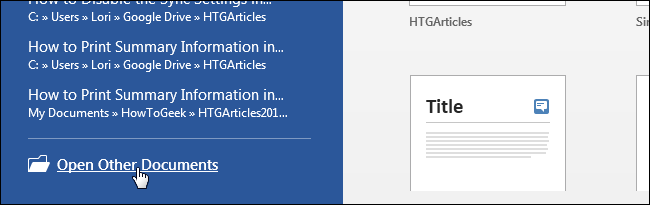
- Запустите Word без открытия документа или закройте все документы, чтобы отобразился экран начального состояния. При этом слева показывается список “Недавние”, справа — шаблоны.
- Внизу списка “Недавние” нажмите ссылку “Открыть другие документы”.
Важно: если у вас уже открыт документ (пустой или нет), нажмите Ctrl + O (буква O) или выберите Файл → Открыть.

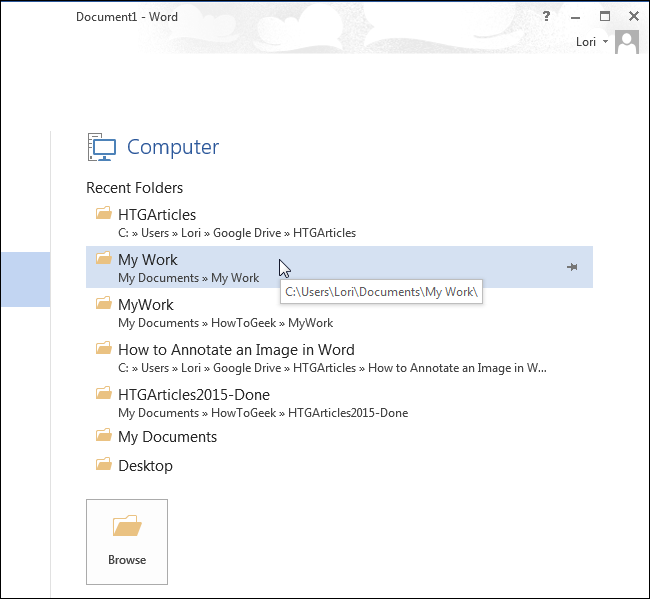
- На экране “Открыть” выберите место хранения резервной копии — например OneDrive или Этот компьютер.
- Если нужная папка есть в списке “Недавние папки”, щёлкните по ней. В противном случае нажмите кнопку “Обзор“ внизу, чтобы открыть классический диалог выбора файла.
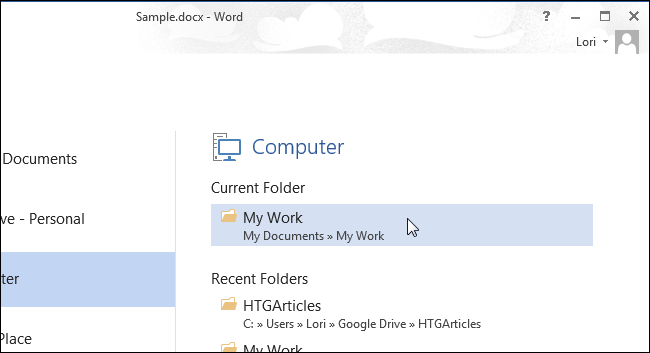
Примечание: если вы уже открыли документ из того же местоположения, выше списка “Недавние папки” может появиться список “Текущая папка”. В таком случае можно выбрать “Текущую папку”.
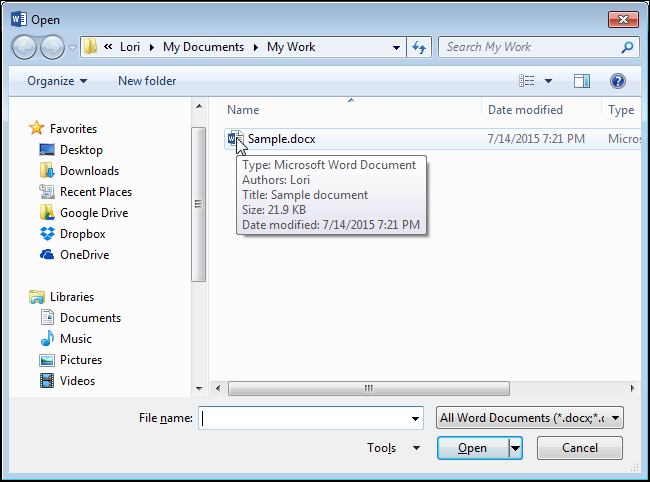
- В диалоге “Открыть” перейдите в папку с резервной копией. По умолчанию в списке файлов будет виден только исходный документ (.docx), потому что фильтр показывает только документы Word.
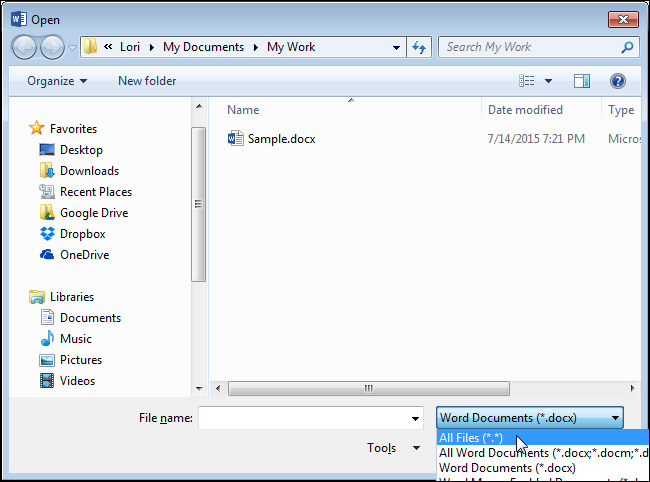
- Чтобы увидеть резервный файл .wbk, в поле типа файлов справа от строки “Имя файла” выберите “Все файлы (.)”.
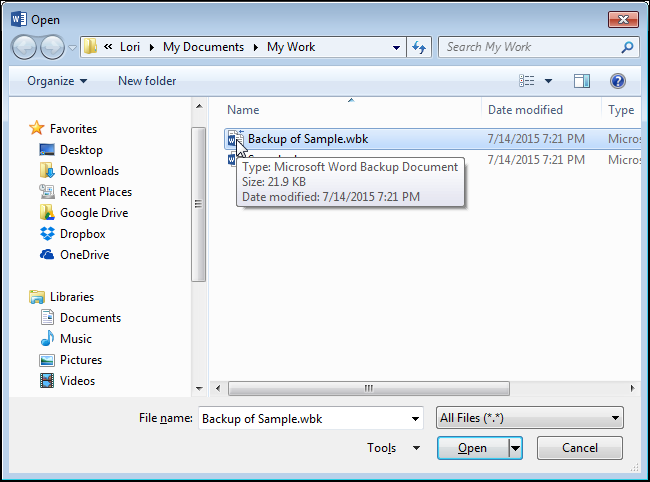
- Теперь в списке появится “Microsoft Word Backup Document” с расширением .wbk. Выберите нужный файл и нажмите “Открыть”.
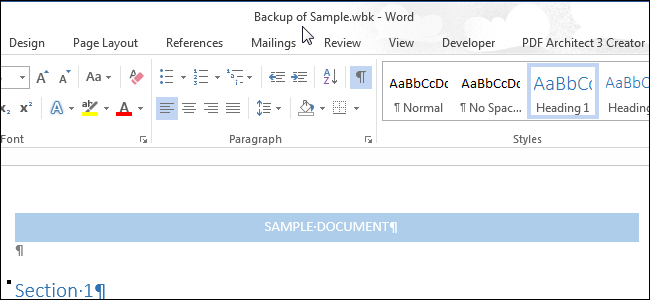
Открыв .wbk, вы можете редактировать его как обычный документ. Чтобы сохранить изменения в стандартном формате, выберите Файл → Сохранить как и сохраните в формате .docx (по умолчанию). При сохранении расширение .wbk заменится на .docx; при желании измените имя файла.
При необходимости можно сохранить и в старом формате Word (.doc) через список типов файлов в окне «Сохранить как».
Когда этот способ не сработает
- Резервные файлы отсутствуют: опция создания резервных копий не была включена до возникновения проблемы. В этом случае .wbk не будет.
- Файл повреждён: .wbk может быть повреждён при аппаратном сбое, и Word не откроет файл полностью; возможны частичные восстановление или сообщение об ошибке.
- Файл скрыт системой или находится в недоступном месте (например, удалённый диск без доступа) — сначала получите доступ к месту хранения.
Альтернативные подходы
- Используйте автосохранение и восстановление версий через OneDrive или SharePoint, если документ синхронизировался в облако.
- Попробуйте инструменты восстановления файлов (встроенные средства Windows, команду “Восстановить предыдущие версии” или сторонние утилиты), если .wbk не открывается.
- Откройте файл в другом редакторе, который поддерживает форматы Word (например, LibreOffice) — он иногда читает повреждённые файлы лучше.
Контрольный список перед восстановлением
- Убедитесь, что включена опция резервного копирования в параметрах Word (Файл → Параметры → Дополнительно → Сохранять резервную копию).
- Проверьте расположение файла и права доступа.
- Скопируйте .wbk в отдельную папку перед попыткой восстановления, чтобы сохранить исходную копию.
- При наличии облачной синхронизации проверьте историю версий.
Краткая методология восстановления
- Найдите .wbk (папка, облако, резервная копия). 2. Откройте через Файл → Открыть → Обзор. 3. Выберите фильтр «Все файлы (.)». 4. Откройте .wbk и Сохраните как .docx.
Роль‑ориентированные заметки
- Для пользователей: сделайте копию .wbk перед изменениями и сохранив результат в .docx, удалите или переместите старую резервную копию.
- Для администраторов: настройте групповые политики/скрипты резервного копирования и обучите пользователей, где искать .wbk и как восстанавливать.
- Для поддержки: если Word не открывает .wbk, соберите файл и логи для дальнейшего анализа или попробуйте открыть в LibreOffice.
Критерии приёмки
- Файл .wbk успешно открывается в Word и отображает ожидаемое содержимое.
- Документ сохранён в .docx без потери текста и форматирования критичного уровня.
- Исходный .wbk сохранён как резервная копия при необходимости.
Глоссарий
- Резервная копия — копия документа, создаваемая для восстановления при ошибках.
- Автосохранение — функция, автоматически сохраняющая документ через заданный интервал.
Советы по безопасности и приватности
- Резервные файлы хранятся локально; убедитесь, что на компьютере включено шифрование и есть доступ по паролю, если документ конфиденциален.
- При передаче .wbk по сети используйте защищённые каналы (SFTP, зашифрованные архивации).
Подсказки и обходные пути
- Если вы часто теряете документы, включите оба механизма: автосохранение и создание резервных копий.
- Регулярно экспортируйте важные документы в PDF как дополнительную страховку.
Итог
Открыть .wbk просто: через экран «Открыть» переключите фильтр на «Все файлы», откройте резервную копию и сохраните в .docx. Если файл повреждён или отсутствует, используйте облачные версии, средства восстановления или сторонние редакторы.
Важно: всегда храните копию исходного .wbk перед любыми операциями изменения или восстановления.

Похожие материалы

Несколько аккаунтов Skype: Multi Skype Launcher

Журнал для работы: повысить продуктивность

Персональные звуки уведомлений на Android

Скачивание шоу Hulu для офлайн‑просмотра

Microsoft Start: персонализированная новостная лента
