
Как уведомлять пользователей об истечении пароля в Active Directory

TL;DR
Коротко: есть три рабочих варианта уведомлять сотрудников об истечении пароля в Active Directory — локальная политика (gpedit.msc) для отдельных ПК, PowerShell-скрипты для гибкого массового уведомления и готовое решение ADSelfService Plus для корпоративного уровня. Выберите метод по масштабу, уровню автоматизации и доступности поддержки.
Уведомления об окончании срока действия пароля помогают снижать риск блокировок аккаунтов и повышают общую безопасность. Ниже — пошаговые методы, советы по внедрению и вспомогательные материалы для администраторов, службы поддержки и пользователей.
Короткое определение: уведомление об истечении пароля — автоматическое сообщение пользователю о скором или уже наступившем окончании срока действия пароля и инструкции по его смене.
Почему это важно
- Меньше случаев блокировки учётных записей из‑за просроченных паролей.
- Снижение нагрузки на службу поддержки (меньше звонков о разблокировке).
- Повышение общей безопасности: пользователи меняют пароли регулярно.
Important: перед внедрением уведомлений проверьте политику хранения паролей и требования к сложности пароля в вашей организации.
Варианты реализации и пошаговые инструкции
1. Редактирование локальной групповой политики (gpedit.msc)
Когда использовать: небольшой парк компьютеров, или когда требуется быстрое локальное решение на отдельных машинах.
Шаги:
Нажмите клавишу Windows + R и введите
gpedit.msc. Нажмите ОК.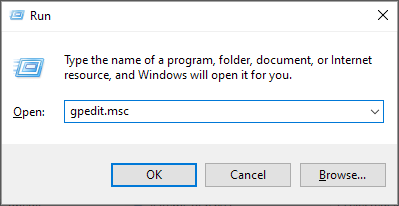
Перейдите в Конфигурация компьютера → Параметры Windows → Параметры безопасности → Локальные политики → Параметры безопасности.
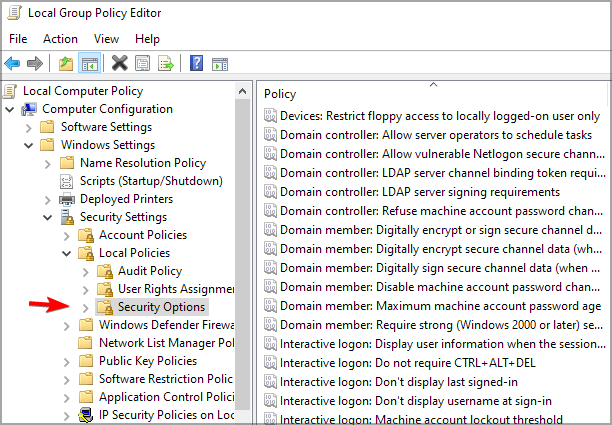
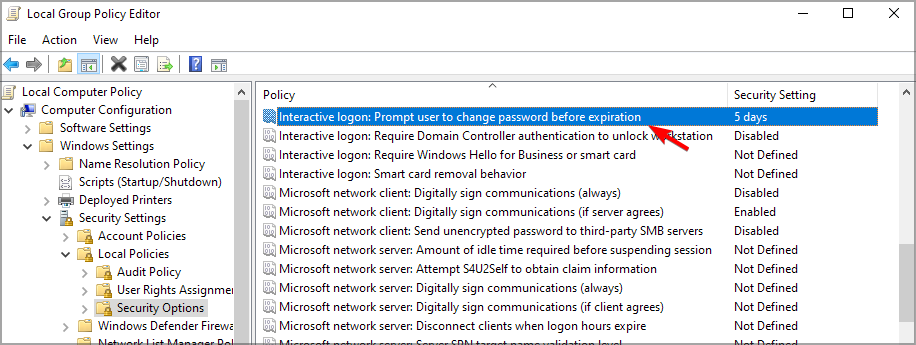
В правой панели найдите и дважды щёлкните “Интерактивный вход: напоминать пользователю сменить пароль до истечения срока” (Interactive Logon: Prompt user to change password before expiration).
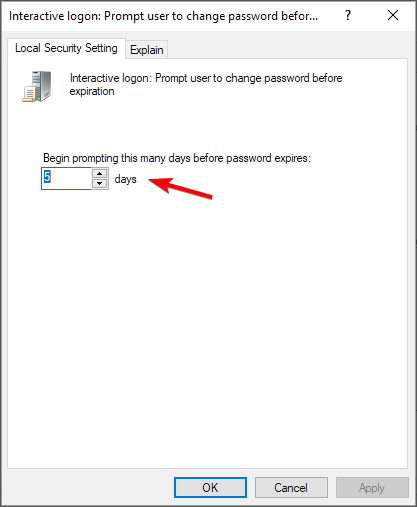
Установите значение «Начинать напоминать за N дней до истечения срока» на нужное количество дней и сохраните изменения.
Примените политику и перезагрузите ПК или выполните обновление политик (
gpupdate /force).
Когда не работает: на контроллерах домена эта настройка локальной политики не заменит доменные политики. Для доменных компьютеров лучше использовать доменную групповую политику (GPO) в консоли управления групповой политикой (gpmc.msc).
Советы:
- Для доменных сред настройте соответствующий GPO на уровне OU.
- Тестируйте изменение на небольшой группе перед массовым применением.
2. PowerShell-скрипт для массовых уведомлений
Когда использовать: если нужно гибко отправлять уведомления по расписанию, выбирать группы пользователей, формировать кастомные шаблоны сообщений.
Примечание: это продвинутое решение. Ознакомьтесь с документацией и настройками скрипта перед применением.
Шаги:
Перейдите на страницу GitHub пользователя meoso и скачайте репозиторий со скриптом уведомлений (Download zip).
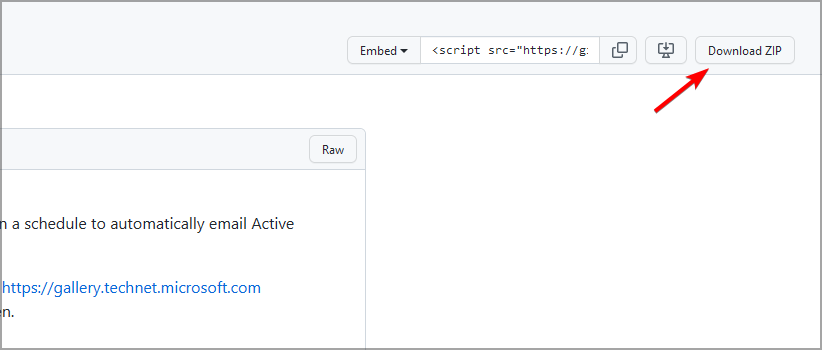
Распакуйте архив, откройте файл PowerShell и настройте параметры: адрес SMTP, шаблоны темы и тела письма, диапазон дней до истечения, фильтрацию по OU/группе.
Запустите скрипт вручную или настройте задачу в Планировщике заданий Windows (Task Scheduler) для регулярного запуска.
Когда не работает: если ваша инфраструктура блокирует SMTP или нет доступа к Active Directory через учётную запись с нужными правами. В таком случае используйте специализированные решения или проконсультируйтесь с командой по безопасности.
Безопасность: скрипты часто хранят секреты (пароли для SMTP). Используйте защищённое хранилище секретов (Windows Credential Manager, ключи Azure, HashiCorp Vault и т.д.).
3. ADSelfService Plus — готовое корпоративное решение
Когда использовать: масштабная организация, нужна готовая панель управления, много вариантов отправки уведомлений (email, SMS, push), отчёты и мобильный доступ.
Шаги:
Войдите в ADSelfService Plus через административный портал.
Откройте вкладку “Конфигурация” и выберите “Уведомление о сроке действия пароля” в разделе Self-Service.
Укажите домены, OU и группы, которым нужно отправлять уведомления.
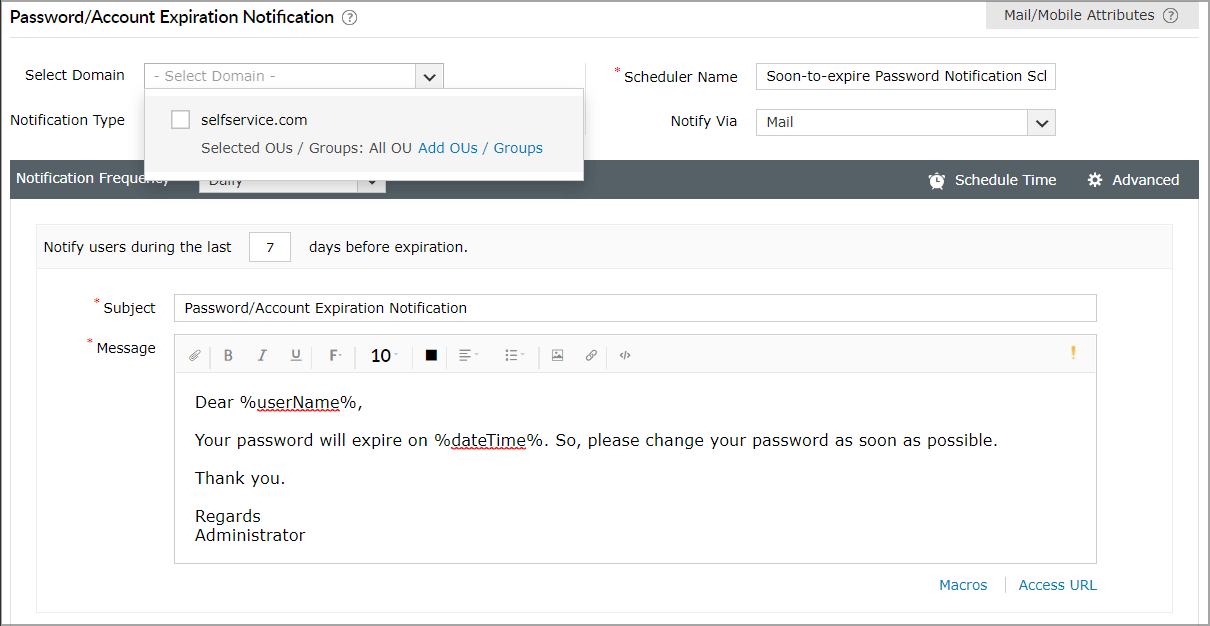
Задайте имя планировщика, тип уведомления и каналы отправки (Notify via: Email, SMS, Push).

Настройте частоту уведомлений, время отправки, тему и текст сообщений.
В разделе “Дополнительные” настройте расширенные параметры (фильтрация, условия исключения, локализация шаблонов).
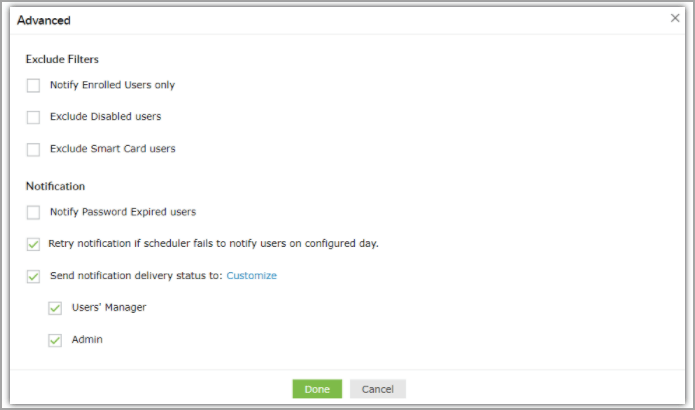
Сохраните и протестируйте задачу на тестовой группе пользователей.
Преимущества:
- Централизованное управление и отчёты.
- Поддержка нескольких каналов доставки.
- Мобильный доступ и самообслуживание для пользователей.
Как выбрать подходящий метод — простая схема принятия решения
Mermaid-диаграмма ниже поможет быстро определить оптимальный вариант:
flowchart TD
  A[Нужны уведомления об истечении пароля?] --> B{Количество пользователей}
  B -->|Мало 'до 50'| C[Локальная GPO на ПК или GPO на OU]
  B -->|Среднее '50–500'| D[PowerShell-скрипт + Планировщик]
  B -->|Много '500+'| E[ADSelfService Plus или другое централизованное решение]
  D --> F{Требуется мобильный доступ?}
  F -->|Да| E
  F -->|Нет| D
Роли и чек-листы (кто что делает)
Администратор домена:
- Проверить GPO и права администратора.
- Настроить GPO или развернуть скрипт.
- Протестировать на тестовой OU.
Служба поддержки (Helpdesk):
- Подготовить инструкции для пользователей по смене пароля.
- Проверить сценарии восстановления учётных записей.
- Настроить стандартные ответы на частые обращения.
Пользователь:
- Проверить электронную почту и мобильные уведомления.
- Следовать инструкции для смены пароля до истечения срока.
- При проблемах — связаться со службой поддержки.
Критерии приёмки
- Уведомления доставляются выбранным пользователям в установленные сроки.
- Текст уведомления содержит чёткие инструкции и ссылку на портал самообслуживания (если есть).
- Нет роста числа обращений в службу поддержки о просроченных паролях.
- Логи и отчёты показывают успешные отправки (при использовании централизованного решения).
Когда уведомления не помогут (ограничения и риски)
- Пользователь игнорирует уведомления — нужна дополнительная коммуникация и обучение.
- Почтовые фильтры блокируют письма — проверьте SPF/DKIM/DMARC и доставляемость.
- Отсутствие доступа к SMTP или внешним сервисам препятствует отправке писем; решается через внутренние мессенджеры или корпоративные SMS-шлюзы.
Альтернативы и дополнения
- Интеграция с системой IAM/SSO для централизованной смены пароля и единых политик.
- Использование уведомлений в корпоративном мессенджере (Teams, Slack) при поддержке API.
- Внедрение портала самообслуживания с возможностью мгновенной смены пароля и разблокировки.
Короткая методология внедрения (3 шага)
- Оцените размер и требования: кто, какие каналы и какой уровень автоматизации нужен.
- Выберите способ (GPO / PowerShell / ADSelfService Plus) и протестируйте на пилотной группе.
- Внедрите в производство, настройте мониторинг доставки и обучите пользователей.
Краткий глоссарий
- GPO — групповая политика (инструмент управления настройками Windows в домене).
- AD — Active Directory, служба каталогов Microsoft.
- SMTP — протокол отправки электронной почты.
Итог / Резюме
- Для небольших сред достаточно локальной или доменной политик.
- Для гибкости и массовой рассылки используйте PowerShell-скрипты с планировщиком.
- Для полноценного корпоративного решения с отчётностью, мобильным доступом и множеством каналов — ADSelfService Plus.
Notes: убедитесь, что выбранный метод соответствует политикам безопасности и требованиям конфиденциальности вашей организации.
Что вы используете в своей организации? Поделитесь опытом или вопросами в комментариях.

Похожие материалы

Несколько аккаунтов Skype: Multi Skype Launcher

Журнал для работы: повысить продуктивность

Персональные звуки уведомлений на Android

Скачивание шоу Hulu для офлайн‑просмотра

Microsoft Start: персонализированная новостная лента
