
Как отключить уведомления сообщений для одного контакта на iPhone
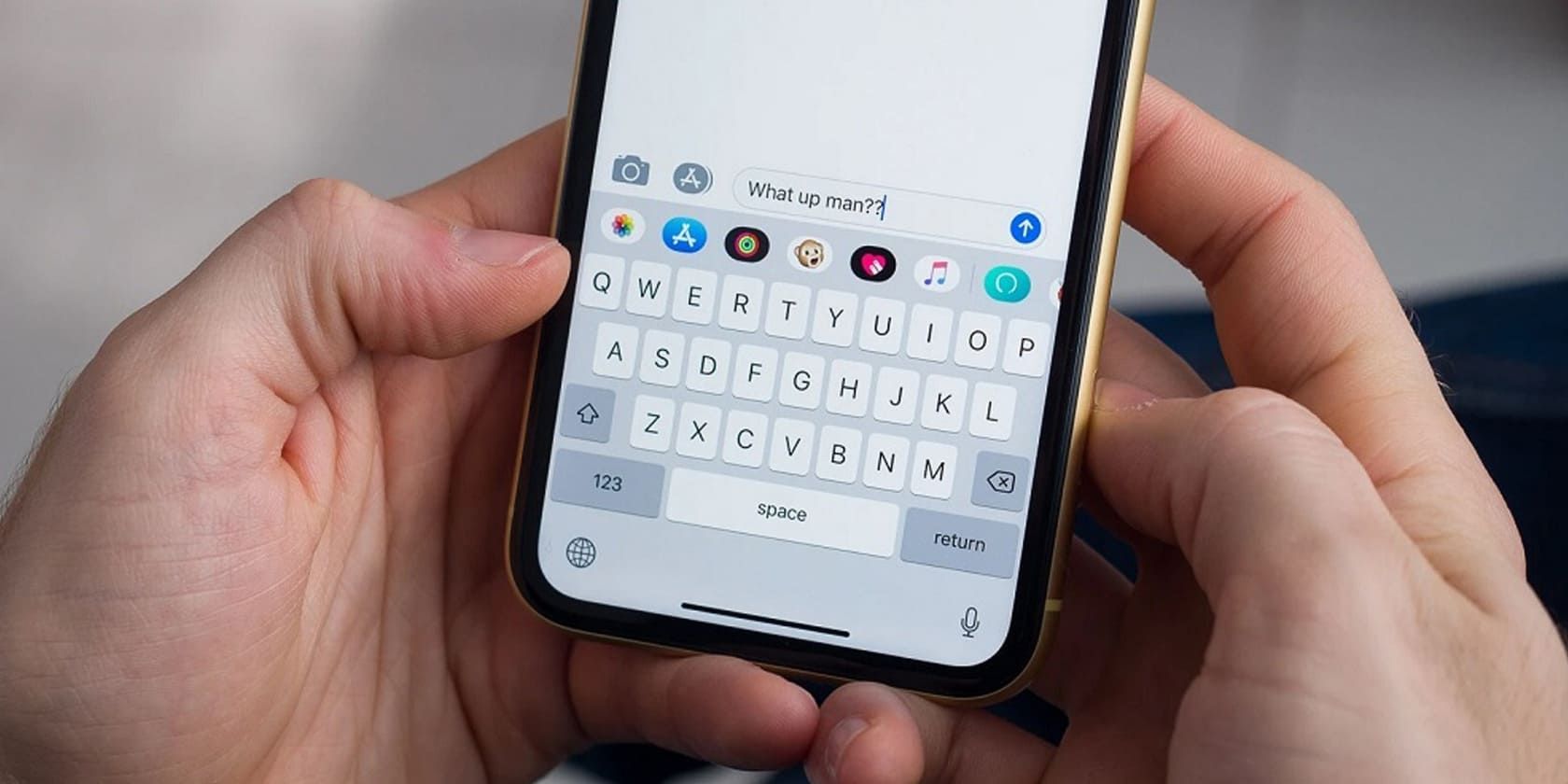
Коротко: если вы не хотите получать звуковые или баннерные уведомления от конкретного человека, iPhone позволяет скрыть оповещения для отдельного разговора. Человек не узнает об этом, а сообщения останутся в приложении и будут доступны для чтения в любое время.
Что делает «Скрыть оповещения»
- Отключает звуковые и визуальные уведомления для выбранного разговора.
- Сообщения продолжают приходить и отображаются в приложении.
- Контакт не получает уведомление о том, что вы его скрыли.
Важно: это не блокировка. Заблокированный контакт не сможет отправлять вам сообщения или звонить. «Скрыть оповещения» только подавляет уведомления.
Как отключить уведомления сообщений для одного человека — пошагово
- Откройте приложение “Сообщения” на iPhone.
- Найдите и откройте разговор с контактом, которого хотите отключить.
- Нажмите на аватар контакта или имя в верхней части экрана.
- В открывшемся меню включите переключатель «Скрыть оповещения».
- После включения рядом с разговором появится значок колокольчика с перечёркнутой линией — это означает, что уведомления скрыты.
Ещё быстрее: свайп и отключение оповещений
- Откройте приложение “Сообщения”.
- В списке бесед найдите разговор с нужным контактом.
- Сдвиньте карточку разговора влево.
- Нажмите на значок колокольчика, чтобы включить «Скрыть оповещения».
Чтобы снова получать уведомления, повторите тот же свайп и нажмите на значок колокольчика ещё раз или откройте разговор и выключите переключатель «Скрыть оповещения».
Когда этот способ не подходит (примеры и ограничения)
- Если вы хотите полностью запретить человеку писать или звонить — нужно блокировать контакт. «Скрыть оповещения» не блокирует связь.
- Если вы используете общую учётную запись или iCloud с синхронизацией сообщений, уведомления могут вести себя по-разному на других устройствах. Проверьте настройки на iPad и Mac.
- В экстренных случаях, когда нужно гарантированно не пропустить конкретный номер, используйте белый список в режиме «Фокус» (разрешить только определённые контакты).
Альтернативные подходы
- Блокировка контакта: полностью прекращает входящие сообщения и звонки от этого номера.
- Режим “Фокус” → “Не беспокоить”: временно отключает все уведомления, можно разрешить избранные контакты.
- Настроить отдельные звуки уведомлений для важных контактов, чтобы легко игнорировать остальные.
Быстрый алгоритм решения — когда применять что
flowchart TD
  A[Поступают нежелательные уведомления?] --> B{Хотите скрыть уведомления
dля одного контакта?}
  B -- Да --> C[Использовать Скрыть оповещения в Сообщениях]
  B -- Нет --> D{Нужно полностью блокировать контакт?}
  D -- Да --> E[Заблокировать номер в Контактах]
  D -- Нет --> F{Временно отключить все уведомления?}
  F -- Да --> G[Включить Фокус/Не беспокоить]
  F -- Нет --> H[Настроить персональные звуки и фильтры]
Контроль качества: мини-методология проверки
- После включения «Скрыть оповещения» попросите доверенное лицо отправить тестовое сообщение.
- Убедитесь, что сообщение приходит в приложение, но не вызывает баннера/звука.
- Проверьте состояние иконки колокольчика в списке бесед.
- При необходимости протестируйте на других ваших устройствах (iPad, Mac) при включённом iCloud.
Ролевые чек-листы
- Для занятых профессионалов:
- Включите «Скрыть оповещения» для нерабочих контактов.
- Оставьте оповещения для ключевых коллег и клиентов.
- Для родителей:
- Отключайте уведомления от ненужных рассылок.
- Блокируйте нежелательных отправителей (если требуется).
- Для администраторов устройств:
- Проверьте политику уведомлений в MDM (если применяется).
- Документируйте инструкции для пользователей.
Небольшая справка: термины в одну строку
- Скрыть оповещения — опция, которая подавляет баннеры и звуки для конкретного разговора, не блокируя сообщения.
- Блокировать — действие, которое полностью препятствует получению сообщений и звонков от указанного контакта.
- Фокус/Не беспокоить — системный режим для временного подавления всех или большинства уведомлений.
Часто задаваемые вопросы
Увидит ли человек, что я его отключил?
Нет. Сообщение о том, что вы отключили оповещения, контакту не отправляется.
Отключение оповещений — это то же, что блокировка?
Нет. Сообщения продолжат приходить в разговор, вы просто перестанете получать уведомления.
Что делать, если уведомления всё ещё приходят?
Проверьте настройки “Фокус” и синхронизацию уведомлений на других ваших устройствах. Убедитесь, что у вас последняя версия iOS.
Итог
Использование «Скрыть оповещения» в приложении “Сообщения” — простой способ избавиться от назойливых уведомлений, не разрывая связь с контактом. Если вам нужно полностью прекратить сообщения или звонки — используйте блокировку. Для временной паузы от всех уведомлений лучше подходит режим “Фокус” или “Не беспокоить”.
Важно: перед массовыми изменениями настроек проверьте поведение на всех ваших устройствах с той же учётной записью iCloud.
Социальная подсказка (предпросмотр): заголовок — выключить уведомления для контакта; описание — отключите баннеры и звуки для отдельного разговора, не блокируя отправителя.

Похожие материалы

Несколько аккаунтов Skype: Multi Skype Launcher

Журнал для работы: повысить продуктивность

Персональные звуки уведомлений на Android

Скачивание шоу Hulu для офлайн‑просмотра

Microsoft Start: персонализированная новостная лента
