
Как умножать числа в Microsoft Excel
Быстрые ссылки
Умножить числа в одной ячейке
Умножить числа из нескольких ячеек
Умножить столбец чисел на постоянное число
Вы можете выполнять базовые арифметические операции в Excel, включая умножение. В Excel нет функции MULTIPLY, поэтому чаще всего используют оператор умножения (*) или функцию PRODUCT для диапазонов. Ниже — подробные инструкции, примеры и полезные приёмы.
Умножить числа в одной ячейке
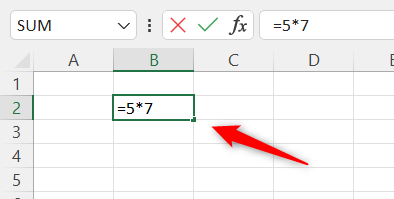
Чтобы умножить два числа прямо в одной ячейке, выберите ячейку, где нужен результат, и введите формулу:
=5*7Замена чисел: вместо 5 и 7 подставьте нужные значения. Нажмите «Enter» — Excel выведет результат.
Важно: используйте знак равенства (=) перед выражением — иначе Excel воспримет ввод как текст.
Умножить числа из нескольких ячеек
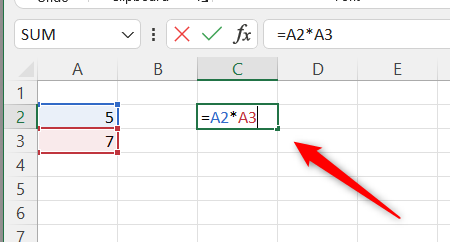
Если значения находятся в разных ячейках (например, A2 и A3), в пустой ячейке введите ссылку на эти ячейки:
=A2*A3Excel подставит содержимое ячеек в вычисление. Нажмите «Enter» — появится результат.
Умножить столбец чисел на постоянный множитель
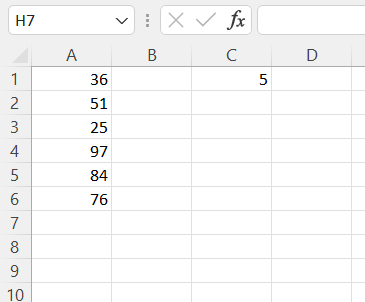
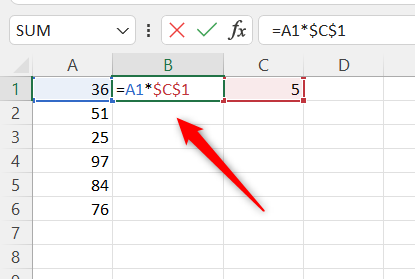
Если у вас есть колонка значений (A1–A6), а множитель находится в одной ячейке (например, C1), используйте абсолютную ссылку, чтобы при копировании формулы множитель не менялся:
=A1*$C$1После ввода формулы в первой строке (например, в B1) нажмите Enter, затем перетащите маркер заполнения вниз, чтобы применить ту же формулу к остальным строкам. Ячейка C1 останется фиксированной благодаря знакам $.
Примечание: символ $ фиксирует и столбец, и строку. Можно фиксировать только столбец ($C1) или только строку (C$1), в зависимости от задачи.
Альтернативные приёмы и полезные методы
- Использовать функцию PRODUCT для умножения множества ячеек:
=PRODUCT(A1:A6)PRODUCT удобен, когда нужно перемножить диапазон или объединить диапазоны: =PRODUCT(A1:A3,C1:C2,5).
Быстрая пакетная операция через “Специальная вставка”: скопируйте ячейку с множителем, выделите диапазон, выберите “Главная → Вставить → Специальная вставка → Операция: Умножение” — это умножит все выбранные ячейки на значение множителя без введения формул.
Умножение с учётом формата: если в ячейках текст (например, “5” как текст), используйте VALUE(), либо проверьте формат ячеек.
Когда формула не работает — типичные ошибки
- Ячейка содержит текст, а не число — Excel вернёт ошибку или неверный результат.
- Проблемы с абсолютными/относительными ссылками — при копировании формулы множитель изменяется, если не зафиксирован знаком $.
- Переполнение: при очень больших числах Excel может округлять или возвращать ошибку переполнения.
- Деление вместо умножения — проверяйте оператор (*) в формуле.
Мини‑методика: как масштабировать умножение в таблице (шаги)
- Подготовьте столбец с исходными значениями (например, A).
- В соседний столбец (B) введите формулу для первой строки: =A1*$C$1.
- Проверьте результат в нескольких строках.
- Перетащите формулу вниз маркером заполнения или дважды щёлкните маркер заполнения для автоматического заполнения.
- При необходимости замените формулы на значения: выделите диапазон → Копировать → Специальная вставка → Значения.
Чек‑лист для ролей
Для бухгалтера:
- Проверить формат чисел и валюты.
- Использовать абсолютные ссылки для фиксированных ставок.
- Тестировать расчёт на контрольном наборе данных.
Для аналитика:
- Использовать PRODUCT для массового умножения.
- Применять “Специальную вставку → Умножение” для быстрого пересчёта.
- Автоматизировать формулы через именованные диапазоны.
Для начинающего пользователя:
- Всегда ставьте = перед формулой.
- Сначала пробуйте на двух строках, затем копируйте формулу.
Шпаргалка (частые формулы)
- Умножить две ячейки: =A2*B2
- Умножить диапазон: =PRODUCT(A1:A6)
- Умножить столбец на фиксированное число: =A1*$C$1
- Множитель в процентах: =A1*(1+$C$1) где C1 = 0.2 для +20%
Критерии приёмки
- Формулы возвращают ожидаемые значения для контрольных строк.
- При копировании формул относительно ожидаемы изменения ссылок (A1→A2) и фиксированные ссылки остаются ($C$1).
- Нет скрытых текстовых значений в числовых ячейках.
Глоссарий (в одну строку)
- Абсолютная ссылка: ссылка с $, которая не меняется при копировании.
- PRODUCT: функция Excel, умножающая набор ячеек.
- Маркер заполнения: маленький квадратик в правом нижнем углу активной ячейки для копирования формул.
Контрпримеры и ограничения
- Если нужно сложить результаты умножения с условиями, используйте SUMPRODUCT или комбинируйте IF и PRODUCT.
- Для очень больших вычислений с высокой точностью рассмотрите использование внешних инструментов (R, Python) — в Excel возможны погрешности при округлении.
Короткое резюме
Умножение в Excel выполняется просто: используйте оператор * для отдельных ячеек и PRODUCT или “Специальную вставку → Умножение” для диапазонов. Помните об абсолютных ссылках ($), форматах данных и о том, что текстовые значения нужно приводить к числу.
Важно: всегда проверяйте результаты на нескольких строках перед массовым применением формул.

Похожие материалы

Несколько аккаунтов Skype: Multi Skype Launcher

Журнал для работы: повысить продуктивность

Персональные звуки уведомлений на Android

Скачивание шоу Hulu для офлайн‑просмотра

Microsoft Start: персонализированная новостная лента
