
Как переместить панель запуска Unity внизу экрана на Ubuntu 16.04
Быстрые ссылки
- Вариант 1: Выполнить команду в терминале
- Вариант 2: Использовать Unity Tweak Tool
- Вариант 3: Изменить настройку через Dconf Editor
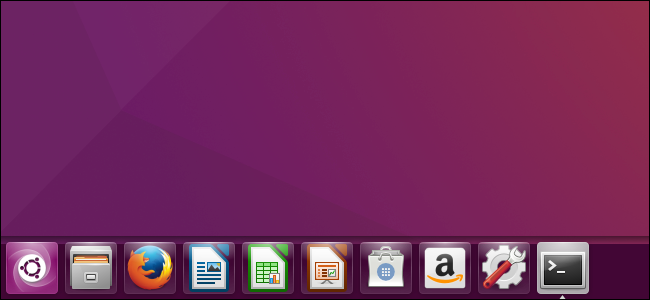
Ubuntu 16.04 LTS добавляет давно ожидаемую возможность: панель запуска Unity больше не привязана исключительно к левой стороне экрана — её можно расположить внизу. Параметр пока не доступен в стандартном окне Системных параметров, поэтому понадобятся либо команда, либо сторонние инструменты.
Важно: Unity 7 всё ещё ограничен: допустимы только два положения — слева или внизу. Верхняя и правая стороны недоступны.
Вариант 1: Выполнить команду в терминале
Это самый быстрый способ — одна команда. Даже если вы никогда не пользовались терминалом, скопируйте и вставьте команду.
Откройте терминал. Нажмите кнопку Ubuntu в левом верхнем углу экрана, введите «Terminal» и нажмите Enter.
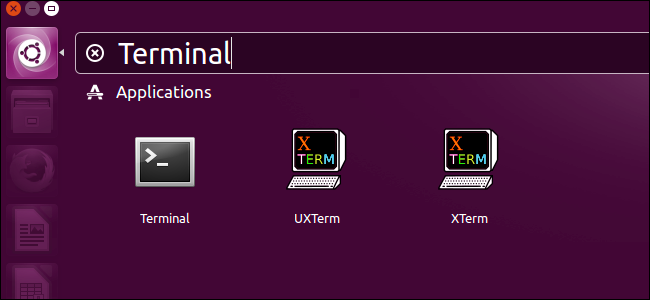
Вставьте в терминал и выполните следующую команду. Панель запуска сразу переместится внизу — перезагрузка или повторный вход не требуются.
gsettings set com.canonical.Unity.Launcher launcher-position Bottom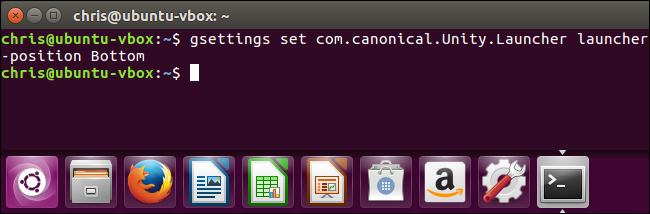
Ubuntu запомнит настройку, и при следующем входе панель будет оставаться внизу.
Чтобы вернуть панель на левую сторону, выполните команду:
gsettings set com.canonical.Unity.Launcher launcher-position Left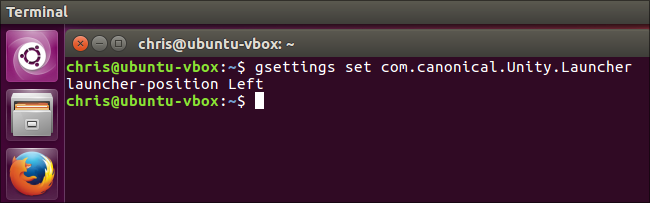
Вариант 2: Использовать Unity Tweak Tool
Unity Tweak Tool — сторонняя утилита с графическим интерфейсом, которая раскрывает скрытые настройки Unity. Она удобна, если вы предпочитаете не использовать терминал.
- Откройте приложение Software (Центр приложений) и найдите “Unity Tweak Tool”. Установите приложение.
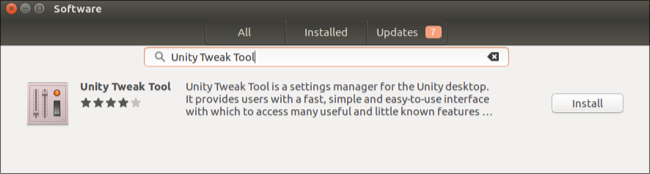
- Запустите Unity Tweak Tool и выберите раздел “Launcher” в группе Unity.
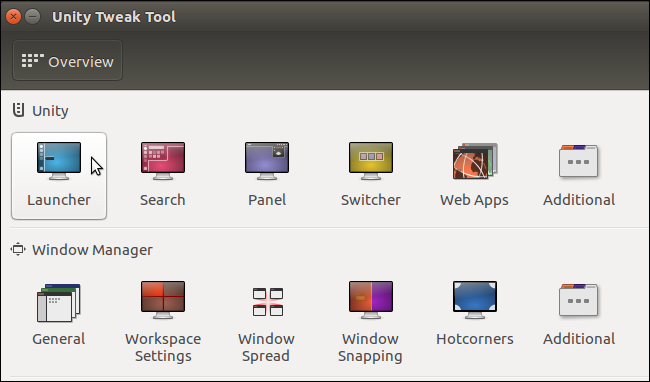
- В разделе “Appearance” найдите настройку Position и выберите “Bottom”. Изменение применяется немедленно.

Преимущество этого способа — визуальная настройка и доступ к другим параметрам Unity: анимации и поведение рабочих столов.
Вариант 3: Изменить настройку через Dconf Editor
Dconf Editor — ещё одна графическая утилита для редактирования ключей конфигурации. Этот способ даёт прямой доступ к параметрам, но принципиального преимущества перед gsettings нет.
- Через Software найдите и установите Dconf Editor.
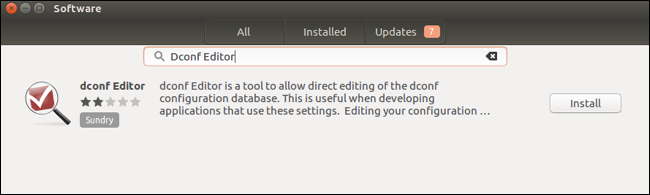
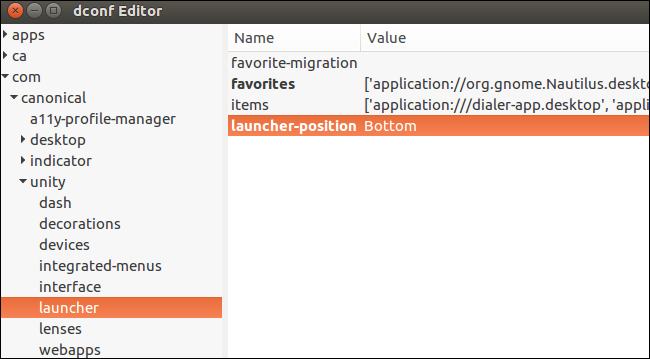
Запустите Dconf Editor и перейдите по ветке com → canonical → unity → launcher.
В правой панели найдите значение launcher-position и установите его в “Bottom”. Чтобы вернуть, выберите “Left”.
Пошаговое краткое руководство
- Быстро и просто: используйте команду gsettings (вариант 1).
- Если вы предпочитаете GUI: установите Unity Tweak Tool (вариант 2).
- Для прямого редактирования конфигов: Dconf Editor (вариант 3).
Куда бы ни переместили панель, изменение применяется сразу и сохраняется для следующих сеансов.
Критерии приёмки
- Панель запуска отображается внизу экрана сразу после выполнения шага.
- Позиция сохраняется после выхода и повторного входа в сеанс пользователя.
- Нет конфликтов с основными запускателями или расширениями рабочего стола.
Когда это не сработает
- Если вы используете отличную от Unity среду (например, GNOME Shell, KDE, Xfce), описанные настройки не повлияют на рабочий стол.
- Если в системе применены кастомные патчи или расширения, они могут переопределять положение Launcher.
- На сессиях с Wayland (если вы используете Wayland вместо Xorg) некоторые настройки Unity могут вести себя нестабильно; Unity 7 в системе по умолчанию использует Xorg.
Устранение неполадок
- Панель не переместилась: проверьте, правильно ли введена команда. Повторно выполните gsettings и убедитесь в отсутствии ошибок.
- Изменение сбрасывается после перезагрузки: проверьте, нет ли скриптов или профилей, которые принудительно задают положение панели при входе.
- Если GUI-инструменты не отображают ожидаемых опций, обновите пакеты Unity и перезапустите сессию.
Чек-лист для системного администратора
- Убедиться, что пользователи знают, что поддерживается только Left и Bottom.
- Для массового развёртывания применить gsettings через скрипт или конфигурационный менеджер (Ansible, Chef, Puppet).
- Тестировать на тестовой машине с теми же расширениями рабочего стола, что и в продакшене.
- Документировать изменения в инвентаре конфигураций.
Тестовые случаи и приёмочные проверки
- Выполнить команду gsettings и убедиться, что панель переместилась немедленно.
- Сценарий отката: выполнить команду для Left и проверить восстановление исходного состояния.
- Тестировать при нескольких разрешениях экрана и при подключении внешних мониторов.
- Проверить, что перезапуск приложения оболочки не приводит к потере настройки.
Альтернативы и рекомендации
- Если вам нужна более гибкая панель с произвольными положениями и расширяемостью, рассмотрите смену среды на GNOME или KDE, где доступны дополнительные расширения и настройки панели.
- Для продвинутых пользователей, управляющих несколькими машинами, решение через gsettings легко автоматизировать.
Короткое объявление для команды или блога (анонс)
Начиная с Ubuntu 16.04 LTS пользователи Unity получили долгожданную опцию: панель запуска можно переместить внизу экрана. Это простое улучшение повышает удобство для тех, кто привык к интерфейсам в стиле macOS или классическому расположению панелей. Три варианта настройки — команда в терминале, Unity Tweak Tool и Dconf Editor — позволяют выбрать удобный рабочий процесс.
Глоссарий
- Launcher — панель запуска приложений в Unity.
- gsettings — утилита для чтения и записи ключей dconf через командную строку.
- Dconf Editor — графический редактор для базовых настроек dconf.
- Unity Tweak Tool — графическая утилита для настройки параметров Unity.
Итог
Перемещение панели запуска внизу — небольшое, но заметное улучшение удобства рабочего пространства. Для большинства пользователей достаточно одной команды gsettings; графические утилиты пригодятся тем, кто предпочитает визуальную настройку или дополнительную гибкость. При массовом развёртывании выбирайте автоматизацию через скрипты и проверяйте совместимость с локальными расширениями.
Примечание: параметр пока поддерживает только два положения — Left и Bottom, что следует учитывать при планировании интерфейса рабочего стола.

Похожие материалы

Несколько аккаунтов Skype: Multi Skype Launcher

Журнал для работы: повысить продуктивность

Персональные звуки уведомлений на Android

Скачивание шоу Hulu для офлайн‑просмотра

Microsoft Start: персонализированная новостная лента
