
Как переместить панель задач на второй монитор
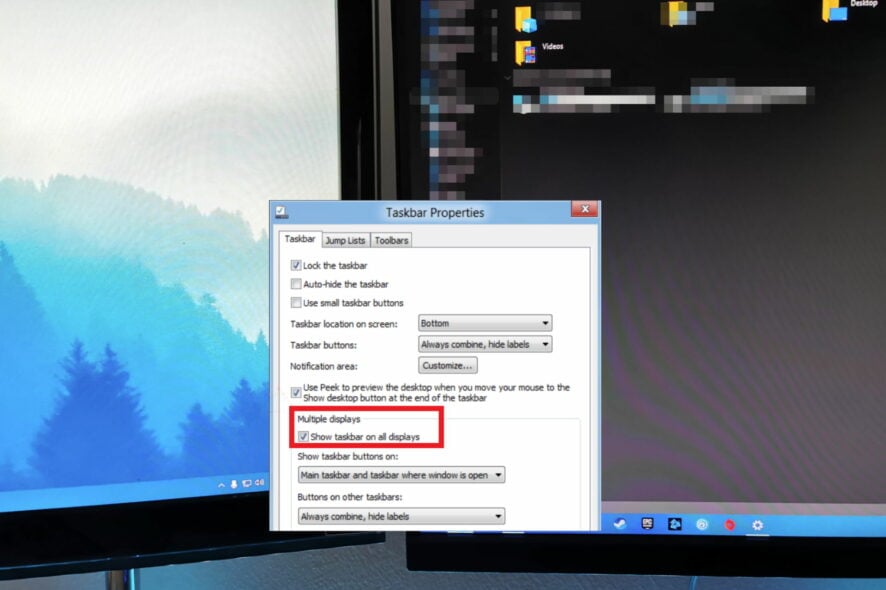
Зачем перемещать панель задач
Перемещение панели задач на другой монитор помогает лучше организовать рабочее пространство: вы можете выделить один экран под приложения и рабочие окна, а другой — под панель задач и ярлыки. Это увеличивает полезную площадь и снижает шум на основном экране.
Важно: перед началом убедитесь, что все мониторы подключены, работают и настроены в режиме “Расширить экран” (Extend). Если дисплеи используют дублирование (Duplicate), перемещение панели задач не даст желаемого эффекта.
Как переместить панель задач в Windows 10
- Убедитесь, что несколько мониторов подключены и система видит их (Параметры → Система → Дисплей).
- На панели задач щёлкните правой кнопкой мыши и проверьте состояние пункта “Заблокировать панель задач”. Если напротив стоит галочка, отключите — так вы разблокируете панель задач.

- Снова щёлкните правой кнопкой по панели задач и откройте “Параметры панели задач”.
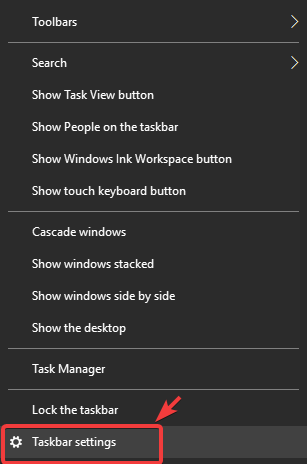
- В разделе “Несколько дисплеев” переключатель “Показывать панель задач на всех дисплеях” установите в положение “Откл.”.

- После этого просто захватите панель задач мышью и перетащите её на нужный монитор. Отпустите мышь — панель закрепится на выбранном экране.
Совет: если перетаскивание не срабатывает, попробуйте временно снизить масштаб отображения (например, с 125% на 100%) — в некоторых конфигурациях с повышенным масштабом курсор может «не попадать» в нужную область.
Особенности в Windows 11
В Windows 11 поведение панели задач изменено: по умолчанию панель задач появляется только на основном дисплее. Чтобы показать панель задач на дополнительных дисплеях или выбрать местоположение, выполните одно из действий:
- Сделайте нужный монитор основным: Параметры → Система → Дисплей → выберите монитор → Сделать основным дисплеем. После этого панель задач переместится на него.
- Или включите опцию “Показывать панель задач на всех дисплеях” в параметрах панели задач (Персонализация → Панель задач → Поведение панели задач). Обратите внимание, что Windows 11 ограничивает гибкость перетаскивания по сравнению с Windows 10.
Если вам нужна полноценная функциональность перемещения, как в Windows 10, рассмотрите надёжные утилиты сторонних разработчиков (например, DisplayFusion или Actual Multiple Monitors). Они расширяют возможности управления панелями и расположением окон.
Что делать, если панель задач не перемещается или не отвечает
- Перезапустите проводник Windows (Explorer): Откройте Диспетчер задач, найдите “Проводник Windows”, нажмите “Перезапустить”.
- Проверьте режим отображения: если выбран “Дублировать экраны”, переключитесь на “Расширить”.
- Обновите видеодрайверы через Диспетчер устройств или сайт производителя GPU.
- Проверьте кабели и входы монитора — иногда система может некорректно определять главный дисплей при использовании адаптеров.
- Отключите временно сторонние панели задач/утилиты, которые могли изменить поведение панели задач.
- Если значки панели задач пропадают в Windows 11, проверьте раздел с поведением панели задач и перезапустите систему.
Быстрые сценарии и альтернативные подходы
- Если ваша цель — только отображать ярлыки приложений на другом экране, а не перемещать всю панель, используйте режим показа панели задач на всех дисплеях и настройте отображение значков только на основном дисплее или на том дисплее, где открыто приложение.
- Для автоматического перемещения приложений используйте сочетания клавиш Windows+Shift+Стрелка влево/вправо — это отправит активное окно на соседний монитор.
- Если перетаскивание недоступно, назначьте другой монитор основным — это самый надёжный способ переместить панель.
Критерии приёмки
- Панель задач отображается на выбранном мониторе и реагирует на щелчки.
- Контекстное меню панели задач работает, значки приложений отображаются корректно.
- При включении/выключении опции “Показывать панель задач на всех дисплеях” поведение соответствует настройке.
Чеклист для администратора IT
- Убедиться, что в политике корпоративного ПО нет запрета на изменение панели задач.
- Проверить, что все рабочие станции используют поддерживаемые драйверы графики.
- Документировать стандартное расположение панели задач для рабочих мест (например, левая/нижняя сторона основного монитора).
- Подготовить инструкцию для пользователей с иллюстрациями и ссылками на утилиты при необходимости.
Краткий план действий для пользователя (Playbook)
- Проверьте подключение и режим дисплеев (Расширить).
- Разблокируйте панель задач (если Windows 10) и перетащите её.
- Если не получилось — назначьте дисплей основным.
- Перезапустите Проводник и обновите драйверы при проблемах.
- При повторных сбоях — временно отключите сторонние утилиты и проверьте снова.
1‑строчный глоссарий
- Панель задач — строка внизу (по умолчанию) Windows с кнопками запущенных приложений, системным треем и меню Пуск.
- Основной дисплей — монитор, на котором по умолчанию отображается панель задач и некоторые системные уведомления.
Заключение
Перемещение панели задач между мониторами обычно просто в Windows 10 — достаточно разблокировать и перетащить. В Windows 11 чаще придётся менять основной дисплей или включать показ панели задач на всех экранах, а для расширённых сценариев стоит использовать сторонние инструменты. Если что-то идёт не так, начните с перезапуска Проводника и проверки режима дисплея.
Важно: если вы используете специализированное ПО для управления окнами или панели задач, инструкции выше могут не работать — в таком случае обратитесь к документации этого ПО.
Если этот материал помог — напишите, какая у вас конфигурация мониторов и версия Windows; я подскажу дальнейшие шаги.

Похожие материалы

Несколько аккаунтов Skype: Multi Skype Launcher

Журнал для работы: повысить продуктивность

Персональные звуки уведомлений на Android

Скачивание шоу Hulu для офлайн‑просмотра

Microsoft Start: персонализированная новостная лента
