
Перенос специальных папок macOS в облачное хранилище

Быстрые ссылки
- Перенос и создание ссылки для новой папки в облаке
Специальные папки удобны тем, что централизуют место сохранения определённых типов файлов. Если поместить эти папки в облачную папку, вы получите автоматические и незаметные резервные копии самых важных персональных файлов.
Мы рекомендуем сочетание специальных папок и облачных резервных копий: это надёжно и экономит время. На Windows часто достаточно открыть свойства папки и указать новое расположение. На macOS чуть сложнее: сначала перемещаем папку в облачную директорию, затем создаём символическую ссылку (symlink) от старого пути на новую локацию. Это также удобно, если нужно одинаково работать с файлами между разными ОС.
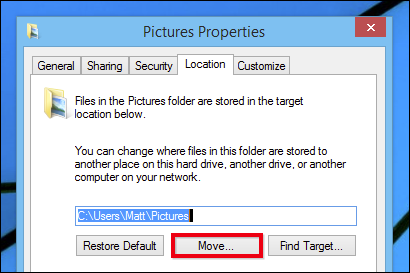
Перенос и создание ссылки для новой папки в облаке
- Откройте Терминал (Spotlight → «terminal» или Command + Space и введите «Terminal»).
- Убедитесь, что вы в своей домашней папке (обычно терминал открывается там по умолчанию).
- Выполните две команды: первая — перемещает папку в папку облачного клиента, вторая — создаёт символическую ссылку.
Пример для папки Documents и OneDrive. В командах замените username на ваше имя пользователя в системе и проверьте путь к облачной папке:
sudo mv ~/Documents /Users/username/OneDrive/Documents
ln -s "/Users/username/OneDrive/Documents" ~/Documents
Первая команда sudo mv перемещает папку Documents в папку OneDrive. sudo нужен, чтобы временно получить права администратора, если система потребует подтверждение. Вторая команда ln -s создаёт симлинк, который выглядит и ведёт себя как старая папка — приложения будут продолжать писать в ~/Documents, а данные окажутся в OneDrive.
После ввода первой команды система может запросить пароль учётной записи для подтверждения sudo. Если терминал не выдаёт ошибок при выполнении обеих команд, откройте Finder и проверьте, что «Документы» ведут в нужную папку облака. Если получаете ошибку — перепроверьте пути и права (см. раздел об устранении проблем).

Приложения, которые по умолчанию сохраняют в Documents, будут по-прежнему «думать», что работают с ~/Documents, хотя фактически данные будут находиться в OneDrive/Dropbox. Ярлык в боковой панели Finder может исчезнуть — чтобы вернуть его, перетащите новую папку в раздел «Избранное».
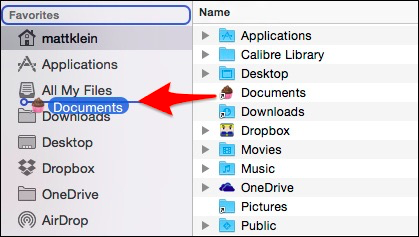
Важно: при создании новых элементов в «Избранном» вы теряете системные цветные значки Finder. Если это критично, можно использовать утилиты вроде cDock для настройки иконок боковой панели, либо вручную заменить иконки на пользовательские.
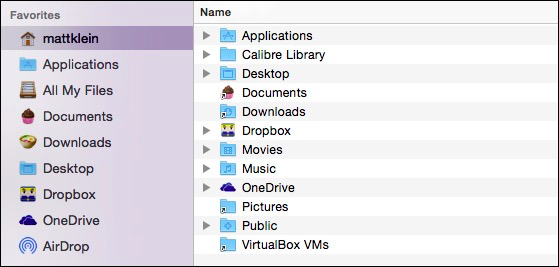
Пример: перенос Pictures в Dropbox
Допустим, вы храните фотографии в Dropbox. Пусть конечный путь будет /Users/username/Dropbox/Photos/. Команды:
sudo mv ~/Pictures /Users/username/Dropbox/Photos
ln -s "/Users/username/Dropbox/Photos" ~/Pictures
После этого в домашней папке значок Pictures станет ссылкой — при двойном клике откроется папка Photos в Dropbox.
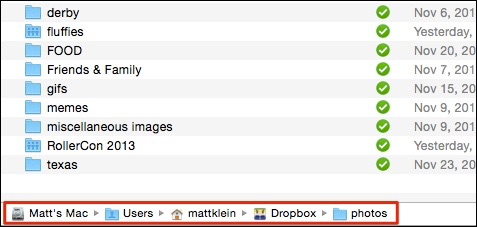
Можно выполнить тот же приём с большинством мультимедийных папок пользователя. Перенос Public и Desktop обычно не даёт значимых преимуществ и может создавать неудобства, поэтому их оставляют на месте.
Преимущество: ваши медиа-файлы (iTunes, фильмы, фотографии и т. п.) будут автоматически синхронизироваться в облаке. Недостаток — вы теряете «фирменный» значок в боковой панели Finder.
Когда этот способ не подходит
- Приложения с песочницей (sandboxed) или специфичными правами доступа могут не корректно работать с симлинками. Примеры: некоторые версии Adobe, Sketch или старые программы, требующие прямого доступа к реальному пути.
- iCloud Drive может вести себя иначе: macOS иногда привязывает системные папки к iCloud, и перемещение может привести к конфликтам синхронизации. Перед изменениями убедитесь, что iCloud Drive отключён для соответствующих папок или вы понимаете последствия.
- Сетевые облачные клиенты, которые не поддерживают полноценную POSIX-файловую модель (например, некоторые клиентские реализации или FUSE), могут ломать разрешения или атрибуты файлов.
- Если у вас несколько учётных записей на одном Mac с разными путями облака, симлинки могут указывать на чужую учётную запись и создавать проблемы с правами.
Альтернативные подходы
- Использовать синхронизацию на уровне приложения: многие приложения (iTunes, Photos) поддерживают хранение библиотеки на внешнем диске или в выбранной папке — настройте путь внутри приложения.
- Использовать rsync или Time Machine в сочетании с облачным хранилищем на удалённом сервере вместо постоянной синхронизации через клиент облака.
- Монтировать облачное хранилище как внешний диск (rclone mount, WebDAV), но учтите задержки и особенности кэширования.
- Оставить системные папки на месте, а в облако отправлять только бэкапы/архивы по расписанию.
Мини‑методология: безопасный рабочий процесс
- Сделайте резервную копию исходной папки (копия на внешний диск или архив).
- Проверьте путь и права к папке в облаке.
- Выполните команды mv и ln -s, внимательно подставив имя пользователя и пути.
- Откройте Finder и проверьте работоспособность приложений.
- Наблюдайте синхронизацию на стороне облачного клиента и при необходимости восстановите из резервной копии.
Модель мышления и рекомендации
- Ментальная модель: симлинк — это ярлык на уровне файловой системы. Программа не знает, что файл переехал — она видит тот же путь.
- Принцип минимальных изменений: перемещайте только те папки, где явный выигрыш от синхронизации. Не трогайте Desktop и Public без острой необходимости.
- Проверяйте права доступа и собственника папки (chown) после перемещения.
Риск‑матрица и способы смягчения
- Порча данных при ошибке пути: риск средний. Смягчение — предварительное резервное копирование.
- Конфликты синхронизации облака: риск средний. Смягчение — дождаться полной синхронизации перед удалением исходных копий.
- Проблемы с правами доступа и запуском приложений: риск низкий–средний. Смягчение — использовать sudo осторожно и проверять команды chown/chmod.
- Потеря значков Finder: эффект косметический. Смягчение — настроить сторонние утилиты или вручную.
Чек‑лист для ролей
Для конечного пользователя:
- Сделать локальную резервную копию папки.
- Проверить путь облачной папки и доступы.
- Выполнить mv и ln -s.
- Проверить работу приложений и синхронизацию.
- Восстановить ярлык в «Избранном» Finder при необходимости.
Для системного администратора:
- Проверить присутствие sandbox‑ограничений у критичных приложений.
- Убедиться в политике безопасности и резервного копирования.
- Автоматизировать проверку прав (скрипт chown/chmod).
- Документировать изменения и уведомить пользователей.
Критерии приёмки
- Все файлы из исходной папки доступны через ~/ИмяПапки без ошибок.
- Облачный клиент успешно синхронизировал новые файлы (статус «в сети» / «синхронизировано»).
- Нет ошибок доступа при открытии файлов стандартными приложениями.
- Резервная копия исходной папки сохранена и тестирована на чтение.
Короткий словарь терминов
- Символическая ссылка: специальная файловая запись, перенаправляющая старый путь на новое местоположение.
- mv: команда Unix для перемещения или переименования файлов/папок.
- ln -s: команда Unix для создания символической ссылки.
- sudo: временное повышение прав до администратора.
Устранение распространённых ошибок
- Ошибка «permission denied»: проверьте, использовали ли вы sudo и кто владелец папки (ls -la). При необходимости выполните sudo chown -R username:staff /путь.
- Ссылка не работает или ведёт в пустую папку: проверьте корректность целевого пути в ln -s.
- Облако не синхронизирует файлы: откройте клиент облака и посмотрите очередь синхронизации; проверьте лимиты места и статус подключения.
Резюме
Перенос специальных папок macOS в облачную папку и создание символических ссылок — простой и эффективный способ получить автоматическое резервное копирование и единое рабочее пространство на разных платформах. Подготовьте резервную копию, проверьте права и совместимость приложений, и вы получите бесшовную синхронизацию без массовых изменений в рабочих приложениях.
Важно: тестируйте на одной папке перед массовым переносом и следите за поведением iCloud и сторонних приложений.

Похожие материалы

Несколько аккаунтов Skype: Multi Skype Launcher

Журнал для работы: повысить продуктивность

Персональные звуки уведомлений на Android

Скачивание шоу Hulu для офлайн‑просмотра

Microsoft Start: персонализированная новостная лента
