
Как перейти на цифровые заметки — полный практический гид
Быстрые ссылки
- Начните постепенно
- Выберите подходящее приложение для заметок
- Освойте выбранное приложение
- Используйте голосовые заметки, изображения и другие функции
- Поддерживайте постоянство в цифровых заметках
Краткое содержание
- Начните с малого: оцифровывайте только те записи, которые часто используете.
- Используйте встроенные сканеры и OCR (Google Lens, Apple Notes, OneDrive) для быстрого оцифровывания.
- Подберите приложение по сценарию использования: рукописные заметки, исследование, проекты или знаниевая база.
- Формируйте простую структуру (1–5 основных папок + теги) и придерживайтесь её ежедневно.
Почему переход на цифровые заметки имеет смысл
Преимущества очевидны: поиск внутри текстов, синхронизация между устройствами, резервное копирование, возможность интеграции с другими инструментами (календарями, таск-менеджерами, почтой) и расширенные форматы контента (аудио, видео, веб-клипы). Цифра делает ваши идеи более доступными и переиспользуемыми.
Однако переход часто затрудняется привычками, разнообразием форматов и страхом потерять «чувство» рукописной записи. В реальности решение — это методичный постепенный подход, описанный в этом материале.
Начните постепенно
Вы не обязаны переводить всё сразу. Лучше сфокусироваться на первых выигрышных областях:
- Часто используемые заметки (контакты, шаблоны писем, тексты вещей, которые вы копируете снова и снова).
- Заметки, которые теряются на бумаге (списки задач, встречи, быстрые идеи).
- Долговременные заметки, которые нужно хранить и искать (проекты, рецепты, руководства).
Совет: выберите одну категорию на неделю и оцифруйте её. Это уменьшает когнитивную нагрузку и даёт быстрое ощущение прогресса.
Как оцифровать существующие бумажные заметки
Современные телефоны и приложения предоставляют встроенные инструменты для сканирования:
- Для Android: Files by Google и Google Lens умеют автоматически обнаруживать документы и пакетно сканировать страницы.
- Для iPhone: Apple Notes имеет удобный сканер с автоматической синхронизацией между устройствами Apple.
- Для пользователей Microsoft: приложение OneDrive и OneNote позволяют сканировать в приложение и сохранять файлы в облаке.
Большинство таких приложений поддерживают OCR — оптическое распознавание текста. Это значит, что рукописные или напечатанные заметки можно преобразовать в редактируемый текст. OCR не идеален: почерк и качество сканов влияют на результат, поэтому проверяйте критичные документы после распознавания.
Практический совет по порядку работ:
- Готовьте стопку заметок одного типа (встречи, рецепты, идеи).
- Делайте пакетный скан с одинаковыми настройками освещения и контраста.
- Присваивайте базовые метаданные (название, дата, теги) сразу при сканировании.
- Сохраняйте оригинал (фото/PDF) и распознанный текст отдельно, если приложение поддерживает обе версии.
Важно: цифровой беспорядок может быть хуже бумажного. Если вы оцифровали всё и забросили организацию, поиск по файлам станет головной болью. Организуйте заметки при добавлении.
Выберите подходящее приложение для заметок

Каждое приложение заточено под разные задачи. Оцените свои потребности по трём простым вопросам:
- Какие форматы вам нужны чаще всего? (текст, рукопись, аудио, веб-клипы)
- Нужна ли вам совместная работа в реальном времени?
- Как важно иметь локальные файлы (на устройстве) против облачного хранения?
Типичные варианты и их сильные стороны:
- GoodNotes 6 — лучшая для рукописных заметок с стилусом (iPad + Apple Pencil).
- Apple Notes — удобна для быстрых записей, встроенный сканер и простая синхронизация в экосистеме Apple.
- Evernote — мощная организация и хорошая OCR-поддержка.
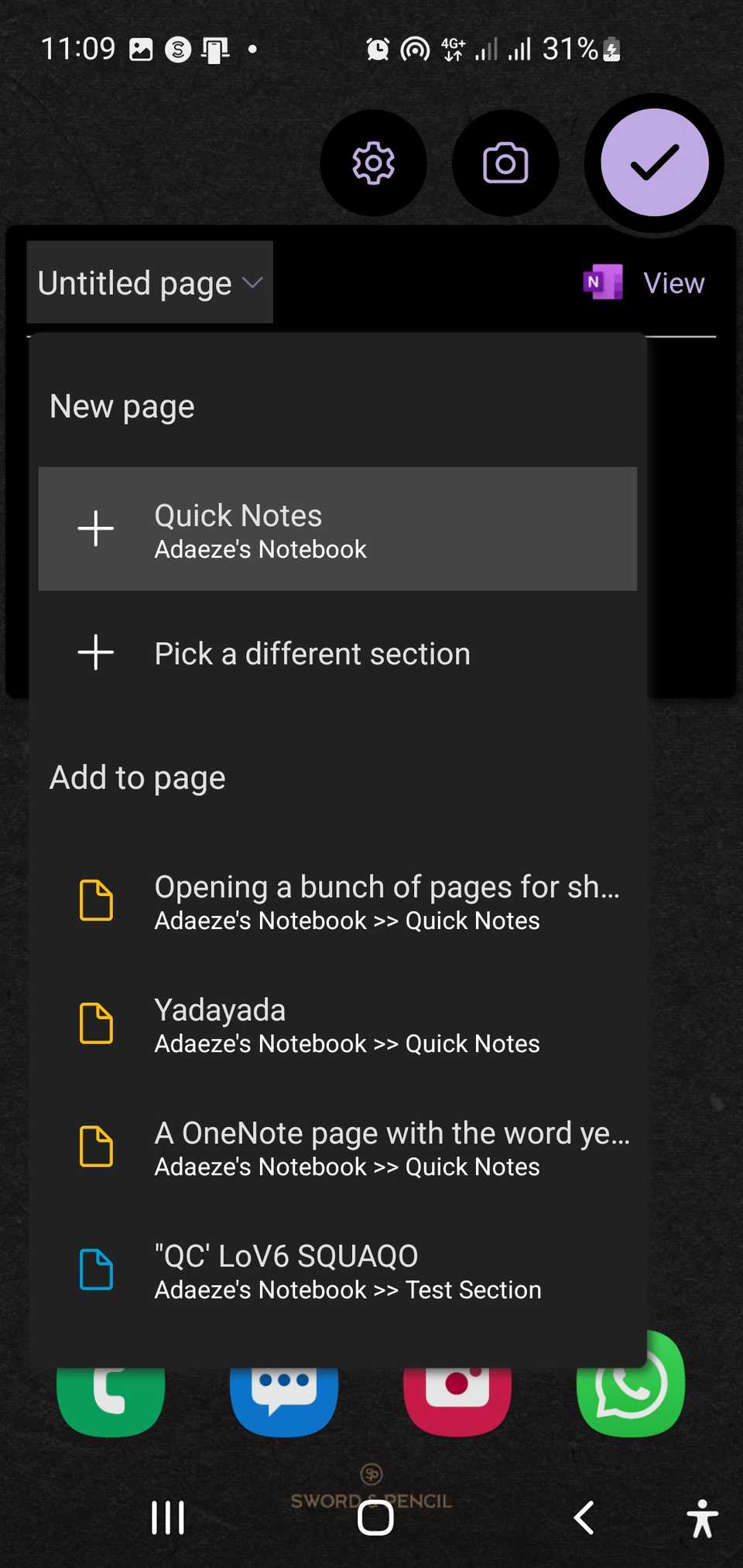
- Microsoft OneNote — гибкие страницы, поддержка рисования и хорошая интеграция с Office.
- Notion — отлична для шаблонов, баз данных и совместной работы.
- Obsidian — сильна как личная база знаний с ссылками между заметками; предпочтительна при локальном хранении в формате Markdown.
- Joplin — открытый код, пригоден для тех, кто требует независимости от провайдера.
Выбор зависит от сценария использования: студенты, исследователи и создатели контента часто выбирают Obsidian или Notion; менеджеры проектов — Notion, OneNote или Evernote; люди, активно использующие рукопись, — GoodNotes или OneNote.
Если сомневаетесь, протестируйте 2–3 приложения в течение недели и оцените по простому чек-листу: насколько легко найти заметку, как работает поиск, есть ли офлайн-доступ и удобна ли синхронизация.
Освойте выбранное приложение
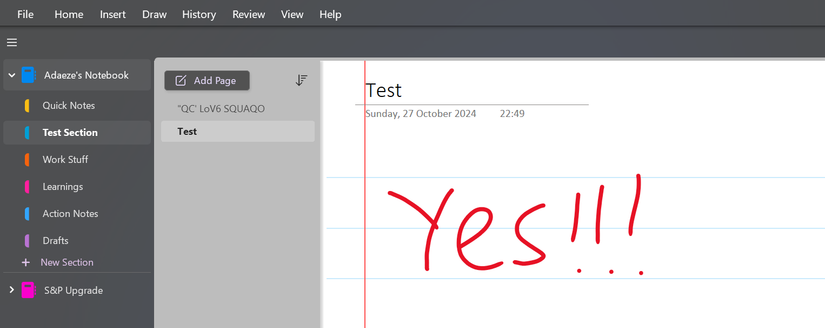
После выбора приложения уделите время базовым функциям:
- Поймите структуру — блокнот/папка/страница или база данных/страница.
- Научитесь быстро создавать новую заметку из любого места (виджеты, горячие клавиши, плавающие кнопки).
- Разберитесь с поиском и тегами: как быстро фильтровать и сортировать.
- Освойте импорт/экспорт: как вывести заметки при смене приложения.
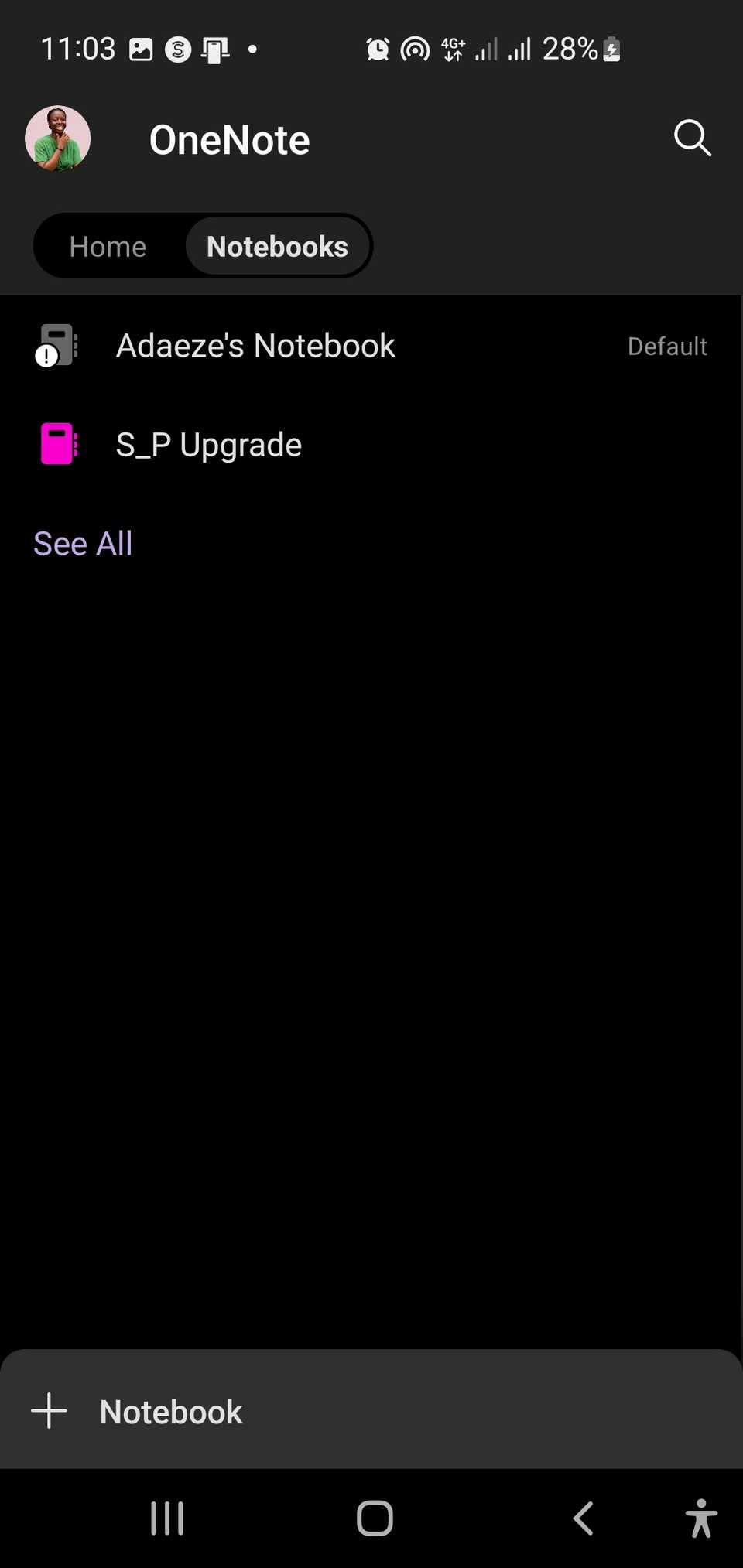
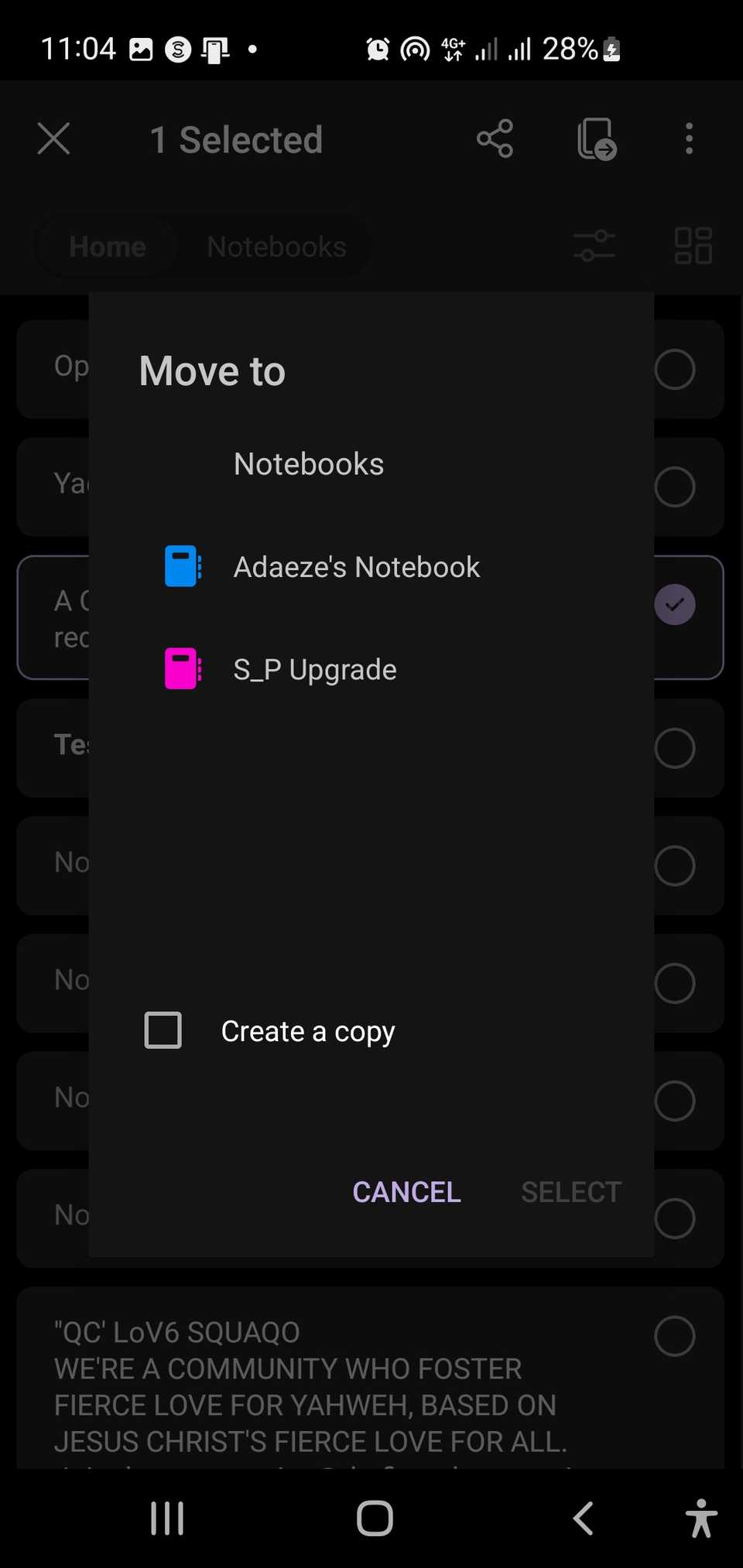
Личный пример: при переходе на OneNote мне сначала было непонятно, куда сохраняется новая страница. Разобравшись с блокнотами, разделами и страницами, я построил шаблон, который использую по сей день. Подобное небольшое время на обучение окупается в будущем десятками сэкономленных минут.
Методы структурирования заметок
- Простая модель «Inbox → Archive» — собирайте всё в папку “Входящие” и разбирайтесь по расписанию.
- Категории + теги — папки для больших тем, теги для контекстов и статусов.
- Связная сеть (Backlinking) — используйте, если приложение поддерживает би-линковку (Obsidian). Это полезно для исследований и идей, которые перетекают одна в другую.
Шаблоны и приёмы
- Cornell-метод: полезен для лекций и обсуждений — разделите страницу на конспект, ключевые слова и сводку.
- Interstitial journaling: записывайте короткие идеи с отметкой времени, чтобы отслеживать эволюцию мыслей.
- Шаблон задачи: заголовок, цель, следующие шаги, дедлайн, теги — экономит время при создании новых задач.

Используйте голосовые заметки, изображения и другие форматы
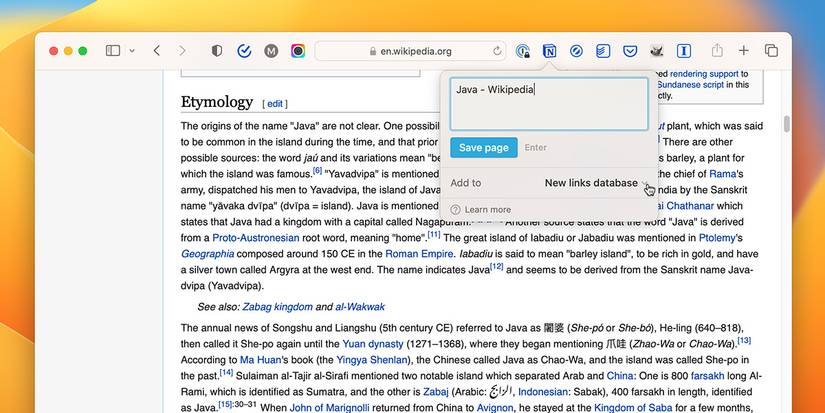
Цифровые заметки позволяют комбинировать форматы:
- Аудио: записывайте идеи голосом, затем прикрепляйте аудиофайлы к заметкам.
- Изображения: фото досок, схем и слайдов; делайте подписи и храните оригиналы.
- Веб-клипы: сохраняйте статьи и части веб-страниц для дальнейшего чтения и цитирования.
- Таблицы и диаграммы: встроенные блоки в Notion или встраивание файлов Excel/Sheets.
Совместная работа: многие приложения поддерживают редактирование в реальном времени, комментарии и права доступа. Это полезно для рабочих проектов, где несколько участников вносят правки одновременно.
Поддерживайте постоянство
Ключ к полезной цифровой системе — регулярность. Несколько практических привычек:
- 5 минут в день на обработку входящих заметок: рассортируйте, промаркируйте, удалите мусор.
- Еженедельный обзор: 15–30 минут для чистки старых заметок и пересмотра приоритетов.
- Используйте напоминания и интеграции с календарём, чтобы не терять дедлайны.
- Держите систему простой: 1–5 основных папок, а теги — как вторичная навигация.


Если вы не организуете заметки сразу, вы создаёте цифровой беспорядок. Он может быть труднее, чем бумажный, потому что файлы разбросаны по папкам, меткам и приложениям.
Когда цифровые заметки не подходят или дают сбой
- Если ваша работа требует постоянной пунктуальности и быстрого доступа к физическим документам (оригиналы контрактов, подписи), цифровой клон не заменит необходимость хранить оригинал.
- Если вы предпочитаете глубокую медитативную рукописную практику, частично сохраняйте бумажные дневники.
- OCR часто ошибается с нерегулярным почерком, устаревшими шрифтами и низким качеством сканов.
- Проблемы с конфиденциальностью и корпоративными правилами безопасности могут запретить хранение личных данных в облаке; в таком случае стоит искать локальные или шифрованные решения.
Альтернативные подходы
- Гибридный подход: храните оперативные заметки в цифровом виде, а важные записи и дневники — в архиве из бумаги, отсканированном по категории.
- «Быстрый аудио-пул»: используйте голосовые заметки для идей на ходу, а затем трансформируйте их в текст в спокойной обстановке.
- Локальное хранение в формате Markdown для полного контроля над данными (Obsidian, Joplin).
Чек-листы по ролям
Чек-лист для студента:
- Быстрая заметка в приложении при лекции
- Cornell-шаблон для каждой лекции
- Синхронизация задач с календарём
- Еженедельный обзор учебных тем
Чек-лист для менеджера:
- Шаблон встречи (повестка, решения, ответственные)
- Интеграция с таск-менеджером
- Права доступа для командной работы
- Автоматические напоминания и дедлайны
Чек-лист для исследователя/писателя:
- Система ссылок между заметками
- Версионирование и бэкапы
- Хранение оригиналов статей и веб-клипов
- Ведение библиографии/цитат
SOP: Ежедневная привычка — 5 минут
- Откройте приложение утром или вечером.
- Посмотрите папку “Входящие” и обработайте 3–5 новых заметок.
- Присвойте теги и переместите заметки в целевые папки.
- Отметьте устаревшие заметки для архива.
- Добавьте один следующий шаг к любой заметке, требующей действий.
Повторяйте SOP ежедневно, добавляйте еженедельный 20–30 минутный глубокий обзор.
Факто-бокс: ключевые числа и правила (качественно)
- 5 минут в день — минимальная привычка, чтобы поддерживать порядок.
- 15–30 минут в неделю — время на обзор и чистку.
- 1–5 — рекомендуемое число основных папок для простоты.
- 2–3 приложения — оптимально для переходного периода (например, сканирование в Notes, хранение в OneNote и база знаний в Notion).
Критерии приёмки
Ниже несколько простых критериев, которые помогают понять, что переход прошёл успешно:
- Вы находите 90% нужных заметок за менее чем 60 секунд.
- Вы делаете новые заметки в выбранном приложении как минимум в 80% случаев в течение двух недель.
- Система синхронизируется между всеми вашими устройствами без явных ошибок.
Дерево решений: что оцифровывать первым
flowchart TD
  A{Оцифровывать эту заметку?} -->|Часто использую| B[Оцифровать сразу]
  A -->|Редко, но важно| C[Оцифровать и архивировать]
  A -->|Мусор/одноразовая| D[Выбросить или сфотографировать и удалить]
  A -->|Содержит конфиденциальные данные| E[Оценить безопасность/локальное хранилище]
  B --> F[Добавить теги и папку]
  C --> F
  E --> G[Шифровать или хранить локально]
Миграция: советы при смене приложения
- Экспортируйте заметки в универсальном формате (Markdown, PDF) перед сменой.
- Тестируйте импорт на небольшой выборке заметок.
- Сохраните копию базы данных в облаке и локально до окончательного удаления старых данных.
- Планируйте фазу параллельной работы (2–4 недели), когда вы используете старое и новое приложение одновременно.
Советы по безопасности и конфиденциальности
- Если заметки содержат персональные данные, используйте приложения с шифрованием на стороне клиента или локальное хранение.
- В корпоративной среде уточняйте требования по хранению данных и используйте утверждённые сервисы.
- Регулярно создавайте резервные копии и проверяйте восстановление данных.
- Используйте двухфакторную аутентификацию для аккаунтов в облаке.
Тест-кейсы и критерии приёмки для вашей системы заметок
- Поиск: найдите заметку по ключевому слову за < 60 с.
- Импорт: импортируйте 10 сканов и проверьте корректность OCR для ≥ 70% текста.
- Синхронизация: внесите правку на телефоне и проверьте её отображение на компьютере в течение 2 минут.
- Восстановление: восстановите заметку из резервной копии.
Советы при локализации под вашу страну и риски
- Проверяйте локальные законы о хранении персональных данных при сохранении информации о клиентах.
- Для России и стран ЕАЭС учитывайте требования к хранению некоторых типов персональных данных на серверах внутри страны (при работе с особо чувствительной информацией используйте локальные сервисы или шифрование).
Заключение
Переход на цифровые заметки — это не одномоментное событие, а процесс. Начните с малого, выберите приложение по задачам, настройте простую структуру и выработайте ежедневную привычку по обслуживанию заметок. Если вы уделите системе регулярное внимание, цифровые заметки станут надёжным хранилищем идей, задач и знаний.
Важно: если вы храните чувствительные данные, подумайте о шифровании и локальных бэкапах. И помните: лучше иметь простую систему, которой вы пользуетесь, чем идеальную, но заброшенную.
Краткое резюме
- Начинайте с малого и оцифровывайте по категориям.
- Выбирайте приложение под задачи и устройства.
- Освойте организацию: папки, теги, шаблоны.
- Внедрите 5 минутный ежедневный ритуал и еженедельный обзор.
Примечание: если нужно, я могу подготовить готовую структуру папок и набор шаблонов в формате Markdown для вашего выбранного приложения — укажите, какое вы используете.

Похожие материалы

Несколько аккаунтов Skype: Multi Skype Launcher

Журнал для работы: повысить продуктивность

Персональные звуки уведомлений на Android

Скачивание шоу Hulu для офлайн‑просмотра

Microsoft Start: персонализированная новостная лента
