
Как перемещать письма между вкладками входящих в Gmail
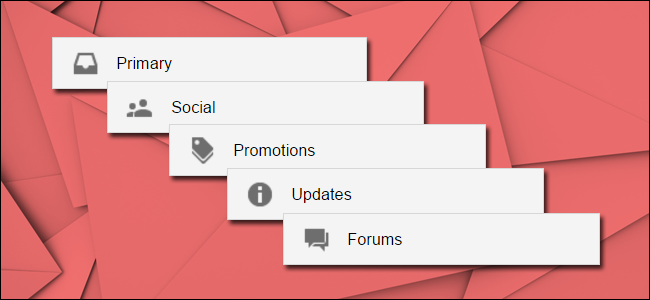
Краткое определение
Вкладки входящих — это автоматические категории в Gmail (Primary, Social, Promotions и т. п.), которые группируют письма по типу.
Что делает этот приём
Gmail не использует обычные фильтры ярлыков для вкладок. Но в веб‑интерфейсе вы можете вручную переопределить категоризацию: перетащите письмо в нужную вкладку. После перемещения сервис предложит «Делать так для будущих сообщений от этого отправителя», и в дальнейшем похожие письма будут попадать в выбранную вкладку.
Важно: Перетаскивание работает только в веб‑версии Gmail (браузер на компьютере). В мобильных приложениях этот способ недоступен.
Когда это полезно
- Письма от знакомых или важных рассылок попадают в «Promotions» или «Social» по ошибке.
- Нужно быстро обучить Gmail сортировать письма от конкретного отправителя.
- Хотите единоразово переместить несколько писем и при необходимости применить правило автоматически.
Пошаговая инструкция
- Откройте Gmail в браузере (desktop).
- Перейдите во вкладку, где сейчас находятся письма (например, Updates или Promotions).
- Найдите письмо или выделите несколько писем галочками.
- Нажмите и удерживайте заголовок письма курсором мыши. Перетащите письмо к заголовку нужной вкладки (например, к «Primary»).

- Отпустите кнопку мыши, чтобы поместить письмо в новую вкладку.
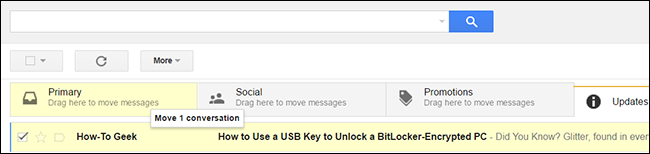
- В правом нижнем углу появится уведомление о перемещении и предложение «Делать так для будущих сообщений от…». Нажмите «Да», если хотите, чтобы Gmail автоматически отправлял письма этого отправителя в выбранную вкладку.
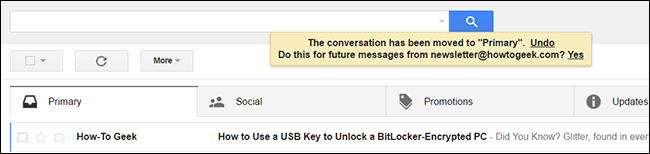
- После подтверждения увидите сообщение «Будущие сообщения от [адрес] будут перемещаться в [новая вкладка]».

Как отменить или изменить правило
- Найдите письмо от того же отправителя в текущей вкладке.
- Повторите перетаскивание обратно в исходную вкладку и подтвердите применение изменения.
Это обратит предыдущее поведение для будущих писем от этого отправителя.
Альтернативные подходы
- Создать фильтр вручную: в Gmail выберите «Создать фильтр» по адресу отправителя и примените ярлык или пометку «Важное». Фильтры дают больше контроля, чем простое обучение по перетаскиванию.
- Использовать ярлыки и папки: вместо полагания на вкладки, проставляйте ярлыки и создавайте пользовательские представления.
- Настройки администратора (для Google Workspace): корпоративные политики и правила маршрутизации почты можно настроить через консоль администратора.
Когда этот способ не сработает (контрпримеры)
- В мобильных приложениях Gmail функция перетаскивания вкладок отсутствует.
- Если отправитель использует динамические адреса или разные домены, правило по конкретному адресу не охватит все варианты.
- Некоторые массовые рассылки могут оцениваться Gmail по содержимому, и обучение по одному письму не всегда меняет распределение всех похожих рассылок.
Краткая методология (чеклист)
- Проверить: открыт ли Gmail в десктопном браузере.
- Отметить: одно или несколько писем для перемещения.
- Перетащить: аккуратно перетащить в нужную вкладку.
- Подтвердить: нажать «Да» в подсказке, если хотите автоматизацию.
- Проверить: дождаться следующих писем от отправителя и убедиться в правильной сортировке.
Ролевые чек‑листы
- Обычный пользователь: перетащить отдельное письмо, подтвердить «Да». Проверить через 1–2 письма.
- Пауэр‑юзер: после перемещения создать явный фильтр по домену/ключевым словам для полного контроля.
- Системный администратор: если массовая проблема у сотрудников, проверить политики Google Workspace и инструкции для пользователей.
Что проверить, если что‑то пошло не так
- Перезагрузите страницу Gmail и очистите кэш браузера.
- Убедитесь, что включены вкладки в настройках входящих (Settings → Inbox).
- Проверьте, не создавали ли вы ранее фильтры, которые переопределяют сортировку.
- Попробуйте переместить одно тестовое письмо и посмотрите, появится ли подсказка для будущих сообщений.
Краткий словарь
- Вкладки входящих: автоматические категории писем в Gmail.
- Перетаскивание: действие курсором мыши для изменения местоположения письма.
- Фильтр: правило, которое Gmail применяет к входящим сообщениям.
Плюсы и минусы метода
- Плюсы: быстро, интуитивно, удобно для единичных отправителей.
- Минусы: только в веб‑интерфейсе, не всегда охватывает вариативные адреса, не даёт гибкого контроля как фильтры.
Примечания по конфиденциальности и безопасности
Перемещение и автоматизация сортировки применяются к вашему аккаунту. Gmail использует адрес отправителя и внутренние алгоритмы для обучения сортировке. Если вы работаете с корпоративной почтой, уточните у админа, какие политики применяются к домену.
Резюме
Несколько секунд в браузере — и Gmail начнёт лучше сортировать входящие от нужных отправителей. Для единичных случаев используйте перетаскивание и подтверждайте подсказку. Для более надёжного и масштабного поведения настройте фильтры вручную или обратитесь к администратору.
Ключевые выводы:
- Перетаскивание работает только в веб‑версии Gmail.
- Подсказка «Делать так для будущих сообщений» позволяет автоматизировать сортировку.
- Для полного контроля используйте фильтры и ярлыки.
С несколькими секундами работы вы получите более аккуратно организованную почту в Gmail и реже будете пропускать важные сообщения.

Похожие материалы

Несколько аккаунтов Skype: Multi Skype Launcher

Журнал для работы: повысить продуктивность

Персональные звуки уведомлений на Android

Скачивание шоу Hulu для офлайн‑просмотра

Microsoft Start: персонализированная новостная лента
