
Как переместить столбец и строку в Excel

Быстрые ссылки
Как переместить столбец в Excel
Как переместить строку в Excel
Если нужно переместить столбец или строку в другой участок таблицы, в Excel есть несколько удобных способов. Ниже — пошаговые инструкции и советы для разных ситуаций.
Как переместить столбец в Excel
Чтобы переместить столбец в Excel, можно использовать перетаскивание (drag and drop) или метод вырезания и вставки.
Связано: Как имитировать перетаскивание без удерживания кнопки мыши?
Перемещение столбца перетаскиванием
- Найдите столбец, который нужно переместить. Нажмите букву вверху столбца — весь столбец будет выделен.
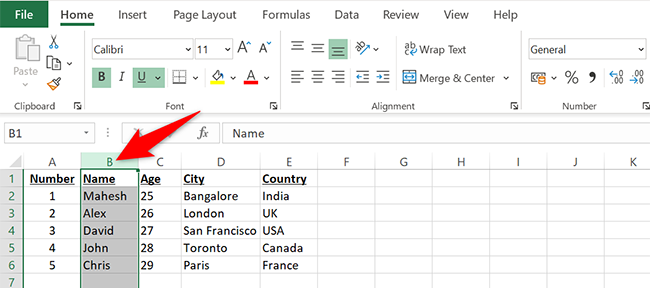
- Подведите курсор к краю выделения — он превратится в значок с четырьмя стрелками.
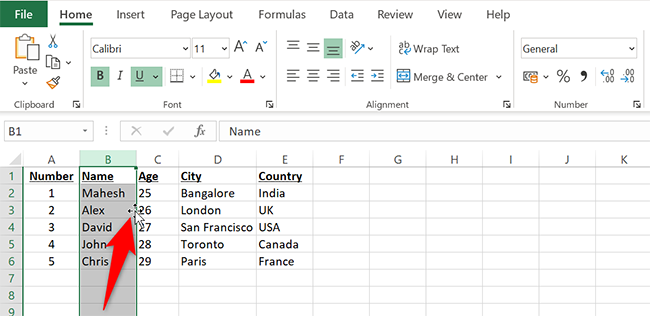
- Нажмите и удерживайте клавишу Shift, затем перетащите столбец в нужное место. Excel вставит ваш столбец слева от того столбца, над которым вы отпустите кнопку мыши.
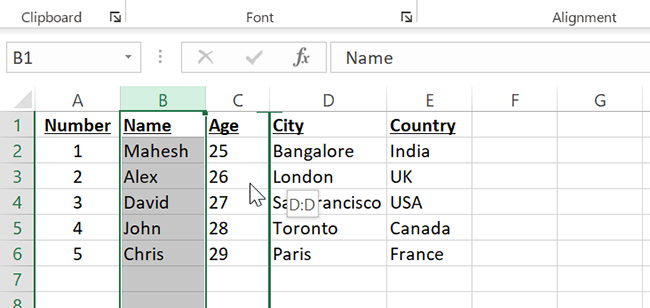
- Отпустите кнопку — столбец перемещён.
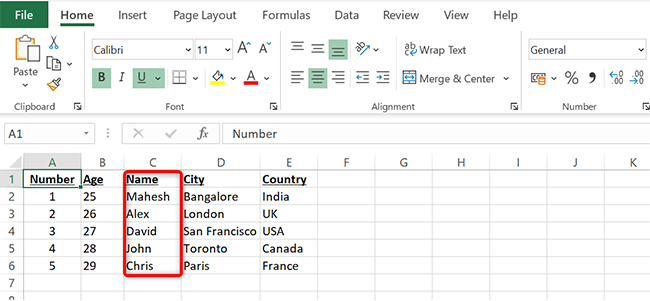
Важно: если в выделении есть объединённые ячейки или таблица Excel (ListObject), поведение может отличаться — см. раздел «Когда методы не работают». Если лист защищён, снимите защиту или используйте альтернативный метод.
Перемещение столбца с помощью Вырезать и Вставить
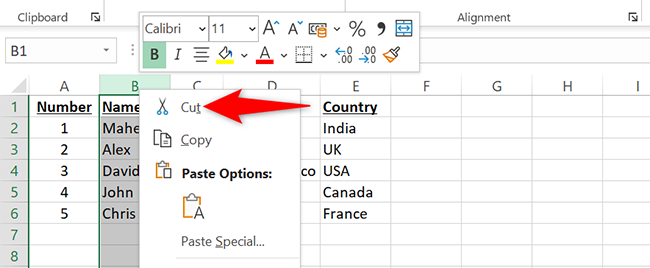
- Нажмите правой кнопкой мыши на букву столбца, который нужно переместить, и выберите «Вырезать».
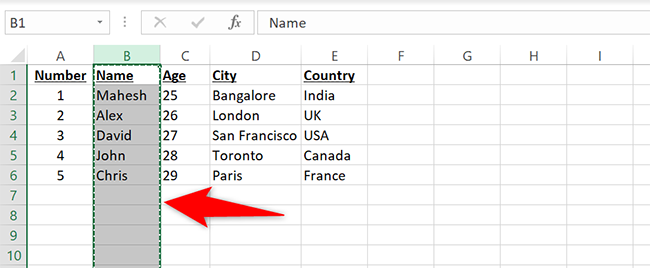
- Вокруг столбца появится пунктирная анимация, подтверждающая операцию «вырезания».
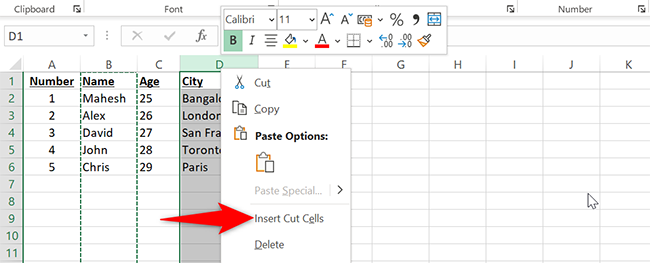
- Нажмите правой кнопкой мыши на букву столбца, слева от которого вы хотите вставить вырезанные ячейки, и выберите «Вставить вырезанные ячейки».
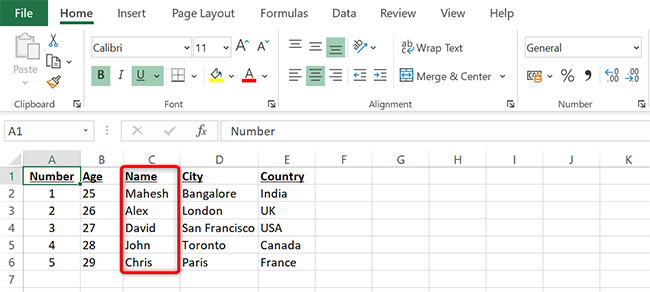
- Столбец появится слева от выбранного столбца.
Совет: при работе с большими таблицами задумайтесь о временном выключении автоматических вычислений, если в перемещаемых столбцах много формул.
Как переместить строку в Excel
Перемещение строки выполняется аналогично перемещению столбца: доступно перетаскивание и метод «Вырезать/Вставить».
Перемещение строки перетаскиванием
- Нажмите номер строки слева, чтобы выделить всю строку.
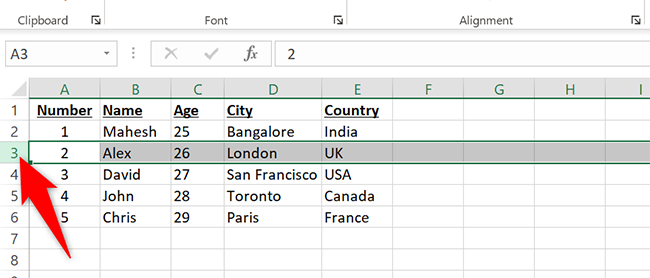
- Подведите курсор к границе выделения — появится значок с четырьмя стрелками.
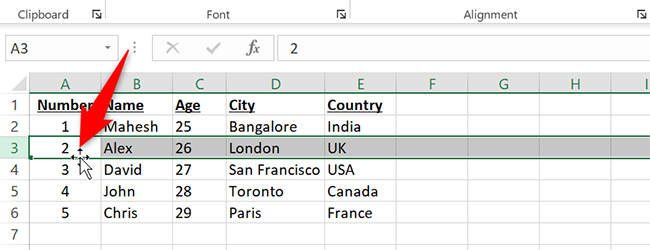
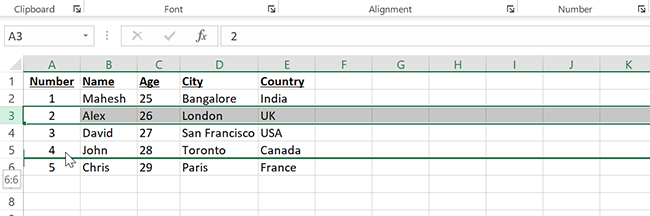
- Удерживайте Shift и перетащите строку в нужное место. Excel вставит строку выше той строки, где вы отпустите кнопку мыши.
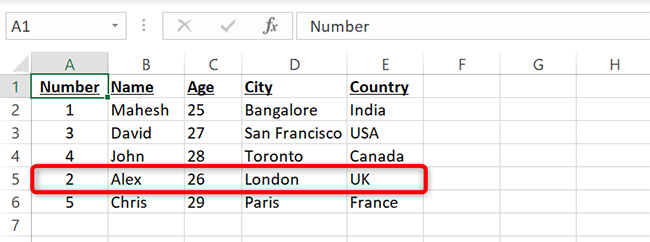
- Строка вставлена в новом месте.
Перемещение строки с помощью Вырезать и Вставить
- Нажмите правой кнопкой мыши на номер строки, которую нужно переместить, и выберите «Вырезать».
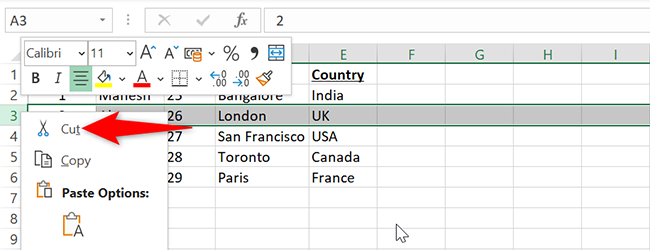
- Перейдите к строке, над которой нужно вставить вырезанную строку. Нажмите правой кнопкой и выберите «Вставить вырезанные ячейки».
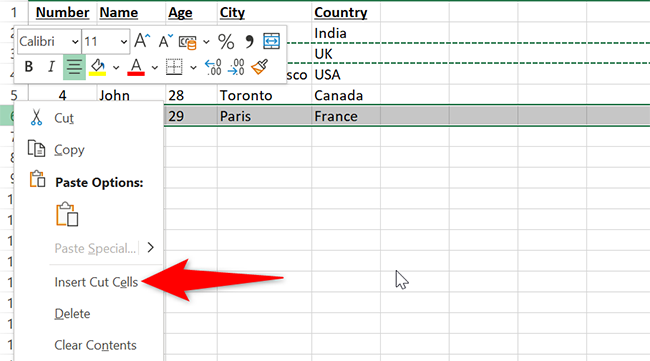
- Вставленная строка окажется выше выбранной.
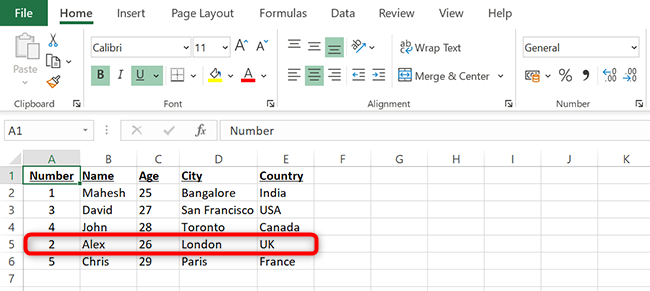
И всё готово — строки и столбцы перемещены.
Альтернативные подходы
- Использование команд «Вставить» и «Удалить»: вместо вырезания можно вставить пустой столбец/строку и затем скопировать/вставить туда данные.
- Трансформация через «Специальную вставку» → «Транспонировать», если нужно превратить строку в столбец или наоборот.
- Power Query: при регулярных перестановках и трансформациях лучше импортировать данные в Power Query и переставлять столбцы там — процесс легко автоматизируется.
- VBA макросы: для массовых перемещений по шаблону можно написать макрос, который перемещает по именам столбцов или по индексам.
Когда методы не работают (примеры и обходы)
- Объединённые ячейки: перетаскивание и вставка часто даёт ошибку. Разъедините ячейки или обработайте строки/столбцы по частям.
- Защищённый лист: нельзя перемещать строки/столбцы. Снимите защиту (если есть доступ) или используйте копирование в новый лист.
- Таблица Excel (ListObject): в табличном режиме перетаскивание столбцов работает, но некоторые варианты вставки могут менять структуру таблицы. При необходимости преобразуйте таблицу в диапазон (Правка → Преобразовать в диапазон).
- Фильтры/скрытые строки: убедитесь, что вы не находитесь в режиме фильтра, иначе вырезание/вставка влияет только на видимые строки.
Важно: всегда делайте резервную копию файла или используйте функцию Отменить (Ctrl+Z/⌘Z), если результат отличается от ожидаемого.
Чек-лист по ролям
- Аналитик:
- Проверить формулы после перемещения.
- Пересчитать зависимости (зависимые листы, сводные таблицы).
- Администратор данных:
- Убедиться, что нет конфликтов с защищёнными диапазонами.
- Создать резервную копию перед массовыми изменениями.
- Бизнес-пользователь:
- Убедиться, что сортировки/фильтры не нарушены.
- Проверить видимость данных (скрытые строки/столбцы).
Критерии приёмки
- Столбец/строка отображается в выбранной позиции.
- Формулы и ссылки обновлены корректно (если ожидается).
- Сводные таблицы и связанные отчёты показывают корректные данные.
- Нет потерянных значений или сдвинутых блоков данных.
Шпаргалка клавиш
| Действие | Windows | Mac |
|---|---|---|
| Вырезать | Ctrl+X | ⌘+X |
| Вставить | Ctrl+V | ⌘+V |
| Отменить | Ctrl+Z | ⌘+Z |
| Перемещение перетаскиванием с вставкой | удерж. Shift + перетащить | удерж. Shift + перетащить |
Примеры тестов и приёмки
- Тест 1: Переместить столбец со значениями и формулами; проверить, что формулы с относительными ссылками обновились корректно.
- Тест 2: Переместить строку в таблице с фильтром; убедиться, что видимые/скрытые строки обработаны как ожидается.
- Тест 3: Переместить столбец с объединёнными ячейками; убедиться, что операция либо завершилась успешно, либо была отклонена с понятным сообщением.
Краткая таблица решений: когда выбрать какой метод
- Маленький диапазон, простая таблица: перетаскивание с Shift.
- Нужен точный контроль позиции или есть скрытые/склеенные области: Вырезать → Вставить вырезанные ячейки.
- Регулярные операции или автоматизация: Power Query или VBA макросы.
Глоссарий (1 строка)
- Перетаскивание (drag and drop): перенос выделенного блока с помощью мыши.
- Вырезать/Вставить: стандартная операция перемещения данных через буфер обмена.
- ListObject (Таблица Excel): структурированный диапазон с функциями таблицы.
Советы по надёжности
- Перед крупными перестановками создайте копию файла.
- Отключите автоматическое вычисление при большом количестве формул, затем выполните пересчёт вручную.
- Проверяйте внешние ссылки и сводные таблицы после изменений.
Короткое резюме
Перемещение строк и столбцов в Excel — базовая операция, которую можно быстро выполнить через перетаскивание с удержанием Shift или с помощью «Вырезать» → «Вставить вырезанные ячейки». При наличии объединённых ячеек, защищённых листов или сложных таблиц проверяйте работу формул и создавайте резервные копии.
Связано: Как преобразовать строку в столбец в Excel простым способом

Похожие материалы

Несколько аккаунтов Skype: Multi Skype Launcher

Журнал для работы: повысить продуктивность

Персональные звуки уведомлений на Android

Скачивание шоу Hulu для офлайн‑просмотра

Microsoft Start: персонализированная новостная лента
