
Как очистить строку состояния Android с помощью System UI Tuner
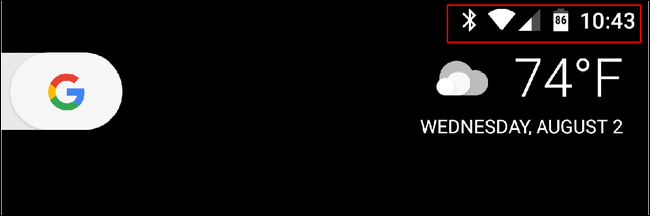
Быстрые ссылки
- Давайте определим, что такое строка состояния
- Доступ и использование System UI Tuner на чистом Android
- Доступ и использование System UI Tuner на других версиях Android
Важно: изменения в System UI Tuner экспериментальны. Они не ломают систему, но поведение может отличаться в будущих обновлениях.
Что такое строка состояния и чем она отличается от панели уведомлений
Верхняя часть экрана Android логически разделена на две области: панель уведомлений и строку состояния. Панель уведомлений раскрывается вниз и показывает входящие уведомления. Строка состояния — это узкая полоса сверху, где отображаются иконки состояния: Wi‑Fi, сотовая связь, Bluetooth, батарея, время, будильник и т. д.
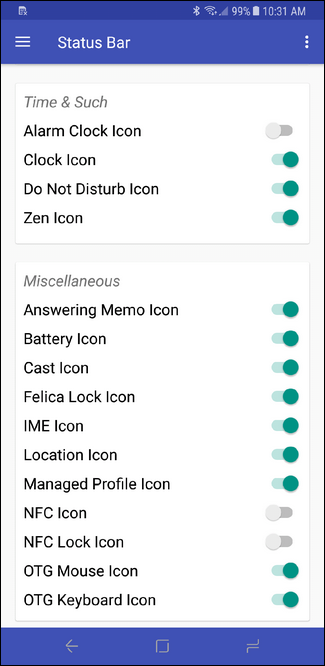
Строка состояния экономит пространство и даёт быстрый обзор состояния системы. Но на многих телефонах (особенно с оболочками от производителей) там появляются лишние иконки, которые не несут полезной информации. Пример: значок NFC часто отображается постоянно, даже если у него нет «уровня сигнала» или состояния соединения. Это расходует место и мешает чистому дизайну.
Коротко:
- Строка состояния показывает статусы и сервисы.
- Панель уведомлений содержит сами уведомления.
- System UI Tuner даёт контроль над видимостью иконок строки состояния.
Когда имеет смысл чистить строку состояния
- Вы хотите уменьшить загромождение иконками.
- Нужно оставить только информативные индикаторы (например, уровень сигнала, заряд).
- У вас маленький экран и мало места для системных значков.
- Вы цените минималистичный внешний вид интерфейса.
Доступ и использование System UI Tuner на чистом Android
Если у вас телефон с «чистым» Android (Pixel, Android One или близкие сборки), System UI Tuner уже встроен в систему.
Шаги:
- Откройте шторку уведомлений.
- Нажмите и удерживайте значок шестерёнки (Настройки) примерно 5–10 секунд, пока значок не начнёт крутиться и не «уйдёт».
- Отпустите: появится сообщение о включении System UI Tuner, а в приложении «Настройки» появится раздел «System UI Tuner» (в конце списка).
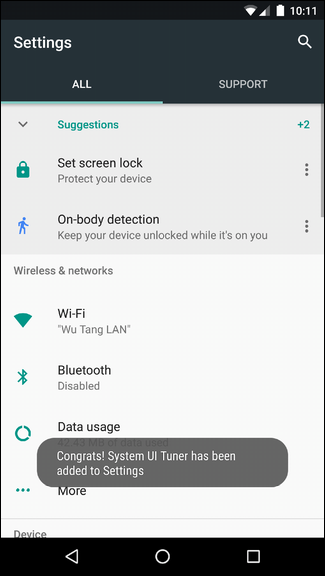
После включения:
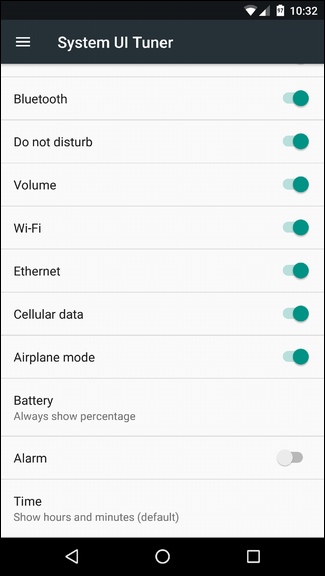
- Зайдите в Настройки → System UI Tuner.
- Подтвердите предупреждение о экспериментальном характере функции.
- Выберите «Строка состояния».
- Отключайте тумблеры у тех иконок, которые хотите скрыть.
Изменения применяются мгновенно. Если что‑то не понравилось — вернуться легко, включив тумблер обратно.
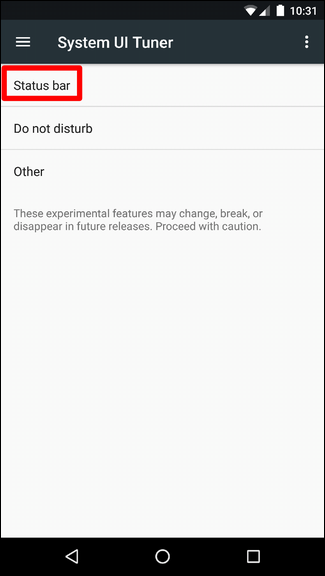
Советы:
- Скрывайте только те иконки, которые не дают полезной информации. Оставьте уровень батареи и времени.
- Если что‑то перестало отображаться корректно, перезагрузите телефон.
Доступ и использование System UI Tuner на телефонах с оболочкой производителя
На Samsung, LG и многих других OEM‑сборках System UI Tuner не всегда доступен как скрытая системная опция. Но можно получить эквивалентный функционал через сторонние приложения, которые управляют настройками видимости системных иконок.
Основные подходы:
- Установить приложение «System UI Tuner» из Google Play и дать ему специальное разрешение WRITE_SECURE_SETTINGS. На нерутованных устройствах разрешение дают через ADB.
- Использовать root‑права и установить модуль/приложение, которое напрямую изменяет системные настройки.
- На некоторых оболочках найти встроенные параметры в разделе Настройки → Строка состояния или Панель уведомлений.
Типовой порядок действий для нерутованных устройств:
- Включите «Параметры разработчика» (Настройки → О телефоне → несколько раз нажать «Номер сборки»).
- Включите отладку по USB в параметрах разработчика.
- Подключите телефон к ПК по USB.
- На ПК установите Android SDK Platform Tools и выполните команду ADB, чтобы дать приложению нужное системное разрешение: команда Grant WRITE_SECURE_SETTINGS. (Точная команда зависит от пакета приложения.)
- Запустите приложение System UI Tuner и изменяйте видимость иконок.
Примечание: если вы не знакомы с ADB, выполните все шаги по официальной инструкции по установке Android SDK Platform Tools. Если боитесь ошибок, используйте смартфон с официальной поддержкой или обратитесь к специалисту.
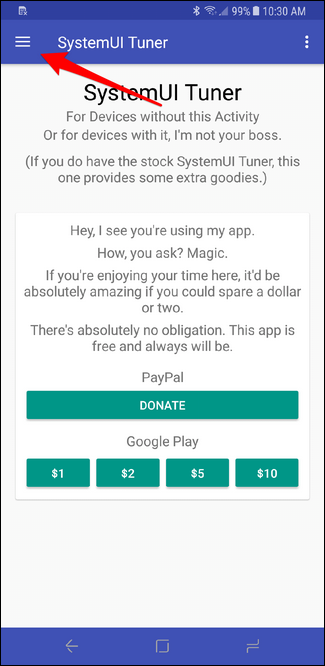
Если у вас есть root:
- Процесс проще: многие приложения смогут менять системные настройки без ADB. Однако root повышает риски безопасности и может повлиять на гарантию.
Альтернативные подходы и когда они лучше
- Встроенные настройки оболочки: некоторые телефоны позволяют редактировать вид значков прямо в настройках. Это самый безопасный и предпочтительный способ.
- Использование лаунчера с поддержкой скрытия системных элементов: лаунчеры не всегда влияют на строку состояния, но помогают с домашним экраном и быстрыми настройками.
- Установка кастомной прошивки или модулей (Magisk): даёт полный контроль, но требует опыта и несёт риски.
Когда System UI Tuner не поможет:
- Произвольные системные иконки жестко интегрированы в оболочку и не управляются через стандартные настройки.
- Производители блокируют доступ к WRITE_SECURE_SETTINGS для сторонних приложений.
Чек‑лист действий для пользователя
- Вариант A (чистый Android):
- Откройте шторку → долго нажмите шестерёнку → найдите System UI Tuner в Настройках → скройте ненужные иконки.
- Вариант B (OEM/нерутованный):
- Включите параметры разработчика → включите отладку по USB → подключитесь к ПК → дайте разрешение WRITE_SECURE_SETTINGS через ADB → настройте приложение.
- Вариант C (root):
- Установите приложение с поддержкой root → измените конфигурацию напрямую.
Критерии приёмки
- Лишние иконки скрыты и не мешают просмотру важной информации.
- Индикация батареи и времени остаётся видимой.
- При необходимости можно восстановить исходный набор иконок за пару действий.
Как откатить изменения
- Верните тумблеры в System UI Tuner в положение «включено».
- Если вы использовали стороннее приложение, удалите его или отмените предоставленные разрешения через ADB.
- При кардинальных проблемах выполните перезагрузку телефона или сброс системных настроек (как крайняя мера).
Безопасность и конфиденциальность
- System UI Tuner не запрашивает личные данные. Он меняет только видимые элементы интерфейса.
- Приложения, которым вы даёте WRITE_SECURE_SETTINGS, получают доступ к системным настройкам. Доверяйте только проверенным приложениям из офиц. Google Play.
- Root повышает риски: модули с широкими правами могут видеть или изменять данные. Понимайте последствия перед получением root.
Типичные проблемы и решения
- Проблема: после изменения иконка всё ещё видна. Решение: перезагрузите устройство и проверьте, не восстановил ли её OEM‑обновление.
- Проблема: не удаётся дать разрешение через ADB. Решение: убедитесь, что драйверы и Platform Tools установлены, и что отладка по USB включена.
- Проблема: приложение просит root, но вы не хотите рутировать. Решение: ищите приложения, которые работают с разрешением через ADB.
Быстрый ремонт для NFC‑значка
Многие пользователи жалуются на постоянно отображаемый NFC‑значок. Через System UI Tuner или эквивалентное приложение просто найдите пункт NFC в списке значков и отключите его. Это не выключит сам NFC‑модуль — он останется функционировать — просто иконка перестанет показываться.
Роль‑ориентированные контрольные листы
Для обычного пользователя:
- Включить System UI Tuner (или установить приложение).
- Скрыть ненужные иконки.
- Проверить виджеты и утилиты, не мешают ли они строке состояния.
Для администратора корпоративных устройств:
- Тестировать изменения на контрольной группе устройств.
- Документировать изменения и иметь план отката.
- Учитывать политики безопасности и совместимость с MDM.
Мини‑глоссарий
- System UI Tuner — встроенный набор экспериментальных опций для управления интерфейсом Android.
- Строка состояния — верхняя строка с иконками состояния системы.
- Панель уведомлений — область, где появляются уведомления при сворачивании вниз.
- ADB — Android Debug Bridge, инструмент для управления устройством с ПК.
- Root — полный доступ к файловой системе и системным настройкам устройства.
Итог
System UI Tuner — простой способ уменьшить визуальный шум в строке состояния Android. На чистых сборках доступ к нему включается долгим нажатием на шестерёнку в шторке уведомлений. На фирменных оболочках придётся использовать сторонние приложения и, возможно, ADB или root. Всегда делайте изменения осознанно: скрывайте только то, что действительно не несёт информации, и сохраняйте возможность быстрого восстановления настроек.
Кратко: если раздражает постоянный NFC‑значок или другие лишние иконки, System UI Tuner или аналог помогут убрать их быстро и безопасно.
Последнее изображение: поздравляю — теперь строка состояния стала чище!

Похожие материалы

Несколько аккаунтов Skype: Multi Skype Launcher

Журнал для работы: повысить продуктивность

Персональные звуки уведомлений на Android

Скачивание шоу Hulu для офлайн‑просмотра

Microsoft Start: персонализированная новостная лента
