
Как восстановить отсутствующую консоль Print Management в Windows 10 и 11
Если консоль Print Management отсутствует в Windows, сначала убедитесь, что у вас выпущена редакция Pro или Enterprise. Если редакция правильная — добавьте компонент через “Добавить необязательные компоненты”, проверьте и очистите службу Print Spooler, обновите драйверы, запустите DISM и SFC, а при необходимости — восстановите систему или переустановите Windows. Ниже — пошаговая инструкция, чек‑листы, сценарии и рекомендации для разных ролей.
Что такое Print Management
Print Management — это снап‑ин Microsoft Management Console (MMC) для централизованного просмотра, установки и управления принтерами и очередями печати в сети. Он упрощает администрирование принтеров со стороны одного устройства на базе Windows Server или Windows Pro/Enterprise.
Ключевая идея: если консоль отсутствует, многие операции придётся делать вручную на каждом компьютере, что увеличивает время и риск ошибок.
Важное: консоль доступна только в редакциях Pro и Enterprise. В Windows Home компонента может не быть вовсе.
Почему консоль может отсутствовать
Основные причины:
- На устройстве установлена редакция Home, где компонент по умолчанию недоступен.
- Компонент не установлен как необязательная функция Windows.
- Проблемы с драйверами принтера или конфликтующие сторонние приложения.
- Повреждённые системные файлы, мешающие загрузке снап‑ина.
- Служба очереди печати (Print Spooler) работает некорректно или переполнена мусорными файлами.
- Ошибки в реестре или недоступные зависимости для снап‑ина.
Примеры симптомов, которые пользователи видят:
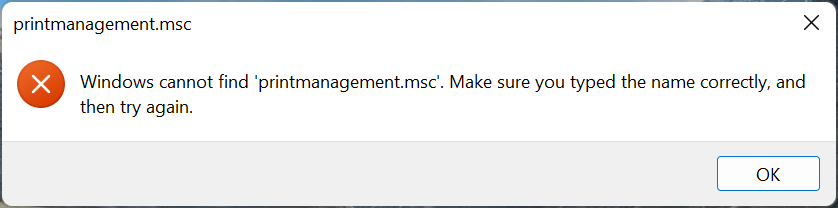
- Не удаётся найти printmanagement.msc
- Print Management отсутствует в Средствах администрирования
- Снап‑ин не открывается или падает при загрузке
- В Windows 11/10 компонент не отображается в списке необязательных функций
Быстрая проверка перед началом работ
- Нажмите Windows + R и выполните: printmanagement.msc — если окно не открылось, продолжайте.
- Проверьте редакцию Windows: Пуск → Параметры → Система → О системе. Если Home — рассмотрите апгрейд.
- Сделайте точку восстановления или образ системы перед радикальными действиями.
Подробные шаги восстановления
1. Обновите драйверы принтера
Почему это важно: устаревший или некорректный драйвер может блокировать работу служб и модулей, связанных с печатью.
Шаги:
- Скачайте драйверы с сайта производителя принтера.
- Установите их вручную или воспользуйтесь программой для обновления драйверов.
- Перезагрузите компьютер и проверьте присутствие консоли.
Примечание: не используйте непроверенные «универсальные» драйверы из сомнительных источников.
2. Добавьте компонент Print Management через «Добавить необязательные компоненты»
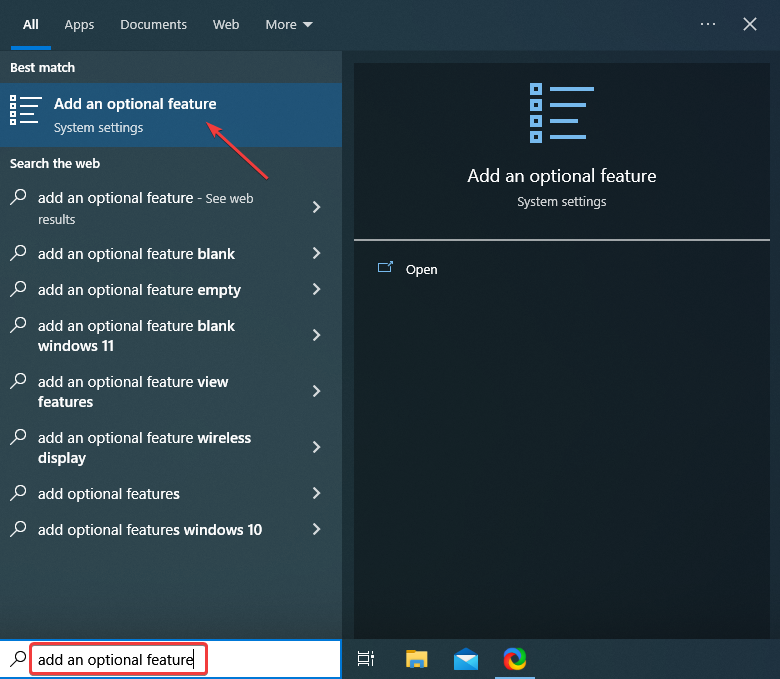
- В поле Поиск введите Добавить необязательные компоненты и откройте соответствующий раздел.
- Нажмите кнопку Добавить компонент вверху окна.

- В списке найдите Print Management Console, отметьте его и нажмите Установить.
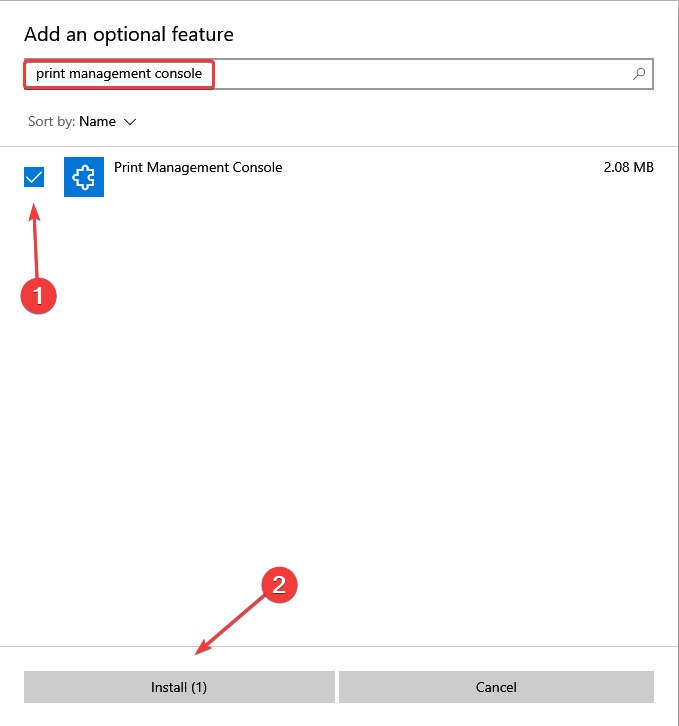
Если компонент успешно установился, запустите printmanagement.msc через меню Выполнить или найдите ярлык в Средствах администрирования.
3. Очистите очередь печати (Print Spooler)
Почему: повреждённые задания печати или временные файлы в папке spool могут блокировать работу снап‑ина.
Шаги:
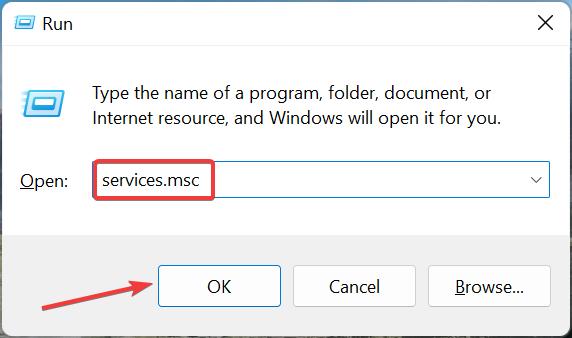
- Нажмите Windows + R, введите services.msc и нажмите OK.
- Дважды кликните Print Spooler, чтобы открыть свойства.
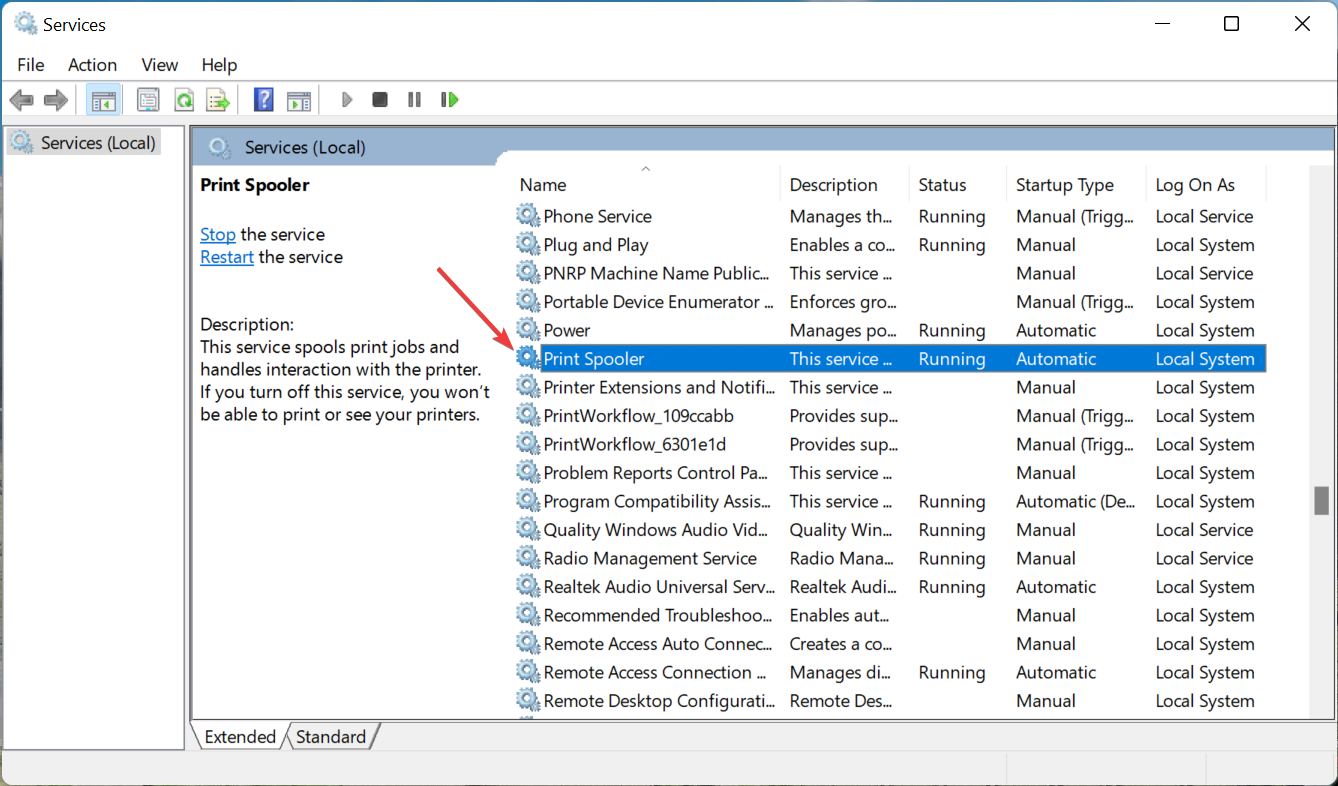
- Нажмите Остановить.
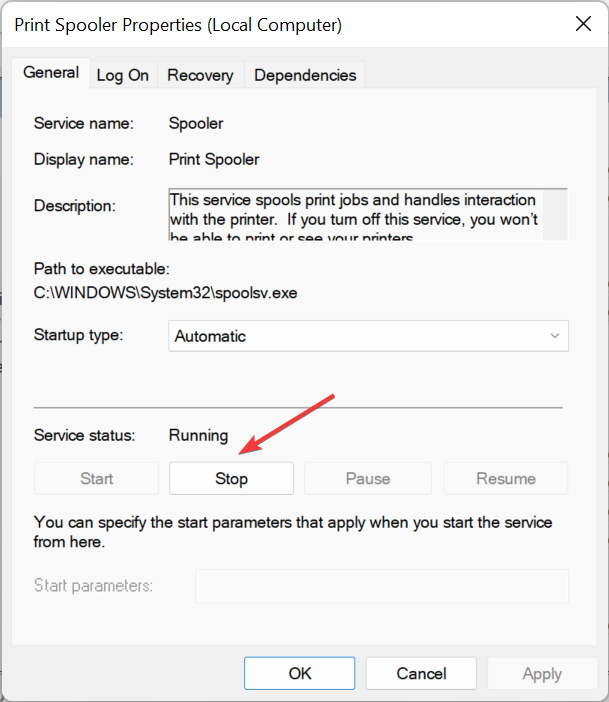
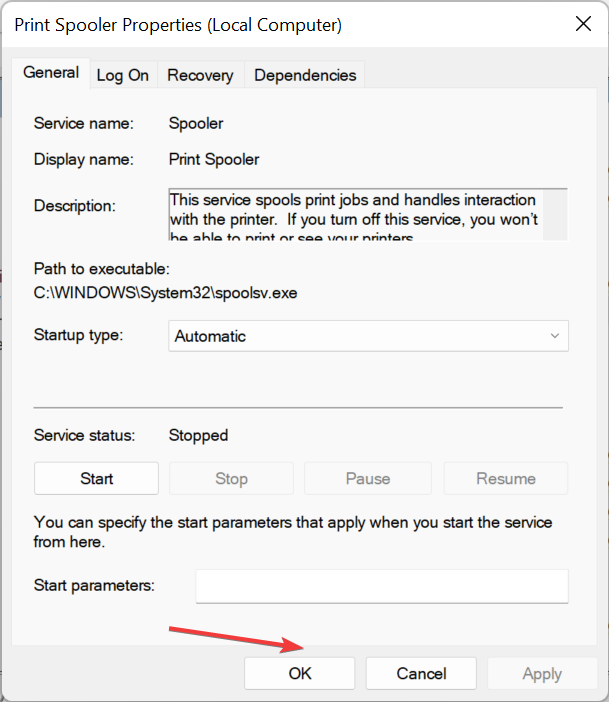
- Сохраните изменения и закройте окно.
- Нажмите Windows + R, вставьте путь %WINDIR%\system32\spool\printers и нажмите OK.
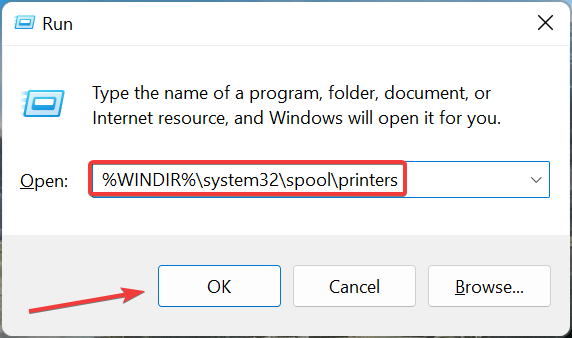
- Удалите все файлы в этой папке (Ctrl + A → Del).
- Вернитесь в свойства Print Spooler и нажмите Запустить.
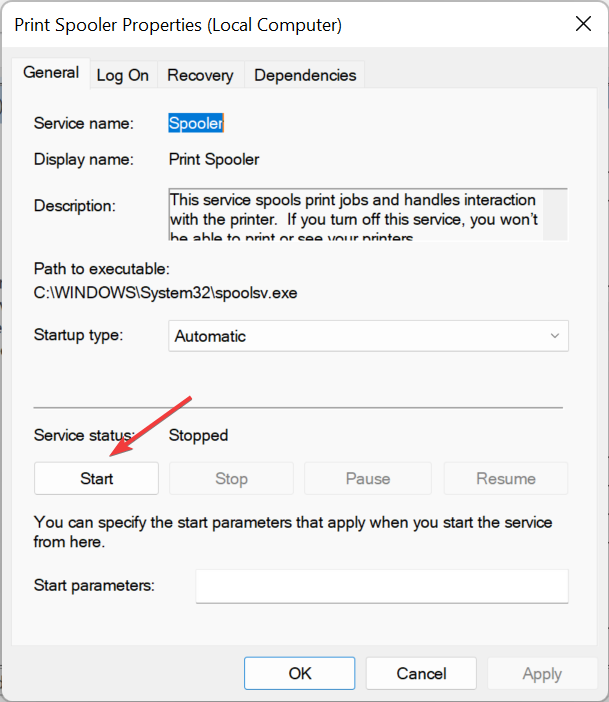
- Установите тип запуска Автоматически.
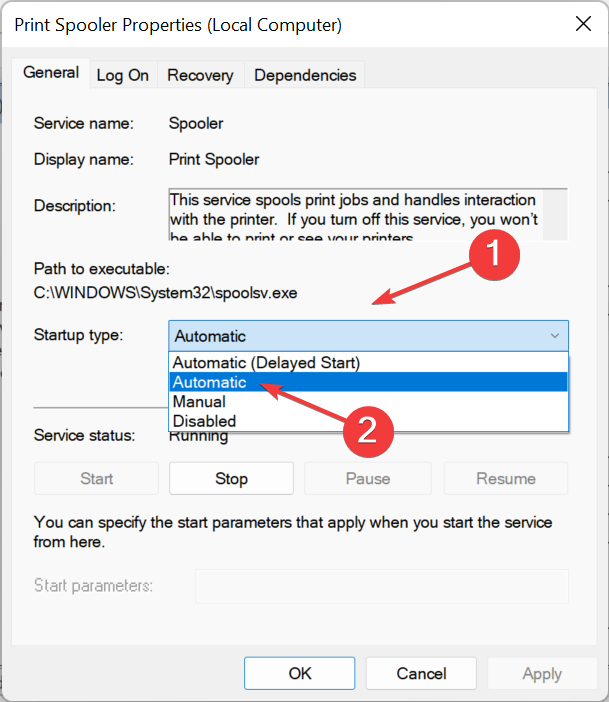
- Нажмите Применить и OK.
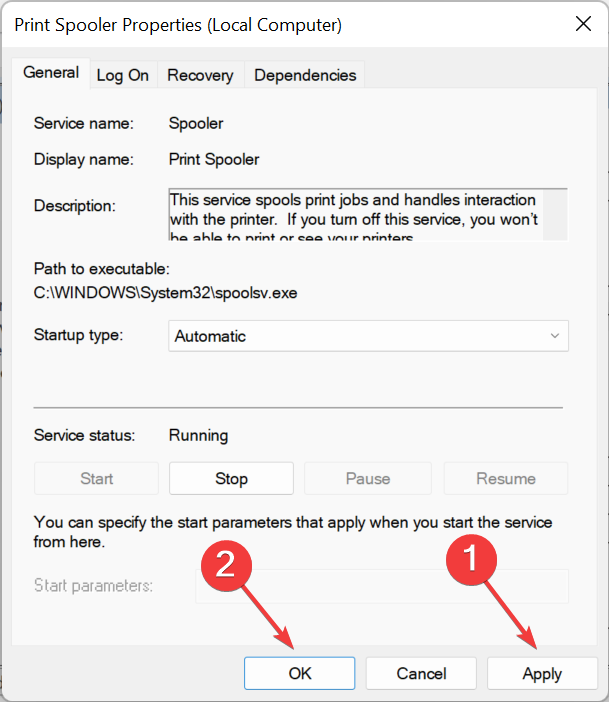
После перезапуска службы попробуйте снова открыть printmanagement.msc.
4. Запустите проверку целостности системных файлов
Когда использовать: если консоль установки есть, но она не запускается, или наблюдаются ошибки при установке компонент.
Шаги:
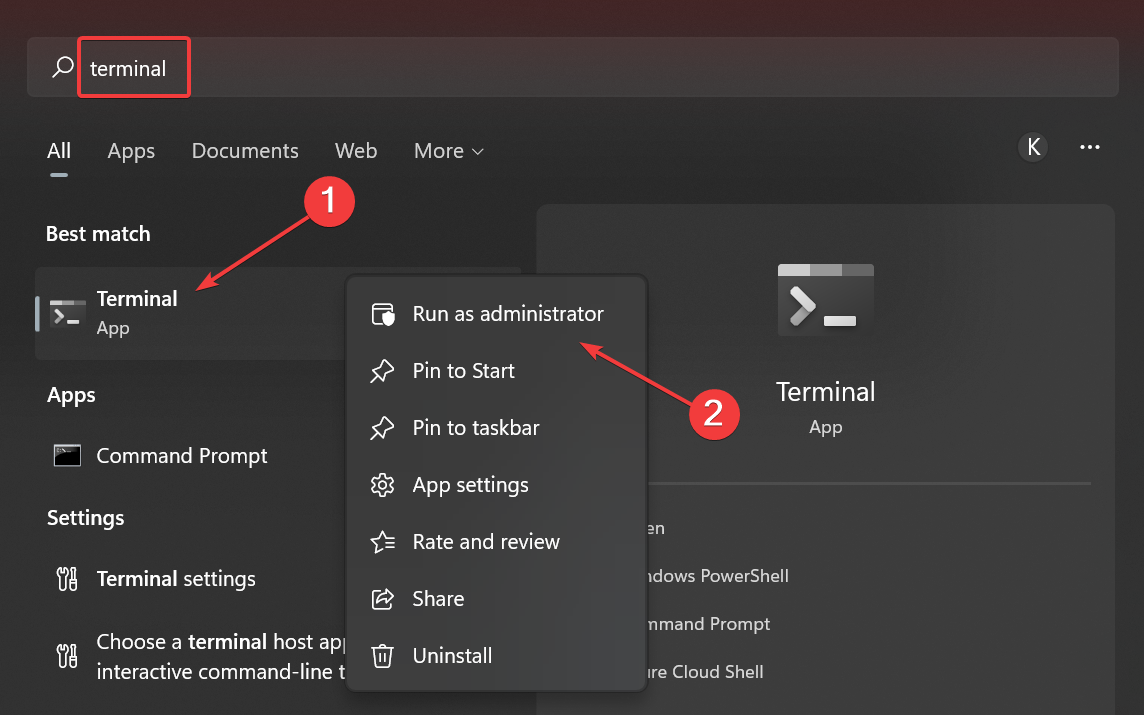
- Откройте Windows Terminal от имени администратора через Поиск.
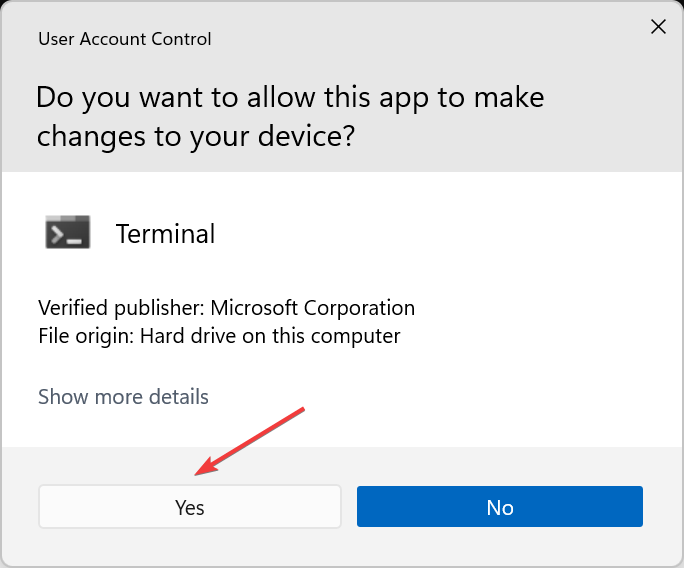
- Подтвердите запрос контроля учётных записей.
- Откройте вкладку с командной строкой (Ctrl + Shift + 2).
- Выполните команду DISM:
DISM.exe /Online /Cleanup-image /Restorehealth.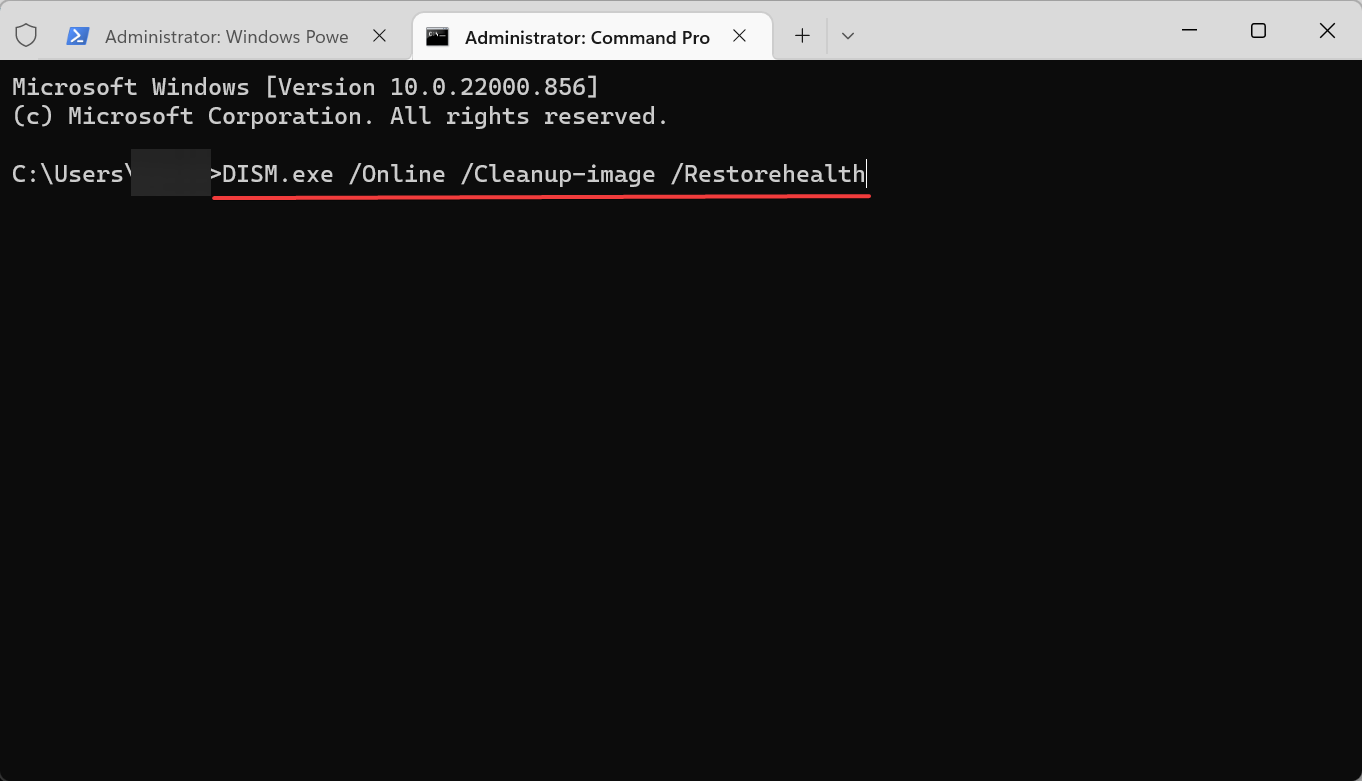
- После завершения выполните
sfc /scannow.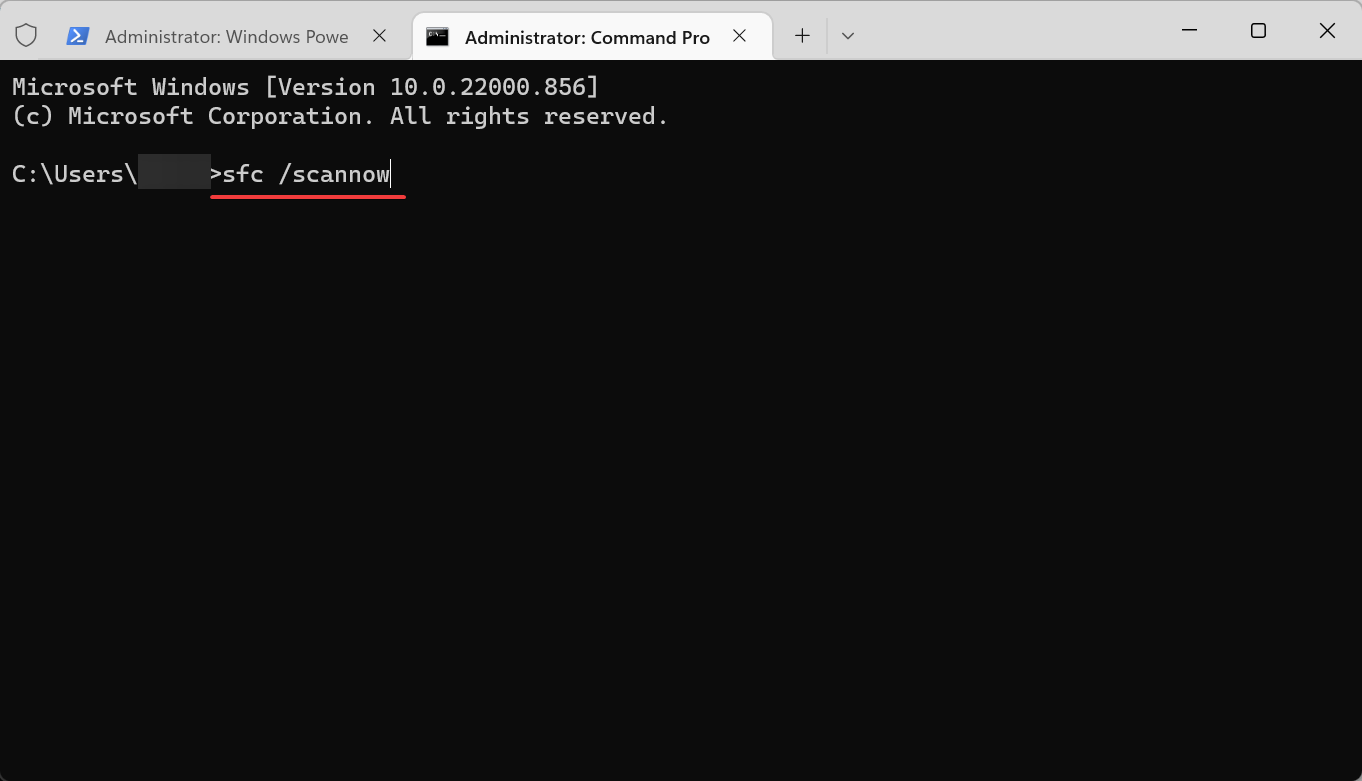
- Дождитесь 100% и перезагрузите ПК, если будут исправлены файлы.
Эти инструменты восстанавливают системные файлы и часто возвращают работоспособность снап‑инов MMC.
5. Восстановление системы или переустановка Windows
Если предыдущие шаги не помогли:
- Попробуйте точку восстановления Windows до момента, когда консоль работала.
- Если точки нет — выполните сброс Windows с сохранением личных данных или чистую установку с USB. Учтите, что при чистой установке вы потеряете приложения и настройки.
Совет: перед радикальными действиями сделайте резервную копию важных файлов и экспортируйте список установленных приложений.
Что делать, если вы на Windows 11
Выполните те же шаги: проверка редакции, добавление компонента, очистка Print Spooler, DISM/SFC. На Windows 11 может быть больше конфликтов с современными драйверами и новыми версиями приложений печати. Если компонент не доступен в списке опциональных компонентов и у вас Home — единственный официальный путь — апгрейд до Pro/Enterprise.
Также рассмотрите откат обновлений Windows, если проблема появилась сразу после обновления ОС.
Где находится ярлык Print Management
Путь к ярлыку: C:\ProgramData\Microsoft\Windows\Start Menu\Programs\Administrative Tools
Чтобы быстро запустить: Windows + R → printmanagement.msc → Enter. 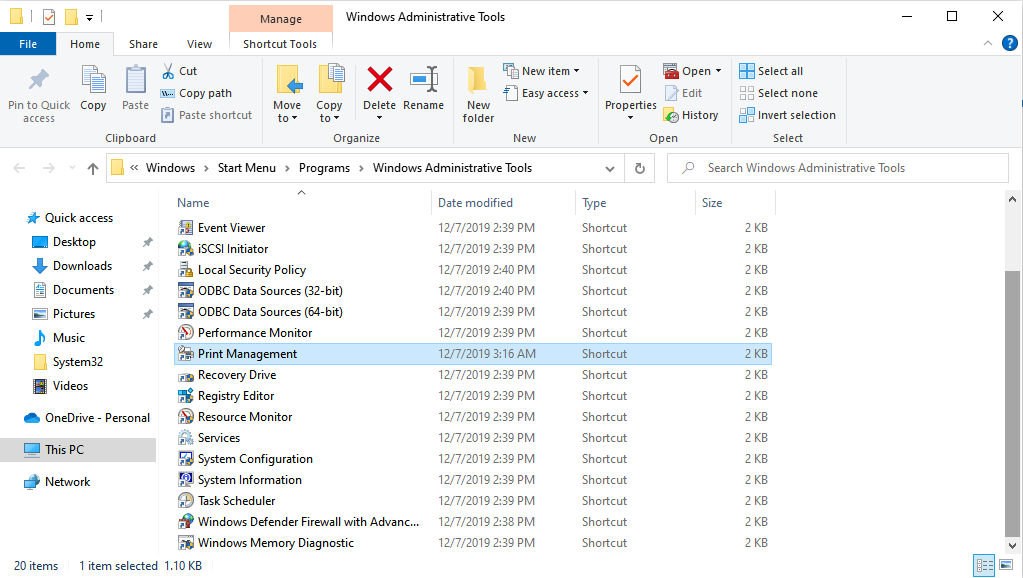
Чек‑лист для разных ролей
Администратор сети:
- Проверить редакцию ОС и наличие AD/Domain‑политик
- Установить Print Management Console через опции Windows
- Очистить очередь на сервере печати
- Проверить групповые политики, которые могут удалять снап‑ин
- Документировать изменения и обновления драйверов
Домашний пользователь:
- Убедиться, что у вас не Home‑редакция
- Установить компонент через Добавить необязательные компоненты
- Очистить временные файлы печати
- Обновить/переустановить драйвер принтера
Техподдержка малого офиса:
- Создать резервную копию конфигурации принтеров
- Выполнить DISM и SFC
- При необходимости выполнить восстановление из образа
Плейбук устранения неполадок (SOP)
- Проверка редакции Windows.
- Быстрая установка компонента Print Management.
- Очистка и перезапуск Print Spooler.
- Обновление драйверов принтера.
- DISM + SFC.
- Точка восстановления / сброс системы / чистая установка.
Критерии приёмки
- printmanagement.msc успешно запускается.
- В консоле отображаются принтеры и очереди печати.
- Нет ошибок служб, связанных с печатью в журнале событий.
Когда эти методы не помогают
Контрпример: если проблема вызвана аппаратным дефектом сетевого принтера или повреждением прошивки принтера — установка консоли на ПК не решит проблему. В подобных случаях:
- Обновите прошивку принтера.
- Подключите принтер напрямую к другому компьютеру для проверки.
- Свяжитесь с поддержкой производителя принтера.
Другой сценарий — ограничения корпоративных политик: администратор домена мог ограничить установку и отображение снап‑ина. В этом случае обратитесь к политикам групповой политики.
Альтернативные подходы
Если вам нужна не сама консоль, а функциональность управления принтерами:
- Используйте веб‑интерфейс принт‑сервера (если принтер поддерживает).
- Воспользуйтесь сторонними инструментами управления печатью (например, решения для учёта и очередей печати). Проверяйте соответствие требованиям безопасности перед внедрением.
Небольшая методология для диагностики причин отсутствия консоли
- Сегментируйте проблему: аппаратная, системная, конфигурационная.
- Проверяйте с минимальным набором сторонних программ.
- Восстанавливайте поэтапно и фиксируйте результат каждого шага.
- Если шаг исправил проблему — документируйте причину и шаг решения.
Простая диаграмма принятия решения
flowchart TD
  A[Консоль недоступна?] --> B{Редакция Windows}
  B -->|Home| C[Апгрейд до Pro/Enterprise]
  B -->|Pro/Enterprise| D{Компонент установлен?}
  D -->|Нет| E[Добавить через 'Добавить необязательные компоненты']
  D -->|Да| F{Print Spooler работает?}
  F -->|Нет| G[Остановить → очистить папку spool → Запустить]
  F -->|Да| H{DISM/SFC исправили ошибки?}
  H -->|Нет| I[Восстановление системы / Переустановка]
  H -->|Да| J[Проверить драйверы и групповые политики]
Краткий словарь терминов
- Print Spooler — служба очереди печати в Windows.
- SFC — средство проверки и восстановления системных файлов.
- DISM — инструмент обслуживания и управления образами Windows.
- Снап‑ин — модуль для консоли Microsoft Management Console.
Риски и меры предосторожности
- Перед удалением файлов в папке spool сделайте снимок состояния службы.
- При использовании DISM и SFC работайте от имени администратора.
- Всегда создавайте резервные копии важных данных перед сбросом системы.
Полезные советы и распространённые ошибки
- Не пытайтесь просто копировать printmanagement.msc из другой машины — это не решит проблему зависимостей и системных служб.
- Если у вас корпоративный ПК — согласуйте действия с ИТ‑отделом, многие политики блокируют установку компонент.
- Иногда помогает временное отключение антивируса на время установки компонента.
Итог
Отсутствие консоли Print Management чаще всего связано с отсутствием компонента в системе, проблемами со службой Print Spooler или повреждёнными системными файлами. Простые шаги — установка компонента, очистка очереди печати и запуск DISM/SFC — возвращают работоспособность в большинстве случаев. Если ничего не помогает, рассматривайте восстановление системы или переустановку Windows.
Если вы восстановили консоль другим способом — поделитесь решением, это поможет другим пользователям.

Похожие материалы

Несколько аккаунтов Skype: Multi Skype Launcher

Журнал для работы: повысить продуктивность

Персональные звуки уведомлений на Android

Скачивание шоу Hulu для офлайн‑просмотра

Microsoft Start: персонализированная новостная лента
