
Настройка LAN‑сервера Minecraft с помощью Radmin VPN
Для кого это и что нужно знать
Коротко: этот гид подходит для игроков, у которых Minecraft (обычно Java Edition) запускается на Windows. Radmin VPN создаёт виртуальную частную сеть, из‑за чего игра считает всех участников находящимися в одной локальной сети. Это удобно для приватных сессий и кооператива без настройки выделенного сервера.
Определение: Radmin VPN — бесплатный инструмент для создания зашифрованных виртуальных сетей между компьютерами. Он эмулирует LAN‑подключение, давая каждому участнику IP внутри этой виртуальной сети.
Важно: этот метод чаще всего применим к Java Edition; поведение Bedrock Edition и мобильных версий может отличаться. Также Radmin VPN ориентирован в первую очередь на Windows-клиенты.
Содержание
- Установка Radmin VPN
- Создание сети в Radmin VPN
- Как хостить LAN‑мир в Minecraft
- Как подключиться к LAN‑серверу
- Устранение неполадок и чек‑лист
- Альтернативы и советы по безопасности
- Критерии приёмки
- Роль‑ориентированные чек‑листы
- Сводка
Шаг 1 — Установка Radmin VPN
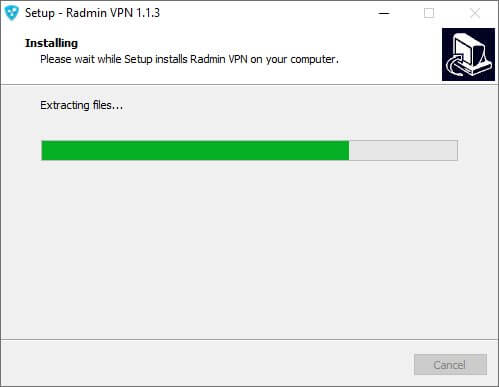
- Перейдите на официальный сайт Radmin VPN и скачайте установщик.
- Запустите установщик и следуйте шагам мастера установки. Закройте все лишние приложения перед установкой.
Примечание: запуск от имени администратора помогает избежать проблем с сетевыми адаптерами.
Шаг 2 — Создание сети в Radmin VPN (хост)
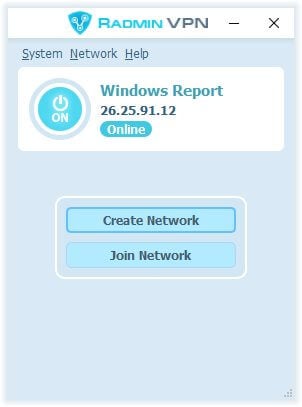
- Откройте клиент Radmin VPN на компьютере, который будет хостить мир.
- Нажмите Create Network в главном окне Radmin VPN.
- Введите имя сети и пароль (не менее 6 символов).
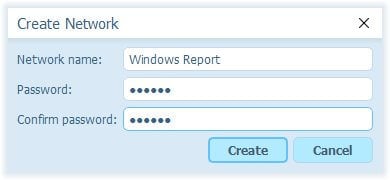
- Нажмите Create. Сообщите друзьям имя сети и пароль.
Совет: используйте сложный пароль и отправьте его по приватному каналу (чат, мессенджер), чтобы никто посторонний не подключился.
Шаг 3 — Хостинг LAN‑мира в Minecraft (на хосте)
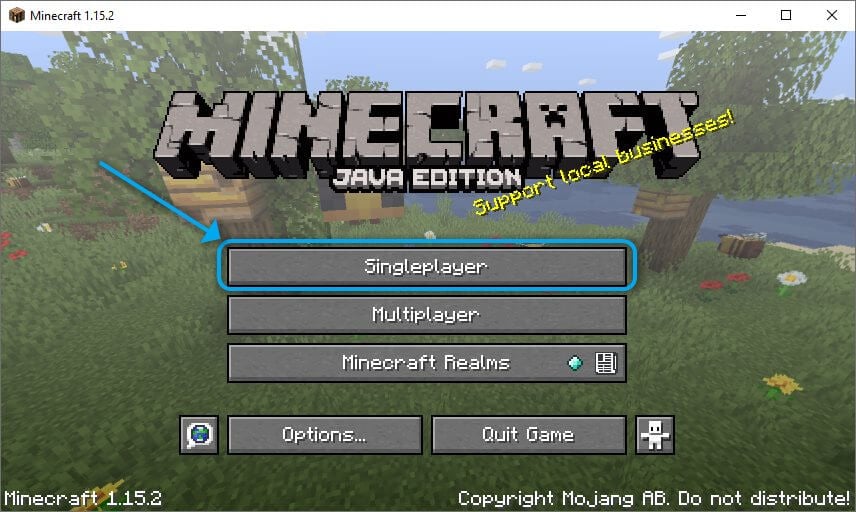
- Запустите Minecraft на хост‑ПК.
- Нажмите Singleplayer.
- Создайте или загрузите мир — New World → настройте параметры.
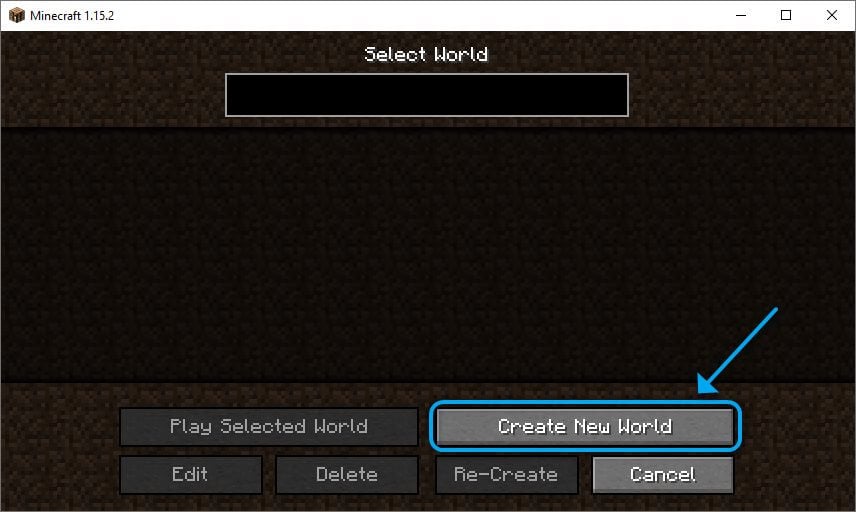
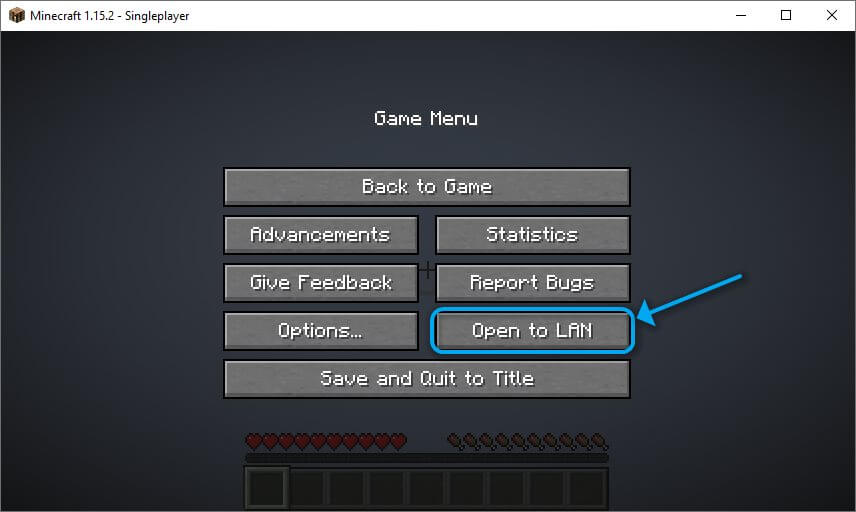
- Как только мир загрузится, нажмите Esc и выберите Open to LAN.
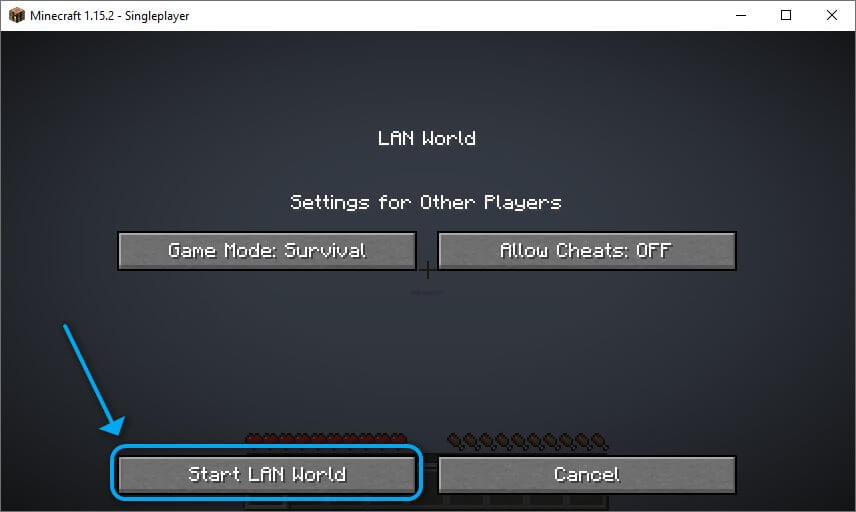
- Настройте режим (Game Mode), разрешения для команд (Allow Cheats) и нажмите Start LAN World.
- В чате появится сообщение с пятизначным портом — запишите его.
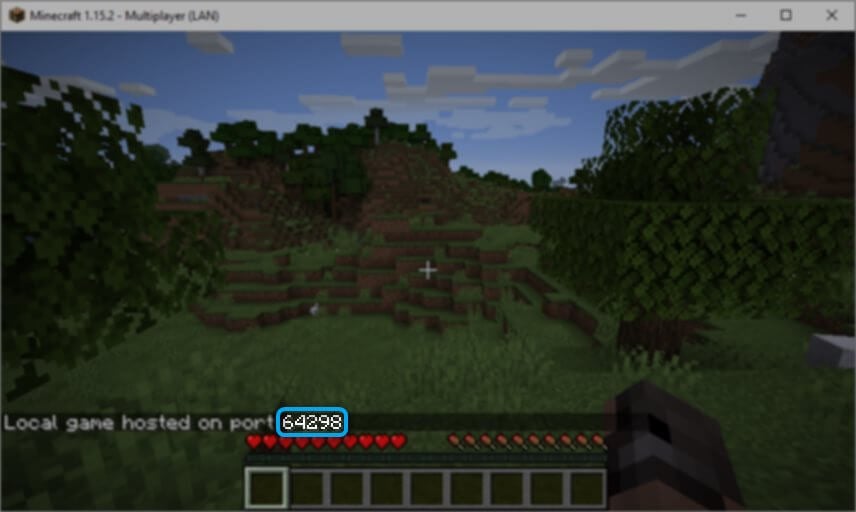
Пояснение: Java Edition для LAN использует временный порт (обычно 5 цифр). Для выделенного сервера по умолчанию используется порт 25565.
Шаг 4 — Подключение к LAN‑серверу (игроки)
- Установите и запустите Radmin VPN на своём ПК.
- Нажмите + или Join Network в клиенте.
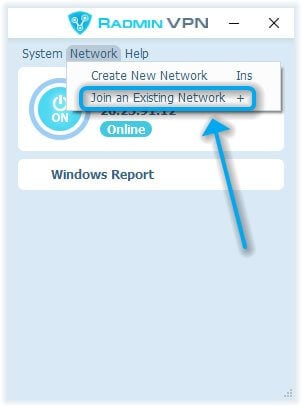
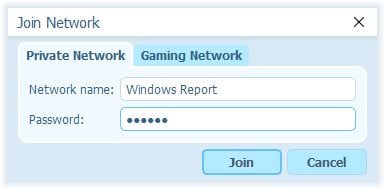
- Выберите вкладку Private Network и введите имя сети и пароль, который дал хост.
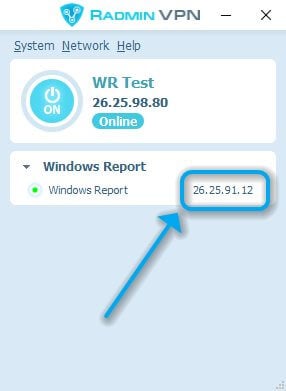
- После подключения запишите IP‑адрес хоста — он виден в списке сети.
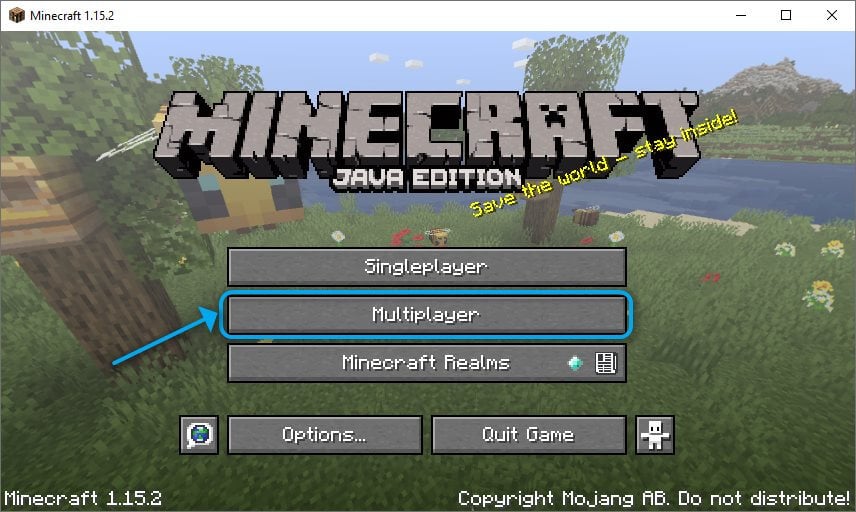
- Запустите Minecraft → Multiplayer → Add Server (или Direct Connect).
- В поле Server Address введите «IP:порт» (например 26.123.45.67:54321) и нажмите Done.
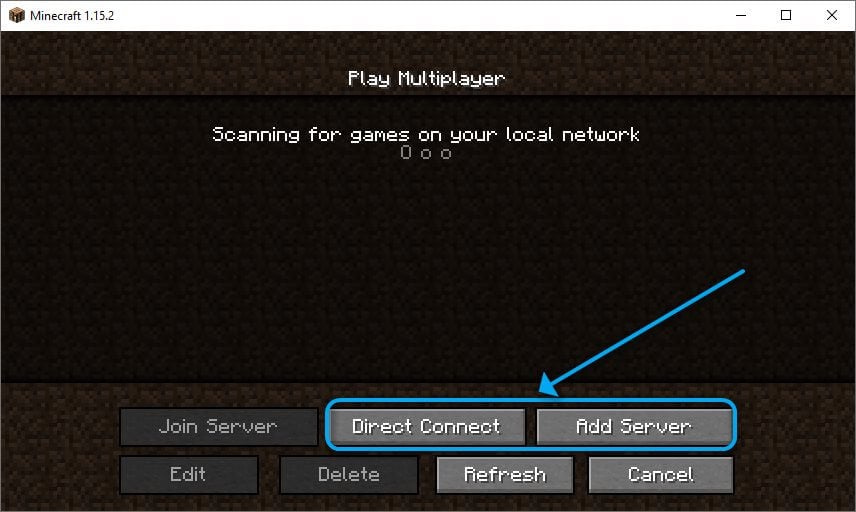
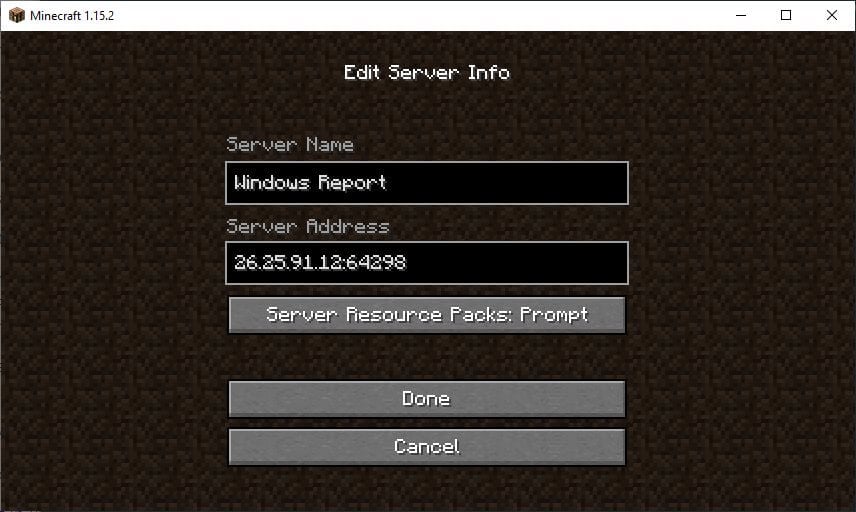
Если всё настроено верно, сервер появится в списке и вы подключитесь к миру хоста.
Устранение неполадок: что проверять и как чинить
Important: делайте шаги по порядку — они идут от простого к сложному.
Проверка соединения Radmin VPN
- Убедитесь, что оба клиента видят друг друга в окне сети Radmin. Если нет — переподключитесь.
- Перезапустите Radmin VPN с правами администратора.
Брандмауэр и антивирус
- Разрешите Radmin VPN в брандмауэре Windows и сторонних антивирусах.
- Отключите временно сторонние сетевые фильтры и проверьте снова.
IP и порт
- Проверьте IP хоста в Radmin и используйте именно его.
- Убедитесь, что порт, указанный в Minecraft, совпадает с тем, который вводят игроки.
Совместимость версий Minecraft
- Версии клиента и хоста должны совпадать (точная версия Minecraft Java). Моды и сборки тоже должны совпадать.
Проверка локального NAT/UPnP
- Для LAN через Radmin VPN NAT локального роутера обычно не мешает, но если у вас выделённый сервер — проверьте перенаправление портов (port forwarding) на 25565 или выбранный порт.
Диагностика сети
- Используйте ipconfig (Windows) для проверки локальных адаптеров.
- netstat -a поможет увидеть, слушает ли система нужный порт.
Использование альтернатив
- Если Radmin VPN не даёт результата, можно попробовать альтернативы, поддерживающие перенаправление портов (см. раздел «Альтернативы»).
Когда это не работает: частые причины — несовпадающие версии Minecraft, брандмауэр, неверный IP/порт, либо Radmin VPN блокируется политикой сети (корпоративный Wi‑Fi, строгий провайдер).
Альтернативы и когда их выбирать
- Private Internet Access (PIA): подходит, если вам нужен VPN с поддержкой порт‑форвардинга и выделенным IP (опция платная). Полезно для хостинга публичных выделенных серверов.
- Hamachi: похожий по концепции инструмент для виртуальных LAN; у некоторых пользователей вызывает меньше проблем, у других — ограничение на число участников в бесплатной версии.
- Выделённый сервер Minecraft: лучший вариант для публичных и стабильных миров — снимает вопросы с портами и запуском хоста дома.
Выбор зависит от цели: приватная сессия — Radmin/Hamachi; публичный или долговременный сервер — выделённый хостинг или VPS.
Безопасность и законность
- Radmin VPN сам по себе безопасен, но общие правила безопасности остаются: не давайте пароль от сети посторонним, скачивайте ПО только с официального сайта.
- Использование VPN для игры обычно легально, но проверьте локальные законы и правила конкретной игры: некоторые сервера или игры ограничивают использование VPN.
Полезные сценарии и чек‑листы
Роль: Хост
- Установить Radmin VPN и создать сеть.
- Запустить Minecraft, создать мир, нажать Open to LAN и записать порт.
- Убедиться, что брандмауэр разрешает соединения.
- Отправить друзьям имя сети, пароль, IP и порт.
Роль: Игрок
- Установить Radmin VPN и присоединиться к сети хоста.
- Ввести IP:порт хоста в Minecraft → Direct Connect.
- Проверить версию Minecraft — должна совпадать с версией хоста.
Тесты приёмки
- Все приглашённые игроки подключаются к миру хоста.
- Игровой лаг приемлемый для группы (пинг в реальной сети <150 мс в идеале).
- Чат/перемещение/интерация предметов работают без разрывов.
Ментальные модели и лайфхаки
- Модель «Эмуляция LAN»: Radmin VPN ставит виртуальный сетевой адаптер, дающий каждому участнику IP в одной подсети. Minecraft видит этот трафик, как если бы все были подключены к одному роутеру.
- Лайфхак для модов: если используете модпаки, убедитесь, что хост использует тот же лаунчер и набор модов — несовпадение модов чаще всего вызывает ошибки.
- Если игрок не видит сервер в списке — всегда пробуйте Direct Connect с IP:порт.
Decision flowchart (быстрая диагностика)
flowchart TD
  A[Проблема: не удаётся подключиться] --> B{Видят ли друг друга в Radmin?}
  B -- Нет --> C[Переустановить/перезапустить Radmin с правами админа]
  B -- Да --> D{Совпадают ли версии Minecraft?}
  D -- Нет --> E[Установить ту же версию клиента]
  D -- Да --> F{Блокируется ли Radmin брандмауэром?}
  F -- Да --> G[Разрешить приложение в брандмауэре]
  F -- Нет --> H{Правильно введён IP:порт?}
  H -- Нет --> I[Уточнить IP и порт у хоста]
  H -- Да --> J[Проверить моды/сборки/плагины]
  J --> K[Если всё не помогло, попробовать альтернативный VPN или выделённый сервер]
Совместимость и рекомендации по платформам
- Radmin VPN в первую очередь ориентирован на Windows. Если вы используете macOS или Linux, рассмотрите Hamachi, ZeroTier или выделённый сервер.
- Java Edition на ПК обеспечивает наибольшую гибкость для LAN‑игр через VPN. Bedrock/мобильные клиенты могут требовать других настроек или не поддерживать эмуляцию LAN одинаково.
Критерии приёмки
- Минимум один удалённый игрок успешно подключается к LAN‑миру хоста.
- Идентичная версия Minecraft у всех участников.
- Брандмауэр и антивирус настроены так, чтобы не блокировать Radmin VPN.
Частые ошибки и как их исправить
- Ошибка: «Не удаётся подключиться» — проверьте IP:порт и Radmin‑сеть.
- Ошибка: «Нету сервера в списке» — попробуйте Direct Connect.
- Высокий пинг/лаг — проверьте качество интернет‑соединения и избавьтесь от фоновых загрузок.
Быстрая проверочная последовательность (SOP)
- Хост создал сеть в Radmin и дал пароль.
- Игроки присоединились к сети и видят IP хоста.
- Хост открыл мир через Open to LAN и сообщил порт.
- Игроки ввели IP:порт → подключились.
Если на каком‑то шаге возникает ошибка — применяйте диаграмму диагностики выше.
Сводка
Создание LAN‑мира Minecraft через Radmin VPN — простой и удобный способ играть с друзьями, не открывая публичный сервер. Наиболее частые проблемы связаны с брандмауэром, несовпадающими версиями игры и неверными IP/портами. Если вам нужен долгосрочный публичный мир или надежное перенаправление портов, рассмотрите выделённый сервер или VPN с поддержкой port forwarding.
Важно: всегда используйте официальные сайты для скачивания ПО и защищайте пароли.
Ключевые ссылки и ресурсы (коротко):
- Официальный сайт Radmin VPN — для загрузки клиента и инструкций по установке.
- Документация Minecraft по Open to LAN — для понимания поведения портов и режимов игры.

Похожие материалы

Несколько аккаунтов Skype: Multi Skype Launcher

Журнал для работы: повысить продуктивность

Персональные звуки уведомлений на Android

Скачивание шоу Hulu для офлайн‑просмотра

Microsoft Start: персонализированная новостная лента
