
Как переместить картинку в Word и обтекать текст

Короткое введение
Microsoft Word — самый распространённый текстовый редактор. Он поддерживает разные способы размещения изображений: встроенное, с обтеканием, привязка к тексту и точное позиционирование на странице. В этой инструкции пошагово показано, как быстро перемещать картинку и как задать обтекание текста.
Как перемещать картинки в Word
1. Обтекание текста вокруг изображения
- Откройте Word, создайте новый документ и вставьте изображение.
- Выделите добавленную картинку.
- На вкладке Макет выберите Обтекание текстом.
- Выберите любой режим из меню, кроме режима Встроенный (В тексте).
- Текст теперь будет обтекать изображение.
- Чтобы переместить изображение, щёлкните по нему и перетащите в нужное место.
Совет: попробуйте разные режимы обтекания (За текстом, Перед текстом, По контуру и т. д.), чтобы подобрать тот, который лучше всего подходит для вашего макета.
2. Перемещение изображения в точные координаты
- Выделите изображение.
- На вкладке Макет выберите Обтекание текстом → Дополнительные параметры расположения.
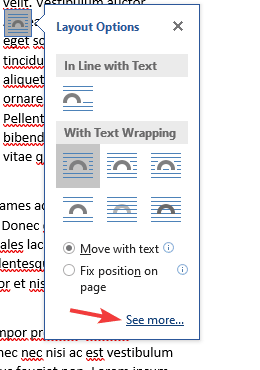
- В открывшемся окне задайте точную позицию относительно столбца, страницы, символов или других элементов. Можно указать абсолютные значения по горизонтали и вертикали.
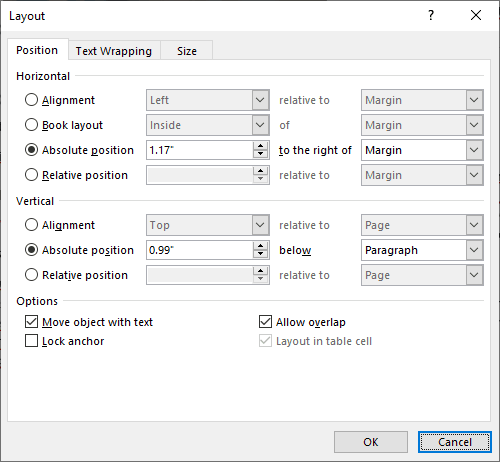
Применяйте эти настройки, если документ будет печататься и требуется точная верстка.
3. Свободное перемещение с использованием клавиш-стрелок
- Откройте документ в Microsoft Word и вставьте изображение.
- Выделите картинку.
- Откройте Параметры макета (значок рядом с выделенной картинкой) и в разделе Обтекание текстом выберите любой режим, отличный от «В тексте».
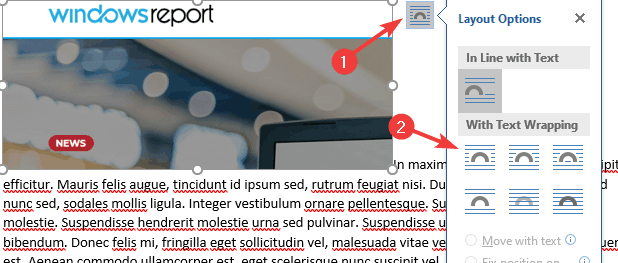
- После этого вы сможете перемещать картинку мышью или по пикселям — с помощью клавиш ⇦ ⇨ ⇧ ⇩ (стрелки). Удерживайте Ctrl (или Cmd на Mac) для меньшего шага перемещения, если требуется точная подстройка.
Частые вопросы и ошибки
Почему картинка не двигается?
- Скорее всего, выбран режим В тексте; переключитесь на любой другой режим обтекания.
- Проверьте, не заблокировано ли положение картинки (в тех же дополнительных параметрах есть опция «Зафиксировать положение»).
Отличия в Word для Windows и Mac
- В русской версии Word для Windows вкладка называется Макет или Формат рисунка; на Mac пункты схожи, но расположение меню может немного отличаться. Ищите «Обтекание текстом» и «Расположение».
Альтернативные подходы
- Использовать рамку (Текстовое поле или Shape). Вставьте изображение внутрь текстового поля — затем перемещайте и форматируйте поле как отдельный объект.
- Разместить изображение в таблице: полезно, если нужно зафиксировать выравнивание относительно колонок.
- Поместить изображение в колонтитул или в фоновое изображение страницы, если требуется, чтобы картинка не сдвигалась при редактировании основного текста.
Когда этот метод не подходит
- Если вы работаете в режиме совместного редактирования с другими пользователями и документ синхронизируется в реальном времени — точное позиционирование может «плавать» при одновременных правках.
- При экспорте в некоторые форматы (например, старые версии .doc) положения могут измениться.
Быстрый чеклист для разных ролей
Для автора текста:
- Убедитесь, что картинка не в режиме «В тексте».
- Проверьте обтекание «По контуру», если нужно аккуратное расположение рядом с текстом.
Для дизайнера/верстальщика:
- Используйте «Дополнительные параметры расположения» для точных координат.
- Проверьте печатный макет в Preview (Предварительный просмотр).
Для администратора документа:
- Блокируйте положение, если документ будет массово редактироваться другими.
Методика: как подготовить изображение для печати (мини-процесс)
- Вставьте изображение в высоком разрешении (300 dpi для печати).
- Выберите режим обтекания, который нужен для макета.
- Откройте «Дополнительные параметры расположения» и задайте абсолютные координаты.
- Сохраните копию документа в формате PDF и проверьте расположение в PDF.
Критерии приёмки
- Изображение перемещается свободно мышью и клавишами-стрелками.
- Текст корректно обтекает картинку без нежеланных переносов.
- Позиция сохраняется при сохранении в PDF и при печати.
Глоссарий — 1 строка определения
- Обтекание текстом: способ расположения текста вокруг объекта (встроенный, за текстом, перед текстом и т. д.).
- Встроенный (В тексте): изображение ведёт себя как символ текста и не перемещается свободно.
Важно: всегда проверяйте документ в том же виде, в котором он будет распространяться (печать или PDF). Позиции объектов иногда изменяются при конвертации форматов.
Советы по отладке и восстановлению
- Если картинка «прыгает», отключите автоматическое подстраивание ширины столбцов и проверьте переносы строк.
- Для финальной верстки экспортуйте документ в PDF и проверьте соответствие.
- Если нужно откатить изменения — используйте Ctrl+Z (Cmd+Z на Mac) или восстановите предыдущую версию через «Историю версий» в Office 365.
Дополнительные материалы
- Как создать чеклист в Microsoft Word
- Устранение: Microsoft Office не открывается [Word, Excel, PowerPoint]
- Местоположение автосохранения Word: где находится и как получить доступ
Итог
Перемещать картинку в Word просто: смените режим обтекания, перетащите изображение или задайте точные координаты через дополнительные параметры. Для печати используйте точное позиционирование и проверяйте конечный PDF.
Если руководство оказалось полезным, напишите об этом в комментариях — это помогает улучшить материалы.

Похожие материалы

Несколько аккаунтов Skype: Multi Skype Launcher

Журнал для работы: повысить продуктивность

Персональные звуки уведомлений на Android

Скачивание шоу Hulu для офлайн‑просмотра

Microsoft Start: персонализированная новостная лента
